Logo
Startseite Produkte Unterstützung Kontakt Über uns
arrow1 TIFF and PDF apps


So fügen Sie TIFF-Dateien zu einem mehrseitigen Dokument zusammen

Sie erhalten 50 gescannte Seiten als einzelne TIFF-Dateien und müssen sie als ein Dokument versenden. Jede Datei in einem Bildeditor öffnen, kopieren, einfügen und speichern ist langsam und fehleranfällig. Tiff Combine liest TIFF, BMP, JPEG, PNG, ICO, WMF und andere Bildformate und fügt sie zu einer einzigen mehrseitigen TIFF- oder PDF-Datei zusammen — im Stapel, mit Kontrolle über Komprimierung, Ausrichtung, Farbraum und Beschnitt.

Einzelseiten-TIFF vs. Mehrseitiges TIFF: Was ist der Unterschied?

Einzelseiten-TIFF

Eine Standard-TIFF-Datei speichert ein einzelnes Bild. Scanner erzeugen oft eine .tif-Datei pro Seite. Ein 40-seitiger Vertragsscan wird zu 40 separaten Dateien. Das Versenden, Archivieren oder Anhängen ist umständlich — Empfänger müssen jede Datei einzeln öffnen, und Dateinamen geben möglicherweise nicht die richtige Seitenreihenfolge an.

Mehrseitiges TIFF

Das TIFF-Format unterstützt mehrere Bilder (Frames) in einer einzigen Datei. Ein mehrseitiges TIFF funktioniert wie ein PDF — eine Datei, viele Seiten. Viewer zeigen eine Seitenliste oder Miniaturansichten. Dies ist das Standardformat für Faxarchive, medizinische Bildgebung und rechtliche Dokumentenaufbewahrung. Das Zusammenführen einzelner TIFFs zu einer mehrseitigen Datei reduziert Unordnung und hält die Seitenreihenfolge intakt.

Hauptfunktionen von Tiff Combine

  • Stapelverarbeitung — wählen Sie Hunderte von Dateien oder ganze Ordner aus und fügen Sie sie in einem Vorgang zusammen. Keine manuelle Arbeit pro Datei.
  • Mehrere Zusammenführungsmodi — alle Dateien in ein Dokument zusammenführen, eine separate Ausgabe pro Unterordner erstellen, nach gemeinsamem Namenspräfix gruppieren oder nach Leerseite trennen.
  • Gemischte Eingangsformate — TIFF, BMP, JPEG, PNG, ICO, WMF, EMF und andere Bildtypen. Nicht-TIFF-Bilder werden beim Zusammenführen automatisch konvertiert.
  • TIFF-Komprimierungskontrolle — wählen Sie LZW, JPEG, ZIP, CCITT Fax 3, CCITT Fax 4 oder keine Komprimierung. Passen Sie die Komprimierung an Ihren Anwendungsfall an: LZW für allgemeine Dateien, CCITT für Schwarzweiß-Faxe, JPEG für Fotoscans.
  • Ausrichtung und Beschnitt — drehen Sie Bilder (90°, 180°, 270°) und beschneiden Sie Ränder vor dem Zusammenführen. Entfernen Sie Scanner-Ränder ohne separaten Editor.
  • Ausgabe als TIFF oder PDF — fügen Sie Dateien zu einem mehrseitigen TIFF zusammen oder exportieren Sie direkt in PDF mit einem Klick.

TIFF-Dateien zusammenfügen — Schritt für Schritt

Schritt 1. Quellordner auswählen

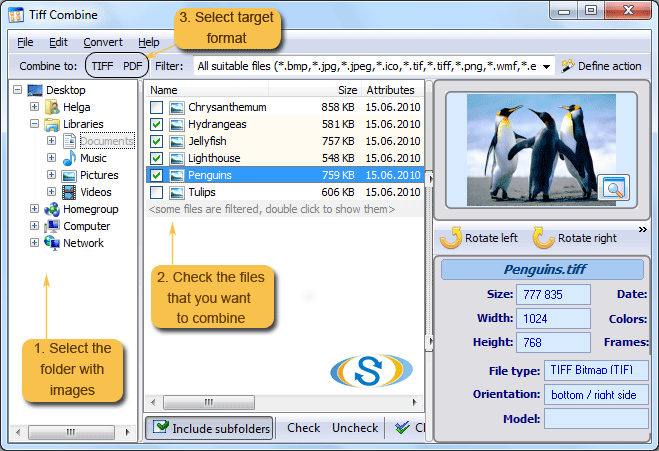
Starten Sie Tiff Combine. Der Ordnerbaum auf der linken Seite zeigt Ihre Laufwerke. Navigieren Sie zum Ordner mit den Bildern. Die Dateiliste in der Mitte zeigt alle kompatiblen Dateien mit Name, Größe, Datum und einer Miniaturvorschau auf der rechten Seite. Markieren Sie die Dateien, die Sie zusammenführen möchten, oder klicken Sie auf Check, um alle auszuwählen. Aktivieren Sie Include subfolders, um verschachtelte Verzeichnisse zu durchsuchen.

Schritt 2. Ausgabeformat wählen

Klicken Sie in der Symbolleiste auf Combine to TIFF oder Combine to PDF. Der Einstellungsassistent öffnet sich.

Schritt 3. Zusammenführungsmodus festlegen

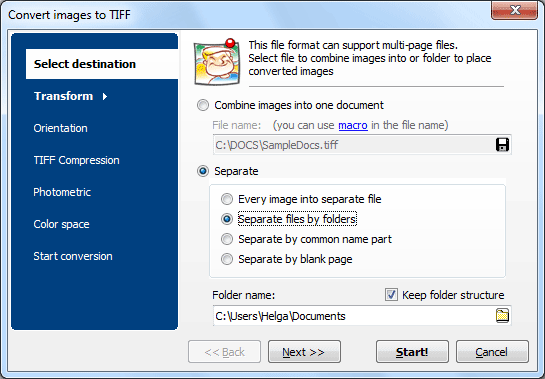
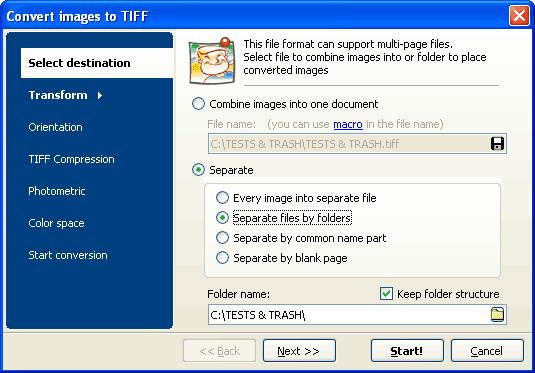
Auf dem Reiter Select destination wählen Sie, wie Dateien gruppiert werden:

  • Combine images into one document — alle ausgewählten Dateien werden in eine einzige Ausgabedatei zusammengeführt.
  • Separate files by folders — eine Ausgabedatei pro Unterordner. Ideal für ordnerbasierte Archive.
  • Separate by common name part — Dateien mit gleichem Namenspräfix werden zusammengefasst.
  • Separate by blank page — leere Bilder dienen als Trennzeichen zwischen Dokumenten.

Schritt 4. Bildoptionen konfigurieren

Verwenden Sie die Reiter auf der linken Seite zur Anpassung:

  • Orientation — alle Bilder drehen oder Ausrichtung automatisch erkennen.
  • TIFF Compression — LZW, JPEG, ZIP, CCITT Fax 3/4, Packbits oder None.
  • Photometric — RGB, Min-is-Black, Min-is-White für Schwarzweiß-Scans.
  • Color space — Original beibehalten, in Graustufen oder Schwarzweiß konvertieren.

Schritt 5. Start klicken

Klicken Sie auf Start. Tiff Combine liest jedes Bild, wendet Komprimierungs- und Ausrichtungseinstellungen an und schreibt die Ausgabedatei. Ein Fortschrittsbalken zeigt den Status. Große Stapel von 1.000+ Dateien werden ohne Speicherprobleme verarbeitet.
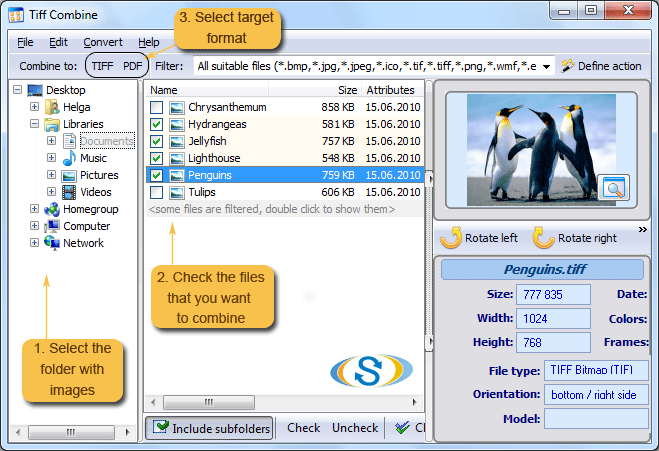
Tiff Combine — Dateien und Ausgabeformat auswählen

Tiff Combine — Zusammenführungsmodus und Zieleinstellungen

Zusammenführung über Befehlszeile

Tiff Combine enthält eine Befehlszeilenschnittstelle für automatisierte Verarbeitung:

TiffCombine.exe /s "C:\Scans\*.tif" /o "C:\Output\Combined.tiff" /c LZW

Parameter: /s — Quelldateien (Wildcards unterstützt), /o — Ausgabedatei-Pfad, /c — Komprimierungstyp (LZW, JPEG, ZIP, CCITT3, CCITT4, None). Speichern Sie den Befehl in einer .bat-Datei und planen Sie ihn mit dem Windows-Aufgabenplaner für die nächtliche Stapelverarbeitung eingehender Scans.

Zusammenführungsmodi im Vergleich

ModusIdeal fürAusgabeBeispiel
Alles in ein DokumentAlle Seiten in eine Datei zusammenführen1 Ausgabedatei50 gescannte Seiten → ein mehrseitiges TIFF
Nach Ordnern trennenOrdnerbasierte Archive1 Datei pro UnterordnerOrdner Jan/, Feb/, Mrz/ → 3 Ausgabedateien
Nach gemeinsamem Namen trennenDateien mit Namenskonvention1 Datei pro NamensgruppeINV001_p1.tif, INV001_p2.tif → INV001.tiff
Nach Leerseite trennenStapelscans mit Trennblättern1 Datei pro Leerseiten-GruppeTrennblatt zwischen Dokumenten im Stapel

Online-TIFF-Zusammenführer vs. Tiff Combine

FunktionOnline-TIFF-ZusammenführerTiff Combine
Stapelgröße5–20 Dateien, Größenbeschränkungen (50–100 MB)Unbegrenzte Dateien, keine Größenbeschränkung
EingangsformateNur TIFFTIFF, BMP, JPEG, PNG, ICO, WMF, EMF
KomprimierungsoptionenKeine oder automatischLZW, JPEG, ZIP, CCITT Fax 3/4, Packbits
ZusammenführungsmodiNur alles in eins4 Modi: eine Datei, nach Ordner, nach Name, nach Leerseite
BeschnittNeinJa — Ränder vor dem Zusammenführen entfernen
DatenschutzDateien werden auf Drittanbieter-Server hochgeladen100 % offline — Dateien verlassen nie Ihren PC
Befehlszeilen-AutomatisierungNeinJa — vollständige CLI mit allen Optionen
AusgabeformatNur TIFFTIFF oder PDF

Warum Tiff Combine wählen?

Vier Zusammenführungsmodi für jeden Arbeitsablauf

Die meisten Tools bieten nur "alles in eins zusammenführen". Tiff Combine bietet drei weitere Modi: nach Ordner, nach Namensmuster und nach Leerseiten-Trennzeichen. Eine Scanabteilung, die gemischte Dokumentenstapel verarbeitet, wählt den richtigen Modus und erhält separate Ausgabedateien ohne manuelles Sortieren.

Volle Komprimierungskontrolle

Die TIFF-Komprimierung beeinflusst direkt Dateigröße und Kompatibilität. Schwarzweiß-Faxarchive schrumpfen um das 10-Fache mit CCITT Fax 4. Farbige Fotoscans bleiben mit JPEG-Komprimierung innerhalb von TIFF scharf. Tiff Combine lässt Sie den Algorithmus pro Auftrag wählen, anstatt einen Standard zu erzwingen.

Akzeptiert mehr als TIFF

Legen Sie BMP-, JPEG-, PNG- oder WMF-Dateien neben TIFFs ab. Tiff Combine konvertiert sie automatisch und fügt sie in die Ausgabe ein. Kein vorheriges Konvertieren von Bildern in das TIFF-Format vor dem Zusammenführen erforderlich.

Beschneiden und Drehen vor dem Zusammenführen

Scanner-Ausgaben enthalten oft schwarze Ränder oder schiefe Seiten. Legen Sie Beschnittränder und Drehwinkel im Assistenten fest, und jedes Bild wird angepasst, bevor es in die zusammengeführte Datei eingefügt wird. Kein separater Bildeditor erforderlich.

Integrierte Bildvorschau

Das Vorschaufeld zeigt eine Miniaturansicht jeder ausgewählten Datei zusammen mit Größe, Auflösung, Farbtiefe und Ausrichtung. Sie überprüfen den Inhalt vor dem Zusammenführen, ohne Dateien in einer anderen Anwendung zu öffnen.

Wann müssen Sie TIFF-Dateien zusammenfügen?

  • Scannen und Archivieren — ein Dokumentenscanner erzeugt ein TIFF pro Seite. Fügen Sie alle Seiten eines Vertrags, Berichts oder Formulars zu einem einzigen mehrseitigen TIFF zur Aufbewahrung und zum Abruf zusammen.
  • Faxserver-Verarbeitung — eingehende Faxe kommen als einzelne TIFF-Bilder an. Kombinieren Sie Seiten desselben Faxes in eine Datei und archivieren Sie nach Absender oder Datum.
  • Medizinische Bildgebung — Röntgen- oder Ultraschallserien, die als separate TIFFs gespeichert sind, lassen sich einfacher überprüfen und teilen, wenn sie zu einer einzigen mehrseitigen Datei pro Patientenbesuch zusammengefasst werden.
  • Rechtliche Beweissicherung — gescannte Beweisseiten müssen als einzelne Beweisdatei vorgelegt werden. Mehrseitiges TIFF ist das akzeptierte Format in vielen gerichtlichen E-Filing-Systemen.
  • Stapel-Fotoverarbeitung — ein Fotograf konvertiert einen Satz bearbeiteter Bilder in ein mehrseitiges TIFF zur Übergabe an eine Druckerei, die alle Bilder in einer einzigen Datei benötigt.

Laden Sie die kostenlose 30-Tage-Testversion herunter — keine E-Mail oder Kreditkarte erforderlich. Eine persönliche Lizenz kostet $49.50 und beinhaltet ein Jahr kostenlose Upgrades. Funktioniert unter Windows 7/8/10/11.

Kostenlose Testversion herunterladen Lizenz kaufen — $49.50


quote

Tiff Combine — kombinieren Sie Ihre TIFF-Dokumente schnell und einfach Kundenbewertungen 2026

Bewerten
Bewertet als 4.7/5 basierend auf Kundenbewertungen
5 Star

"Wir scannen 300-400 Seiten Grundstücksurkunden pro Tag. Jede Seite wird als einzelnes TIFF ausgegeben. Tiff Combine führt sie nach Ordnern zu mehrseitigen Dateien zusammen — ein Ordner pro Urkunde, eine Ausgabedatei. Vorher verbrachte ein Mitarbeiter zwei Stunden täglich mit dem manuellen Zusammenfügen in Paint. Jetzt läuft der gesamte Stapel in Minuten."

5 Star Patricia Novak Sachbearbeiterin Archiv, Bezirksamt

"Unser Faxserver speichert eingehende Faxe als einzelne TIFF-Seiten. Ich habe eine geplante Aufgabe mit der Tiff Combine Befehlszeile eingerichtet, die alle 30 Minuten läuft, neue Seiten aufnimmt, sie nach Namenspräfix gruppiert und mehrseitige TIFFs in einen gemeinsamen Ordner ausgibt. Vollständig automatisiert."

5 Star Ralf Meier IT-Administrator, Logistikunternehmen

"Ultraschallserien kommen als 8-12 separate TIFF-Bilder pro Patient an. Tiff Combine führt sie zu einer Datei pro Besuch zusammen. Die CCITT Fax 4 Komprimierung hält die Dateigrößen für unser PACS-Archiv klein. Die Beschnittfunktion ist ein Bonus — sie entfernt den schwarzen Rand unseres älteren Scanners."

4 Star Sandra Liu Koordinatorin für medizinische Dokumentation

FAQ ▼

Tiff Combine akzeptiert TIFF, BMP, JPEG, PNG, ICO, WMF, EMF und andere gängige Bildformate. Nicht-TIFF-Dateien werden beim Zusammenführen automatisch konvertiert. Sie müssen Bilder nicht vorher in TIFF umwandeln.
Ja. Klicken Sie in der Symbolleiste auf Combine to PDF anstatt auf Combine to TIFF. Die Ausgabe ist ein mehrseitiges PDF, das alle ausgewählten Bilder mit denselben Komprimierungs- und Ausrichtungseinstellungen enthält.
Tiff Combine unterstützt LZW, JPEG, ZIP, CCITT Fax 3, CCITT Fax 4, Packbits und keine Komprimierung. LZW eignet sich gut für allgemeine Bilder, CCITT Fax 4 ist optimal für Schwarzweiß-Scans, und JPEG passt zu Farbfotografien.
Wenn Sie 'Separate files by folders' aktivieren, erstellt Tiff Combine eine Ausgabedatei pro Unterordner. Wenn Ihr Quellordner beispielsweise die Unterordner Jan, Feb und Mrz enthält, erhalten Sie drei Ausgabedateien — eine mit allen Bildern des jeweiligen Monats.
Ja. Tiff Combine enthält eine Befehlszeilenschnittstelle, die alle in der grafischen Oberfläche verfügbaren Optionen unterstützt: Quellpfad mit Wildcards, Ausgabedatei, Komprimierungstyp, Ausrichtung und Zusammenführungsmodus. Sie können den Befehl in einer .bat-Datei speichern und mit dem Windows-Aufgabenplaner planen.
Ja. Der Assistent enthält Beschnitteinstellungen, mit denen Sie Ränder von jedem Bild entfernen können, bevor es in die zusammengeführte Datei aufgenommen wird. Das ist nützlich, um Scanner-Ränder ohne separaten Bildeditor zu bereinigen.
Eine persönliche Lizenz kostet $49.50. Die kostenlose Testversion läuft 30 Tage mit vollem Funktionsumfang — keine E-Mail oder Kreditkarte erforderlich. Die Lizenz beinhaltet ein Jahr kostenlose Upgrades.

Fangen Sie jetzt an zu arbeiten!

Laden Sie die Testversion herunter und konvertieren Sie Ihre Dateien in wenigen Minuten.
Keine Kreditkarte oder Email erforderlich.

⬇ Kostenlose Testversion herunterladen Windows 7/8/10/11 • 71 MB

Support
Tiff Combine — kombinieren Sie Ihre TIFF-Dokumente schnell und einfach Preview1
Tiff Combine — kombinieren Sie Ihre TIFF-Dokumente schnell und einfach Preview2

Neueste Nachrichten

Newsletter abonnieren

Keine Sorge, wir spammen nicht.


© 2026. Alle Rechte vorbehalten. CoolUtils File Converters

Cards