Logo
Startseite Produkte Unterstützung Kontakt Über uns
arrow1 TIFF and PDF apps
div style="background: #88d7f4; color: white; padding: 1%;">

Seiten in mehrseitigen TIFF-Dateien neu anordnen


Ein Scandienstleister liefert eine 200-seitige TIFF-Datei, in der die Anhangseiten mit dem Hauptteil vermischt sind. Eine Druckerei erhält eine mehrseitige TIFF-Datei, in der die Seiten 12–15 an den Anfang gehören. In beiden Fällen ist die Datei korrekt — aber die Seitenreihenfolge ist falsch. Um das in Photoshop zu beheben, müssten Sie jede Seite exportieren, manuell umsortieren und die Datei neu zusammensetzen.

Tiff Paging ermöglicht es Ihnen, Seiten in mehrseitigen TIFF-Dateien ohne Bildbearbeitungssoftware neu anzuordnen. Ziehen Sie Seiten an neue Positionen, verschieben Sie Seitenblöcke zwischen Dateien, löschen Sie unerwünschte Seiten und speichern Sie — alles in einem Fenster. Der Stapelmodus verarbeitet Hunderte von TIFF-Dateien auf einmal.

Was Sie mit der Seiten-Neuanordnung tun können

  • Seiten visuell umsortieren — ziehen Sie Miniaturansichten per Drag-and-Drop, um Seiten an jede beliebige Position in der Datei zu verschieben.
  • Seiten zwischen Dateien verschieben — extrahieren Sie Seiten aus einer TIFF-Datei und fügen Sie sie in eine andere ein.
  • Seiten löschen — entfernen Sie leere, doppelte oder irrelevante Seiten aus mehrseitigen TIFF-Dateien.
  • Seitenreihenfolge umkehren — korrigieren Sie Dateien, die in falscher Richtung gescannt wurden (letzte Seite zuerst).
  • Teilen und zusammenführen — teilen Sie eine große TIFF-Datei in kleinere Dateien auf oder führen Sie mehrere TIFFs zu einer zusammen.
  • Seiten drehen — korrigieren Sie Querformatseiten in einem Hochformatdokument ohne einen separaten Editor.

Warum mehrseitige TIFF-Dateien neu angeordnet werden müssen

Mehrseitiges TIFF ist das Standardformat für gescannte Dokumente, Faxe und Archivbilder. Im Gegensatz zu PDF können die meisten Bildbetrachter keine Seiten innerhalb einer TIFF-Datei umsortieren. Wenn ein Duplex-Scanner Seiten in falscher Reihenfolge ausgibt oder wenn Dateien aus verschiedenen Quellen zusammengeführt werden, stimmt die Seitenreihenfolge nicht mehr. Die Daten sind alle vorhanden — sie müssen nur in die richtige Reihenfolge gebracht werden.

Häufige Situationen, die eine Neuanordnung der Seiten erfordern:

  • Der Scanner hat einen Stapel in umgekehrter Reihenfolge eingezogen (Seite 50 ist die erste, Seite 1 die letzte)
  • Seiten aus zwei verschiedenen Scans müssen verschachtelt werden (ungerade Seiten aus einer Datei, gerade Seiten aus einer anderen)
  • Deckblatt oder Trennblätter müssen verschoben oder entfernt werden
  • Eine mehrseitige TIFF-Datei wurde aus Einzeldateien in falscher alphabetischer Reihenfolge zusammengesetzt
  • Die Qualitätskontrolle hat Seiten markiert, die durch neu gescannte Versionen ersetzt werden müssen

So ordnen Sie Seiten in Tiff Paging neu an

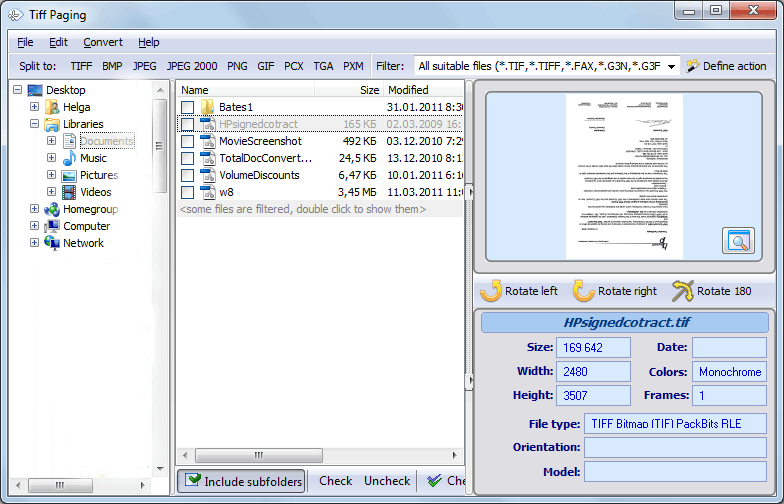
  • Schritt 1. Tiff Paging öffnen. Starten Sie das Programm. Das Hauptfenster zeigt links einen Dateibrowser und rechts Seitenvorschaubilder.
  • Schritt 2. TIFF-Datei laden. Navigieren Sie zum Ordner mit Ihrer mehrseitigen TIFF-Datei und klicken Sie auf die Datei. Alle Seiten erscheinen als Miniaturansichten im Vorschaubereich.
  • Schritt 3. Seiten zum Verschieben auswählen. Klicken Sie auf eine Seitenvorschau, um sie auszuwählen. Halten Sie Strg für mehrere einzelne Seiten oder Umschalt für einen Bereich.
  • Schritt 4. Seiten an eine neue Position ziehen. Ziehen Sie die ausgewählten Seiten an die gewünschte Stelle im Vorschaustreifen. Die Seitenreihenfolge wird sofort in der Vorschau aktualisiert.
  • Schritt 5. Unerwünschte Seiten löschen. Wählen Sie Seiten aus, die Sie entfernen möchten, und drücken Sie Entf oder verwenden Sie die Symbolleistenschaltfläche. Leere Seiten, Trennblätter oder Duplikate werden aus der Datei entfernt.
  • Schritt 6. Seiten bei Bedarf drehen. Wählen Sie seitwärts oder kopfüber liegende Seiten aus und klicken Sie auf die Schaltfläche Drehen. Wählen Sie eine Drehung um 90°, 180° oder 270°.
  • Schritt 7. Ergebnis speichern. Klicken Sie auf Datei > Speichern unter, um die neu angeordnete TIFF-Datei als neue Datei zu speichern und das Original unverändert zu lassen. Oder überschreiben Sie das Original, wenn Sie möchten.

Kostenlose Testversion herunterladen

Jetzt kaufen — $39.50

Windows 7/8/10/11 • 30 Tage kostenlose Testversion

Seitenoperationen auf einen Blick

OperationWas sie bewirkt
Seite verschiebenEine Seite per Drag-and-Drop an eine neue Position innerhalb derselben Datei ziehen
Seite kopierenEine Seite duplizieren und die Kopie an jede beliebige Position setzen
Seite löschenAusgewählte Seiten aus der mehrseitigen TIFF-Datei entfernen
Seiten extrahierenAusgewählte Seiten als separate TIFF-Datei speichern
Seiten einfügenSeiten aus einer anderen TIFF-Datei an jeder beliebigen Position hinzufügen
Reihenfolge umkehrenDie gesamte Seitenreihenfolge umdrehen (letzte Seite wird zur ersten)
Seite drehenAusgewählte Seiten um 90°, 180° oder 270° drehen
Datei teilenEine mehrseitige TIFF-Datei in einzelne Einzelseiten-Dateien aufteilen

Seiten neu anordnen vs. andere Methoden

MethodeStapelverarbeitungVisuelle VorschauMehrseitiges TIFFKein Bildeditor nötig
Tiff PagingJaJaVolle UnterstützungJa
Adobe PhotoshopNeinJaEingeschränktNein (erfordert Photoshop)
IrfanViewNeinJaNur Anzeige, kein UmsortierenJa
Windows FotoanzeigeNeinJaNur AnzeigeJa
Befehlszeile (ImageMagick)JaNeinErfordert SkriptingJa

Wann müssen Sie TIFF-Seiten neu anordnen?

1. Korrektur gescannter Dokumente

Duplex-Scanner geben Seiten manchmal in falscher Reihenfolge aus — zuerst alle ungeraden Seiten, dann alle geraden Seiten in umgekehrter Reihenfolge. Tiff Paging ermöglicht es Ihnen, sie in die richtige Lesereihenfolge zu verschachteln, ohne erneut scannen zu müssen.

2. Zusammenstellung von Rechts- und Medizinakten

Fallakten und Patientenunterlagen kommen als separate Scans aus verschiedenen Abteilungen an. Die Seiten müssen in einer einzigen TIFF-Datei in chronologischer Reihenfolge zusammengeführt werden, um sie für die Ablage oder Gerichtseinreichung vorzubereiten.

3. Druckproduktion

Druckereien erhalten mehrseitige TIFF-Dateien, bei denen das Deckblatt am Ende steht oder der Anhang mit dem Hauptteil vermischt ist. Das Neuanordnen der Seiten in der Datei vermeidet erneutes Drucken oder manuelles Sortieren.

4. Archivbereinigung

Ältere Dokumentenarchive enthalten TIFF-Dateien, die vor Jahren mit Seiten in zufälliger Reihenfolge gescannt wurden. Vor der Migration in ein Dokumentenmanagementsystem muss die Seitenreihenfolge korrigiert werden.

5. Faxserver-Verarbeitung

Eingehende Faxe, die als mehrseitige TIFF-Dateien gespeichert werden, enthalten manchmal Deckblätter, Bestätigungsseiten oder leere Seiten, die entfernt oder verschoben werden müssen, bevor sie an den Empfänger weitergeleitet werden.

Warum Tiff Paging wählen?

Visuelles Drag-and-Drop

Sehen Sie jede Seite als Miniaturansicht. Ziehen Sie Seiten mit der Maus an neue Positionen. Keine Befehlszeilen, kein Skripting, kein Rätselraten, welche Seite welche ist.

Stapelverarbeitung

Wenden Sie die gleiche Operation auf Hunderte von TIFF-Dateien gleichzeitig an. Teilen Sie alle Dateien in einem Ordner auf, extrahieren Sie Seitenbereiche oder löschen Sie leere Seiten aus einem ganzen Stapel.

Kein Qualitätsverlust

Tiff Paging verschiebt Seiten innerhalb des TIFF-Containers, ohne die Bilddaten erneut zu komprimieren. Die Pixeldaten bleiben identisch zum Original.

Arbeitet mit großen Dateien

Mehrseitige TIFF-Dateien von hochauflösenden Scannern können Hunderte von Megabytes groß sein. Tiff Paging verarbeitet große Dateien, ohne dass der Speicher ausgeht oder das Programm abstürzt.

Zusätzliche Seitenwerkzeuge

Über das Neuanordnen hinaus können Sie Seiten skalieren, die Farbtiefe ändern, die Komprimierung anpassen und Kopf- oder Fußzeilen hinzufügen — alles im selben Programm.

Laden Sie die kostenlose 30-Tage-Testversion herunter — keine E-Mail oder Kreditkarte erforderlich. Eine Einzellizenz kostet $39.50 und beinhaltet ein Jahr kostenlose Upgrades.

Kostenlose Testversion herunterladen Lizenz kaufen — $39.50


quote

Tiff Paging — organisieren und verwalten Sie Ihre TIFF-Seiten schnell und einfach Kundenbewertungen 2026

Bewerten
Bewertet als 4.7/5 basierend auf Kundenbewertungen
5 Star

"Wir erhalten gescannte Aussagen als mehrseitige TIFF-Dateien und die Seitenreihenfolge ist etwa in der Haelfte der Faelle falsch. Vor Tiff Paging musste ich Seiten einzeln exportieren, umbenennen und wieder zusammensetzen. Jetzt ziehe ich Miniaturansichten, um die Reihenfolge in einer Minute zu korrigieren. Die visuelle Vorschau macht es unmoeglich, eine Seite an die falsche Stelle zu setzen."

5 Star Sandra Kimball Litigation Support Specialist

"Kunden senden mehrseitige TIFF-Dateien fuer Druckauftraege und das Deckblatt steckt oft mitten in der Datei. Tiff Paging ermoeglicht mir, Seiten umzusortieren, ohne die Bilddaten zu beruehren, sodass es keinen Qualitaetsverlust gibt. Die Tatsache, dass es 600-DPI-Dateien ohne Verlangsamung verarbeitet, ist genau das, was die Druckvorstufe erfordert."

5 Star Henrik Dahlberg Prepress Technician

"Unser Scanner gibt gerade und ungerade Seiten in getrennten Durchgaengen aus, sodass ich am Ende zwei TIFF-Dateien habe, die verschachtelt werden muessen. Tiff Paging macht das einfach. Ich oeffne beide Dateien, waehle Seiten aus einer aus und lege sie an den richtigen Positionen in der anderen ab. Eine Aufgabe, die frueher 20 Minuten dauerte, dauert jetzt zwei."

4 Star Lucia Ferreira Medical Records Clerk

FAQ ▼

Ja. Tiff Paging verschiebt Seiten innerhalb des TIFF-Containers, ohne die Bilddaten erneut zu komprimieren. Der Pixelinhalt jeder Seite bleibt identisch zum Original.
Oeffnen Sie die Datei in Tiff Paging, waehlen Sie alle Seiten aus (Strg+A) und verwenden Sie die Funktion zum Umkehren der Reihenfolge. Die letzte Seite wird zur ersten und so weiter. Das korrigiert Dateien, die in falscher Richtung gescannt wurden.
Ja. Oeffnen Sie beide Dateien, waehlen Sie die Seiten aus, die Sie verschieben moechten, und ziehen Sie sie an die gewuenschte Position in der anderen Datei. Die Seiten werden eingefuegt, ohne den Rest der Datei zu beeintraechtigen.
Ja. Sie koennen mehrere einseitige TIFF-Dateien zu einer mehrseitigen Datei zusammenfuehren und sie in beliebiger Reihenfolge anordnen. Sie koennen auch eine mehrseitige TIFF-Datei in einzelne Einzelseiten-Dateien aufteilen.
Ja. Waehlen Sie alle unerwuenschten Seiten aus - leere, doppelte oder irrelevante - und druecken Sie Entf. Die verbleibenden Seiten werden automatisch neu nummeriert.
Ja. Tiff Paging kann Hunderte von TIFF-Dateien in einem Vorgang verarbeiten. Wenden Sie das gleiche Teilen, Zusammenfuehren oder die Seitenextraktion auf einen ganzen Ordner mit Dateien an.
Tiff Paging unterstuetzt alle gaengigen TIFF-Komprimierungsmethoden: unkomprimiert, LZW, JPEG, CCITT Gruppe 3, CCITT Gruppe 4 und ZIP. Der Komprimierungstyp wird beim Neuanordnen der Seiten beibehalten.

Fangen Sie jetzt an zu arbeiten!

Laden Sie die Testversion herunter und konvertieren Sie Ihre Dateien in wenigen Minuten.
Keine Kreditkarte oder Email erforderlich.

⬇ Kostenlose Testversion herunterladen Windows 7/8/10/11 • 4 MB
Erhalten Sie alle CoolUtils-Produkte
für nur $99
mehr lesen

  (Sie sparen bis zu $500)


Support
Tiff Paging — organisieren und verwalten Sie Ihre TIFF-Seiten schnell und einfach Preview1
Tiff Paging — organisieren und verwalten Sie Ihre TIFF-Seiten schnell und einfach Preview2

Verwandte Themen

Mehrseitige TIFF-Dateien in JPEG-Bilder aufteilen

Neueste Nachrichten

Newsletter abonnieren

Keine Sorge, wir spammen nicht.


© 2026. Alle Rechte vorbehalten. CoolUtils File Converters

Cards