मदद की आवश्यकता है? हमसे संपर्क करें 

 +1 (855) 418-2323
मदद की आवश्यकता है? हमसे संपर्क करें
+1 (855) 418-2323

 TIFF and PDF apps
(30 दिन का मुफ़्त ट्रायल शामिल)
(केवल $59.90)
सबसे आम कारण मैन्युअल डुप्लेक्स प्रिंटिंग है। बिना ऑटोमैटिक डुप्लेक्स मोड वाले प्रिंटर एक समय में केवल एक तरफ प्रिंट कर सकते हैं। आप सभी विषम पृष्ठ (1, 3, 5...) प्रिंट करते हैं, कागज़ को उल्टा करके फिर से लोड करते हैं, फिर सभी सम पृष्ठ (2, 4, 6...) प्रिंट करते हैं। परिणाम एक सिंगल-साइड प्रिंटर से डबल-साइड दस्तावेज़ होता है।
एक और स्थिति: एक स्कैन की गई PDF जहाँ विषम पृष्ठ प्रत्येक फॉर्म का अगला भाग हैं और सम पृष्ठ पीछे का भाग। डेटा एंट्री के लिए आपको केवल अगले भाग चाहिए। विषम पृष्ठ निकालने से आपको बिल्कुल वही मिलता है — कोई खाली पीछे के पृष्ठ नहीं, कोई अप्रासंगिक सामग्री नहीं।
प्रकाशक विभिन्न प्रेस रन के लिए पांडुलिपियों को विषम और सम पृष्ठों में विभाजित करते हैं। कानूनी टीमें बड़ी फ़ाइलिंग से विशिष्ट पृष्ठ उपसमूह निकालती हैं। लेखा विभाग इंटरलीव्ड इनवॉइस बैचों से हर दूसरा पृष्ठ निकालते हैं। जब भी पृष्ठ एक बदलते हुए पैटर्न का पालन करते हैं, यह आवश्यकता उत्पन्न होती है।
किसी PDF एडिटर में यह मैन्युअल रूप से करने का मतलब है थंबनेल पैनल में हर दूसरे पृष्ठ पर क्लिक करना, फिर निकालना। 50-पृष्ठ की फ़ाइल के लिए, इसमें मिनट लगते हैं। 100 फ़ाइलों के फ़ोल्डर के लिए, पूरा दिन लग जाता है। PDF Splitter इसे सेकंडों में कर देता है।
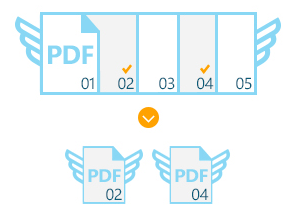
बड़े बैचों के लिए भी पूरी प्रक्रिया सेकंडों में पूरी होती है। मूल फ़ाइलें अछूती रहती हैं — PDF Splitter निकाले गए पृष्ठों के लिए नई आउटपुट फ़ाइलें बनाता है।
PDF Splitter में ऑटोमेटेड वर्कफ़्लो के लिए कमांड-लाइन इंटरफ़ेस शामिल है:
PDFSplitter.exe C:\Documents\*.pdf -ExtractOdd -o C:\Output\
इसे Windows Task Scheduler में शेड्यूल करें ताकि आने वाली फ़ाइलों को स्वचालित रूप से प्रोसेस किया जा सके। कमांड-लाइन संस्करण बिना GUI के चलता है और दस्तावेज़ प्रोसेसिंग पाइपलाइनों में फिट होता है। सम पृष्ठों के लिए -ExtractEven या कस्टम रेंज के लिए -Pages:1,3,5-10 का उपयोग करें।
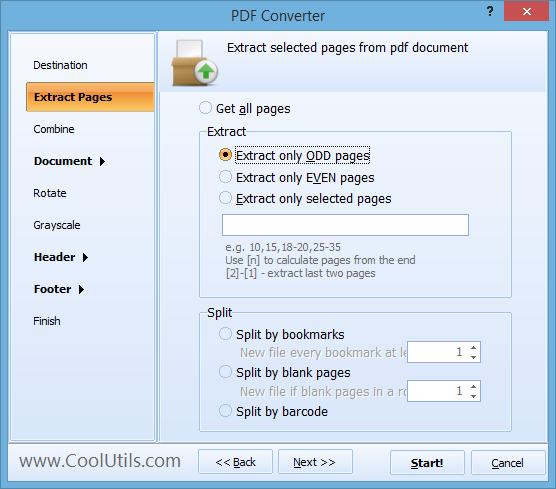
 विषम, सम, या कस्टम रेंज। केवल विषम पृष्ठ, केवल सम पृष्ठ निकालें, या पृष्ठ संख्याओं और रेंज का कोई भी संयोजन निर्दिष्ट करें। एक टूल हर पेज एक्सट्रैक्शन परिदृश्य को कवर करता है।
बैच प्रोसेसिंग। 500 PDF वाले फ़ोल्डर को चुनें और एक रन में सभी से पृष्ठ निकालें। प्रत्येक आउटपुट फ़ाइल का नाम स्रोत से मिलता है। कोई मैन्युअल फ़ाइल-दर-फ़ाइल हैंडलिंग नहीं।
पेज ग्रुपिंग। प्रति निकाले गए पृष्ठ एक फ़ाइल के बजाय, पृष्ठों को मल्टी-पेज आउटपुट फ़ाइलों में ग्रुप करें। 100-पृष्ठ PDF से विषम पृष्ठ निकालें और एक 50-पृष्ठ PDF प्राप्त करें — या 10 पृष्ठों की फ़ाइलों में विभाजित करें।
वॉटरमार्क और स्टैम्प। निकाले गए पृष्ठों के हेडर और फ़ुटर में पृष्ठ संख्या, दिनांक स्टैम्प, फ़ाइलनाम, या कस्टम टेक्स्ट जोड़ें। वितरण से पहले निकाले गए उपसमूहों को लेबल करने के लिए उपयोगी।
पेज एक्सट्रैक्शन से अधिक। PDF Splitter बुकमार्क, पृष्ठ संख्या, खाली पृष्ठों और बारकोड द्वारा भी विभाजित करता है। एक टूल हर विभाजन और एक्सट्रैक्शन कार्य को संभालता है।
एकमुश्त खरीदारी। $59.90 पर एक लाइसेंस जीवन भर के लिए सॉफ़्टवेयर को कवर करता है। 12 महीने के लिए मुफ़्त अपग्रेड। कोई सब्सक्रिप्शन नहीं, कोई प्रति-फ़ाइल शुल्क नहीं।
| कार्य | मैन्युअल (Acrobat) | PDF Splitter |
|---|---|---|
| 100 फ़ाइलों से विषम पृष्ठ निकालें | 4–8 घंटे | 30 सेकंड से कम |
| सम पृष्ठ निकालें | हर दूसरे पृष्ठ पर क्लिक करें | सभी फ़ाइलों के लिए एक सेटिंग |
| कस्टम पेज रेंज | पृष्ठ मैन्युअली चुनें | रेंज टाइप करें: 1-5, 10, 15-20 |
| निकाले गए पृष्ठों को ग्रुप करें | समर्थित नहीं | प्रति आउटपुट फ़ाइल पृष्ठ सेट करें |
| ऑटोमेशन | संभव नहीं | कमांड-लाइन + Task Scheduler |
| सॉफ़्टवेयर लागत | Adobe Acrobat ($240/वर्ष) | PDF Splitter ($59.90 एकमुश्त) |

(30 दिन का मुफ़्त ट्रायल शामिल)
(केवल $59.90)
नि:शुल्क ट्रायल डाउनलोड करें और अपने फाइलों को मिनटों में कन्वर्ट करें।
कोई क्रेडिट कार्ड या ईमेल की आवश्यकता नहीं।