मदद की आवश्यकता है? हमसे संपर्क करें 

 +1 (855) 418-2323
मदद की आवश्यकता है? हमसे संपर्क करें
+1 (855) 418-2323

 TIFF and PDF apps
आपको 150 PDF फ़ाइलों वाला एक फ़ोल्डर मिलता है और आपको यह जानना होता है कि प्रत्येक में कितने पृष्ठ हैं। प्रत्येक फ़ाइल पर राइट-क्लिक करके प्रॉपर्टीज़ देखने से पृष्ठ संख्या नहीं दिखती — Windows Explorer बस PDF से यह जानकारी नहीं पढ़ता। Adobe Reader में हर फ़ाइल खोलने में बहुत समय लगता है।
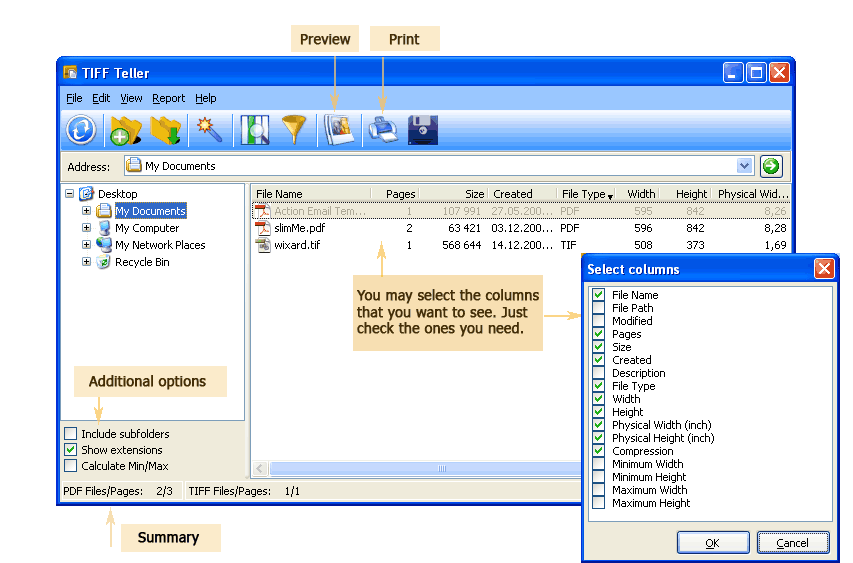
Tiff Teller फ़ोल्डर में हर PDF की पृष्ठ संख्या तुरंत दिखाता है। फ़ोल्डर ट्री में किसी डायरेक्टरी पर क्लिक करें, और दाईं पैनल सभी PDF फ़ाइलों को उनकी पृष्ठ संख्या, फ़ाइल आकार, आयाम और अन्य गुणों के साथ प्रदर्शित करती है। अलग-अलग फ़ाइलें खोलने की ज़रूरत नहीं। स्टेटस बार एक नज़र में कुल फ़ाइलों और पृष्ठों की संख्या दिखाता है।
Windows Explorer किसी भी फ़ाइल का नाम, आकार और संशोधन तिथि दिखाता है। लेकिन पृष्ठ संख्या PDF संरचना के अंदर संग्रहीत होती है, फ़ाइल सिस्टम मेटाडेटा में नहीं। इसे पढ़ने के लिए, सॉफ़्टवेयर को PDF हेडर को पार्स करना होता है। Windows के मानक उपकरण ऐसा नहीं करते।
Adobe Acrobat पृष्ठ संख्या दिखा सकता है, लेकिन एक बार में केवल एक फ़ाइल के लिए। आपको हर दस्तावेज़ खोलना होगा, पृष्ठ संख्या जाँचनी होगी, बंद करना होगा और अगले पर जाना होगा। 10 फ़ाइलों के लिए यह संभव है। 100+ फ़ाइलों के लिए यह एक थकाऊ काम बन जाता है।
Tiff Teller फ़ोल्डर में हर PDF की आंतरिक संरचना पढ़ता है और तालिका के एक कॉलम में पृष्ठ संख्या प्रदर्शित करता है — सभी फ़ाइलें एक साथ, सेकंडों में।
पृष्ठ संख्या कई उपलब्ध कॉलमों में से केवल एक है। आप चुनते हैं कि कौन सी फ़ाइल प्रॉपर्टीज़ प्रदर्शित करनी हैं:
| कॉलम | क्या दिखाता है |
|---|---|
| File Name | फ़ाइल का नाम और एक्सटेंशन |
| Location | पूर्ण डायरेक्टरी पथ |
| Pages | PDF में पृष्ठों की संख्या |
| Size | बाइट्स, KB या MB में फ़ाइल का आकार |
| Width × Height | पिक्सेल में पृष्ठ आयाम |
| DPI | रिज़ॉल्यूशन (डॉट्स प्रति इंच) |
| Compression | PDF के अंदर उपयोग की गई कम्प्रेशन विधि |
| Creation Date | फ़ाइल कब बनाई गई |
| Modification Date | फ़ाइल में अंतिम बार कब संशोधन हुआ |
इनमें से किसी भी फ़ील्ड को टिक या अनटिक करने के लिए View → Select Columns पर जाएँ। तालिका केवल वही दिखाती है जो आपको चाहिए।
| कार्य | मैन्युअल (Adobe Reader) | Tiff Teller |
|---|---|---|
| एक फ़ाइल की पृष्ठ संख्या देखना | फ़ाइल खोलें, टूलबार जाँचें | तालिका में तुरंत दिखाई देता है |
| 100 फ़ाइलों की पृष्ठ संख्या देखना | हर फ़ाइल खोलना/बंद करना — 30+ मिनट | फ़ोल्डर पर क्लिक करें — 5 सेकंड से कम |
| सभी फ़ाइलों में कुल पृष्ठ संख्या | संख्याएँ मैन्युअल रूप से जोड़ें | स्टेटस बार में स्वचालित रूप से दिखाई जाती है |
| 0 पृष्ठों वाली फ़ाइलें खोजना (दूषित) | खोलें और पता करें कि प्रत्येक लोड नहीं हो रहा | Pages कॉलम से सॉर्ट करें — तुरंत |
| सबफ़ोल्डर जाँचना | प्रत्येक सबफ़ोल्डर में मैन्युअल रूप से जाएँ | "Include subfolders" टिक करें — रिकर्सिव |
| पृष्ठों के साथ फ़ाइल आकार और तिथियाँ | हर फ़ाइल के लिए राइट-क्लिक → प्रॉपर्टीज़ | सभी मेटाडेटा एक तालिका में |
Tiff Teller के सबसे व्यावहारिक उपयोगों में से एक दूषित PDF का पता लगाना है। क्षतिग्रस्त फ़ाइल को सही ढंग से पार्स नहीं किया जा सकता, इसलिए Tiff Teller उसकी पृष्ठ संख्या 0 दिखाता है। 500 फ़ाइलों के फ़ोल्डर में, आपको शायद पता न चले कि कुछ ख़राब हैं जब तक कि आप उन्हें हफ़्तों बाद खोलने की कोशिश न करें।
Tiff Teller के साथ, तालिका को Pages कॉलम से सॉर्ट करें। 0 पृष्ठ दिखाने वाली फ़ाइलें या तो खाली हैं या दूषित हैं। आप उनसे तुरंत निपट सकते हैं — दोबारा डाउनलोड करें, दोबारा स्कैन करें, या संग्रह से हटा दें — बजाय इसके कि समस्या बाद में पता चले जब फ़ाइलों की ज़रूरत हो।
PDF का बैच प्रिंटर को भेजने से पहले, आपको कागज़ और स्याही की लागत अनुमान लगाने के लिए कुल पृष्ठ संख्या चाहिए। Tiff Teller एक भी फ़ाइल खोले बिना स्टेटस बार में कुल दिखाता है।
एक स्कैनिंग सेवा 200 PDF डिलीवर करती है। इनवॉइस में 3,400 पृष्ठ बताए गए हैं। Tiff Teller सेकंडों में वास्तविक कुल की पुष्टि करता है — कोई मैन्युअल गिनती नहीं।
कागज़ी रिकॉर्ड को डिजिटाइज़ करने के बाद, सत्यापित करें कि हर PDF में अपेक्षित पृष्ठ संख्या है। 50 पृष्ठों का दस्तावेज़ जो 48 पृष्ठ दिखा रहा है, इसका मतलब है कि स्कैनिंग के दौरान दो पृष्ठ छूट गए।
एकल-पृष्ठ फ़ॉर्म को बहु-पृष्ठ रिपोर्ट से अलग करने के लिए फ़ाइलों को पृष्ठ संख्या से सॉर्ट करें। बड़े दस्तावेज़ एक फ़ोल्डर में और छोटे दूसरे में ले जाएँ — सब Tiff Teller की तालिका में दिखाई पृष्ठ संख्या के आधार पर।
शून्य पृष्ठ वाले PDF दूषण या विफल फ़ाइल स्थानांतरण का संकेत देते हैं। Tiff Teller उन्हें तुरंत चिन्हित करता है ताकि आप क्षतिग्रस्त फ़ाइलों को बाद में समस्या पैदा करने से पहले बदल सकें।
Tiff Teller सीधे PDF मेटाडेटा पढ़ता है। यह आपके कंप्यूटर पर इंस्टॉल Adobe Acrobat, Adobe Reader या किसी अन्य तृतीय-पक्ष सॉफ़्टवेयर पर निर्भर नहीं करता।
एक फ़ोल्डर पर क्लिक करें और हर PDF की पृष्ठ संख्या तुरंत देखें। कोई प्रोग्रेस बार नहीं, फ़ाइलों के रेंडर होने का कोई इंतज़ार नहीं। Tiff Teller वास्तविक पृष्ठ सामग्री लोड किए बिना PDF हेडर पढ़ता है।
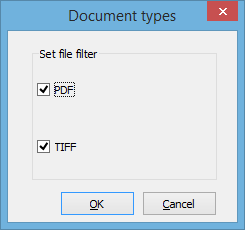
Tiff Teller एक ही फ़ोल्डर व्यू में दोनों फ़ॉर्मेट संभालता है। फ़ाइल टाइप कॉलम दिखाता है कि प्रत्येक फ़ाइल किस फ़ॉर्मेट की है। केवल PDF, केवल TIFF, या दोनों दिखाने के लिए फ़िल्टर का उपयोग करें।
यदि आपको Tiff Teller के बाहर पृष्ठ संख्या डेटा चाहिए, तो तालिका को Excel, CSV, PDF या 15 से अधिक अन्य फ़ॉर्मेट में एक्सपोर्ट करें। लेकिन रोज़मर्रा की पृष्ठ-संख्या जाँच के लिए, स्क्रीन पर तालिका ही काफ़ी है।
GUI खोले बिना पृष्ठ संख्या प्राप्त करने के लिए .bat स्क्रिप्ट या कमांड लाइन से Tiff Teller चलाएँ:
TiffTeller.exe /s "C:\Documents\*.pdf" /o "C:\Reports\pages.csv" /f CSV /cols "FileName,Pages"
स्वचालित रूप से पृष्ठ-संख्या रिपोर्ट जनरेट करने के लिए इस कमांड को Windows Task Scheduler के साथ शेड्यूल करें।
30-दिन का मुफ़्त ट्रायल डाउनलोड करें — कोई ईमेल या क्रेडिट कार्ड ज़रूरी नहीं। व्यक्तिगत लाइसेंस की कीमत $49.90 है और इसमें एक वर्ष के मुफ़्त अपग्रेड शामिल हैं।
TiffTeller.exe /s "C:\Docs\*.pdf" /o "report.csv" /f CSV /cols "FileName,Pages" जैसा कमांड चलाएँ।
नि:शुल्क ट्रायल डाउनलोड करें और अपने फाइलों को मिनटों में कन्वर्ट करें।
कोई क्रेडिट कार्ड या ईमेल की आवश्यकता नहीं।

संबंधित विषय
बहु-पृष्ठीय पीडीएफ में पहले पृष्ठ का आकार कैसे जानें
