Logo
Home Prodotti Supporto Contatti Chi siamo
arrow1 File Converters
arrow1 TIFF and PDF apps
arrow1 Forensic
arrow1 Freeware

Converti HEIC in JPG — Convertitore batch HEIC in JPEG


Il vostro iPhone salva le foto in formato HEIC, e metà delle app e dei siti che usate non riesce ad aprirle. Total Image Converter converte HEIC in JPG in batch — puntatelo su una cartella di foto dell'iPhone e ogni file esce come un JPEG universale che si apre ovunque, con la data EXIF e i dati della fotocamera preservati. Funziona sul vostro PC, quindi nulla viene caricato. A differenza dell'apertura delle immagini una alla volta, il nostro convertitore:
  • Converte un'intera cartella di file HEIC in JPG in una sola esecuzione
  • Mantiene i metadati EXIF — data di scatto, modello di fotocamera, GPS
  • Ridimensiona, ritaglia o ruota le foto durante la conversione
  • Imposta la qualità JPEG per controllare dimensione del file e nitidezza
  • Gestisce HEIC, HEIF e le foto fisse Live Photo di qualsiasi iPhone
  • Funziona 100% offline — nessun caricamento, nessun limite di dimensione
  • Include una prova gratuita di 30 giorni senza limitazioni

Scaricate Total Image Converter e trasformate oggi le vostre foto HEIC dell'iPhone in JPEG.


Download Now!

(includes 30 day FREE trial)

Buy License

(only $24.90)

Risposta rapida: Per convertire HEIC in JPG, installate Total Image Converter, aprite la cartella con le vostre foto HEIC, selezionate quelle necessarie, cliccate sul pulsante JPEG, impostate la qualità e le eventuali opzioni di ridimensionamento, quindi premete Start. Ogni HEIC diventa un JPG standard in un unico batch offline, con i dati EXIF conservati e senza limiti di dimensione.

HEIC vs JPG: qual è la differenza?

HEIC (High Efficiency Image Container) è il formato che Apple usa per le foto di iPhone e iPad da iOS 11. Memorizza le immagini con dimensioni file circa dimezzate rispetto al JPEG a parità di qualità, il che fa risparmiare spazio sul telefono. I problemi iniziano quando spostate le foto dal telefono: Windows, i software più datati, molti moduli web e la maggior parte dei destinatari email non riescono a visualizzare HEIC senza codec aggiuntivi.

JPG (JPEG) è il formato foto universale. Ogni browser, sistema operativo, editor di foto e servizio di stampa lo apre senza alcun plugin. È stato il formato predefinito per le foto digitali per decenni. Convertire HEIC in JPG scambia un po' di spazio su disco con la certezza che l'immagine si aprirà, si caricherà, si stamperà e si condividerà ovunque.

Quando convertite HEIC in JPG con Total Image Converter, la qualità dell'immagine viene preservata e il blocco EXIF — data, fotocamera e posizione — viaggia con il nuovo JPEG, così la vostra libreria di foto resta organizzata.
Come convertire HEIC in JPG

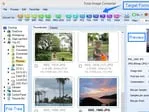
  • Passo 1. Avviate Total Image Converter. Il pannello di sinistra mostra un albero delle cartelle per una navigazione rapida.
  • Passo 2. Aprite la cartella che contiene le vostre foto HEIC. Le miniature e i dettagli dei file compaiono al centro.
  • Passo 3. Selezionate le immagini desiderate, oppure cliccate su Check All per selezionare l'intera cartella per la conversione batch.
  • Passo 4. Cliccate su JPEG nella barra dei formati in alto nella finestra.
  • Passo 5. Nella procedura guidata, impostate la qualità JPEG, l'eventuale ridimensionamento o ritaglio e scegliete una cartella di destinazione.
  • Passo 6. Premete Start. Total Image Converter scrive un JPG per ogni HEIC e lo salva nella vostra cartella.

Total Image Converter - HEIC to JPG batch conversion interface

Ogni file HEIC diventa un JPG separato. Le foto originali non vengono mai modificate. Potete convertire centinaia di foto dell'iPhone in un'unica passata.

Conversione da riga di comando

Total Image Converter include un'interfaccia a riga di comando per convertire HEIC senza la GUI. Esempio:

ImageConverter.exe C:\Photos\*.heic C:\Output\ -c JPEG -Quality 90

Inserite questo comando in un file .bat o in un'attività pianificata per convertire automaticamente le foto HEIC — ad esempio, elaborando durante la notte ogni batch depositato in una cartella condivisa.

Perché usare Total Image Converter?

Green PlusVera conversione batch. Selezionate un intero rullino e convertite ogni HEIC in JPG in una sola esecuzione. Nessun trascinamento dei file uno per uno, nessuna attesa di caricamento per ogni file.

Green PlusEXIF preservato. La data di scatto, il modello di fotocamera e la posizione GPS restano nel JPG, così le vostre foto mantengono la loro cronologia in qualsiasi app di galleria.

Green PlusRidimensiona durante la conversione. Riducete gli scatti iPhone da 12 megapixel a dimensioni web o email nello stesso passaggio — senza bisogno di un secondo strumento.

Green Plus100% privato. Le vostre foto non lasciano mai il PC. Nulla viene caricato su un server cloud, cosa che conta per immagini personali e riservate.

Green Plus35+ formati. Oltre al JPG, convertite HEIC in PNG, PDF, TIFF, BMP, GIF e altro — tutto dallo stesso programma.

Convertitori online vs convertitore desktop

FunzionalitàStrumenti onlineTotal Image Converter
File per lavoro5–20 tipicoIllimitati
Limite dimensione file10–50 MBNessun limite
PrivacyFoto caricate su cloud100% offline
Metadati EXIFSpesso rimossiPreservati
Ridimensiona & ritagliaRaramenteIntegrato
AutomazioneSolo manualeRiga di comando
PrezzoAbbonamento o per fileUna tantum $24.90

download HEIC to JPG converter

Windows 7/8/10/11 • prova gratuita di 30 giorni

Quando serve la conversione da HEIC a JPG?

Ecco le situazioni più comuni in cui convertire HEIC in JPG è necessario:
  1. Condividere foto dell'iPhone con utenti Windows. Windows mostra i file HEIC come vuoti o richiede un codec. Convertirli in JPG permette a chiunque di aprirli all'istante.
  2. Caricare su siti web e moduli. Portali di lavoro, siti governativi e molti moduli web rifiutano l'HEIC. Il JPG è accettato ovunque.
  3. Modificare in software datato. Le versioni di Photoshop e altri editor precedenti all'HEIC non riescono ad aprirlo. Il JPG funziona in ogni editor di immagini.
  4. Stampare. I laboratori fotografici e le stampanti da ufficio spesso non riconoscono l'HEIC. Convertite prima in JPG per stampe affidabili.
  5. Archiviare una libreria di foto. Conservare anni di foto in JPG garantisce che si apriranno su qualsiasi dispositivo molto dopo che il supporto per HEIC cambierà.


Download Now!

(includes 30 day FREE trial)

Buy License

(only $24.90)


quote

Total Image Converter — supporta filigrane e impostazioni avanzate di conversione Recensioni dei clienti 2026

Valutalo
Valutato 4.8/5 in base alle recensioni dei clienti
5 Star

"Scatto con un iPhone per le anteprime rapide ai clienti e ogni studio a cui le invio ha bisogno del JPG. Trascinare un'intera cartella di uno shooting e ottenere JPG con le date di scatto intatte mi risparmia una vera scocciatura ogni settimana."

5 Star Danielle Foster Fotografa

"Il nostro personale inviava per email foto dell'iPhone che nessuno su Windows riusciva ad aprire. Ho impostato una cartella monitorata con la riga di comando e ora i file HEIC diventano JPG automaticamente prima di arrivare sull'unita condivisa."

5 Star Greg Sanders Supporto IT

"Avevo duemila immagini HEIC di tre anni di viaggi. L'opzione di ridimensionamento batch mi ha permesso di creare copie JPG a misura web per l'album di famiglia in una volta sola. Vorrei averlo trovato prima."

4 Star Aiko Tanaka Utente domestico

HEIC in JPG — FAQ ▼

Installa Total Image Converter, aggiungi le tue foto HEIC, clicca su JPEG nella barra, imposta la qualita, poi clicca su Start. Ogni HEIC diventa un JPG. Puoi anche fare clic destro su un file HEIC in Explorer e scegliere Convert To.
Si. Punta Total Image Converter su una cartella, seleziona ogni file HEIC e convertili tutti in JPG in una sola esecuzione. Un intero rullino dell'iPhone si converte in una passata, oppure senza sorveglianza dalla riga di comando.
Si. Scegli tu il livello di qualita JPEG, quindi controlli l'equilibrio tra nitidezza e dimensione del file. Ad alta qualita il JPG e visivamente identico all'originale HEIC.
Si. Total Image Converter preserva i metadati EXIF, quindi la data di scatto, il modello di fotocamera e le coordinate GPS restano nel JPG e la tua galleria mantiene la sua cronologia.
No. Total Image Converter legge i file HEIC direttamente sul tuo PC. Nulla viene caricato e non serve alcuna connessione al telefono. Funziona completamente offline su Windows 7, 8, 10 e 11.
Total Image Converter include una prova gratuita di 30 giorni pienamente funzionante, senza registrazione. Una licenza a vita costa $24.90.
Si. Total Image Converter include un'interfaccia a riga di comando. Crea un file .bat con le tue impostazioni di qualita e ridimensionamento per automatizzare la conversione da HEIC a JPG su una workstation o un server.


Inizia a lavorare subito!

Scarica la versione di prova e converti i tuoi file in pochi minuti.
Non è richiesta carta di credito o email.


⬇ Scarica versione di prova Windows 7/8/10/11 • 79 MB

Support
Total Image Converter — supporta filigrane e impostazioni avanzate di conversione Preview1
Total Image Converter — supporta filigrane e impostazioni avanzate di conversione Preview2

Ultime Notizie

Iscriviti alla Newsletter

Non preoccuparti, non inviamo spam.


© 2026. Tutti i diritti riservati. CoolUtils File Converters

Cards



