Logo
Begin Producten Ondersteuning Contact Over Ons
arrow1 TIFF and PDF apps
div style="background: #88d7f4; color: white; padding: 1%;">

Hoe het TIFF-compressietype controleren — Compressie in TIFF-bestanden identificeren


U ontvangt een map met 500 gescande TIFF-bestanden. Sommige zijn gecomprimeerd met LZW, andere met CCITT Groep 4, en weer andere zijn ongecomprimeerd. Uw archiveringssysteem vereist een specifieke compressiemethode — maar welke bestanden moeten opnieuw worden gecomprimeerd? Elk bestand openen in Photoshop of IrfanView en de eigenschappen bekijken is geen optie.

Tiff Teller leest elk TIFF-bestand in een map en toont het compressietype in een tabel. U ziet alle bestanden tegelijk — zonder ze afzonderlijk te hoeven openen. Het rapport kan worden geëxporteerd naar Excel, CSV, PDF of andere formaten voor verdere verwerking.

TIFF-compressiemethoden uitgelegd

TIFF-bestanden ondersteunen meerdere compressiealgoritmen, elk ontworpen voor verschillende soorten afbeeldingen:

  • Geen compressie — ruwe pixelgegevens. Grootste bestandsgrootte maar snelst te lezen. Gangbaar voor hoogwaardige masterafbeeldingen.
  • LZW — verliesloze compressie. Werkt goed voor kleurenafbeeldingen, grafieken en schermafbeeldingen. Breed ondersteund.
  • ZIP (Deflate) — verliesloze compressie. Vergelijkbare compressieverhouding als LZW, gebruikt in moderne workflows.
  • CCITT Groep 3 — ontworpen voor faxmachines. Werkt alleen met 1-bits (zwart-wit) afbeeldingen.
  • CCITT Groep 4 — verbeterde versie van Groep 3. Beste compressie voor gescande documenten en zwart-witafbeeldingen.
  • PackBits — eenvoudige run-length-codering. Snel maar lage compressieverhouding.
  • JPEG — compressie met verlies in een TIFF-container. Gebruikt wanneer een kleiner bestandsformaat belangrijker is dan pixelperfecte kwaliteit.
  • JPEG 2000 — wavelet-gebaseerde compressie. Gebruikt in medische beeldvorming en geospatiale gegevens.

Hoe TIFF-compressie controleren met Tiff Teller

Volg deze stappen om het compressietype van uw TIFF-bestanden te identificeren:

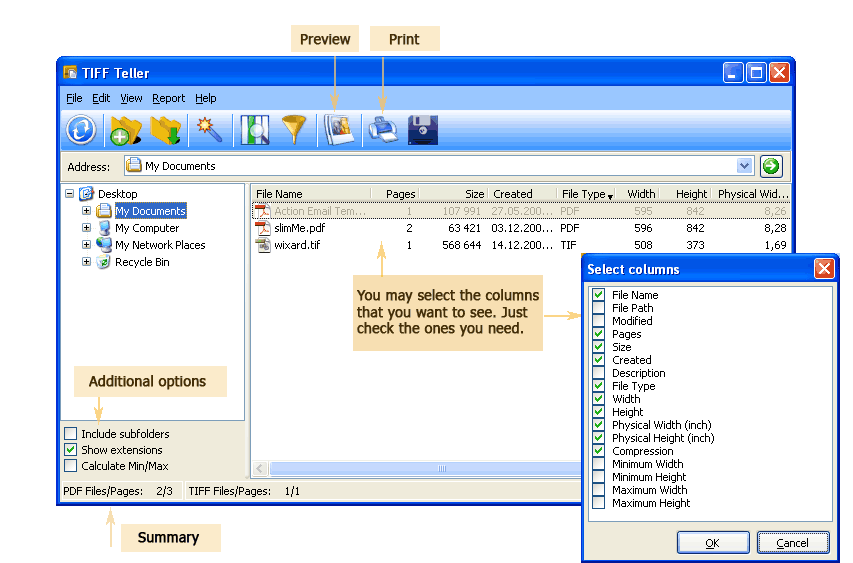
  • Stap 1. Start Tiff Teller. Open het programma. U ziet een mappenstructuur aan de linkerkant, vergelijkbaar met Windows Verkenner.
  • Stap 2. Navigeer naar uw map. Klik op de map met uw TIFF-bestanden. Tiff Teller scant de map en toont alle TIFF- en PDF-bestanden in de hoofdtabel.
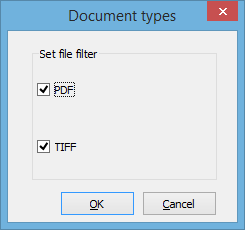
  • Stap 3. Filter op bestandstype. Als de map zowel TIFF- als PDF-bestanden bevat, gebruik dan het werkbalkfilter om alleen TIFF-bestanden weer te geven.
  • Stap 4. Lees de compressiekolom. De kolom "Compression" toont het exacte algoritme dat voor elk bestand is gebruikt — LZW, CCITT Groep 4, PackBits, None of een andere methode.
  • Stap 5. Sorteer en analyseer. Klik op de kolomkop "Compression" om bestanden te sorteren op compressietype. Dit groepeert alle LZW-bestanden samen, alle ongecomprimeerde bestanden samen, enzovoort.
  • Stap 6. Exporteer het rapport. Klik op "Save" om de tabel te exporteren als CSV, XLS, PDF, DOC of TXT. Gebruik dit rapport om te identificeren welke bestanden opnieuw moeten worden gecomprimeerd.

Gratis proefversie downloaden

Nu kopen — $49.90

Windows 7/8/10/11 • 30 dagen gratis proefversie

Welke informatie toont Tiff Teller?

Naast het compressietype toont Tiff Teller een complete set technische parameters voor elk bestand:

ParameterBeschrijving
BestandsnaamNaam en extensie van het TIFF-bestand
LocatieVolledig pad naar het bestand
GrootteBestandsgrootte in bytes, KB of MB
Aantal pagina'sAantal pagina's in meerpagina-TIFF
Breedte × HoogteAfbeeldingsdimensies in pixels
DPIResolutie (dots per inch)
KleurdiepteBits per pixel (1-bit, 8-bit, 24-bit, etc.)
CompressieCompressiealgoritme (LZW, CCITT, ZIP, None, etc.)
AanmaakdatumWanneer het bestand is aangemaakt
WijzigingsdatumWanneer het bestand voor het laatst is gewijzigd

U kunt aanpassen welke kolommen in de tabel verschijnen en in welke volgorde. Verberg de parameters die u niet nodig hebt en concentreer u op wat belangrijk is.

Wanneer moet u TIFF-compressie controleren?

1. Documentarchivering

Overheids- en bedrijfsarchieven vereisen vaak een specifiek compressieformaat. CCITT Groep 4 is de standaard voor zwart-wit gescande documenten. Met Tiff Teller kunt u controleren of alle bestanden in een batch aan de vereisten voldoen voordat ze in het archiefsysteem worden opgenomen.

2. Drukproductie

Drukkerijen ontvangen TIFF-bestanden uit meerdere bronnen. Ongecomprimeerde bestanden duren langer om over te dragen en op te slaan. JPEG-gecomprimeerde TIFF's kunnen artefacten vertonen bij het afdrukken. Tiff Teller identificeert de compressie van elk bestand zodat het prepress-team weet welke opnieuw moeten worden verwerkt.

3. Kwaliteitscontrole van scanners

Na een bulk-scanopdracht moet u controleren of de scanner de juiste instellingen heeft gebruikt. Tiff Teller toont compressie, DPI, kleurdiepte en paginatelling voor elk bestand — waardoor het gemakkelijk is om bestanden te vinden die met verkeerde parameters zijn gescand.

4. Opslagoptimalisatie

Ongecomprimeerde TIFF-bestanden kunnen 10 tot 50 keer groter zijn dan hun gecomprimeerde equivalenten. Tiff Teller helpt u ongecomprimeerde bestanden in een collectie te vinden, zodat u ze kunt hercomprimeren met LZW of CCITT Groep 4 en schijfruimte kunt terugwinnen.

5. Migratie tussen systemen

Bij het verplaatsen van TIFF-bestanden tussen documentbeheersystemen kunt u ontdekken dat het doelsysteem bepaalde compressietypen niet ondersteunt. Tiff Teller geeft u een volledig overzicht van de compressiemethoden die in uw bestandscollectie worden gebruikt.

Waarom Tiff Teller?

Batchanalyse

Wijs Tiff Teller naar een map en krijg een volledig rapport over alle bestanden. Geen noodzaak om bestanden één voor één te openen. Verwerkt honderden bestanden in seconden.

Exporteerbare rapporten

Sla de analysetabel op als CSV, XLS, PDF, DOC of TXT. Importeer het CSV-bestand in Excel of een database voor verdere filtering, draaitabellen of geautomatiseerde nalevingscontroles.

Opdrachtregelmodus

Voer Tiff Teller uit vanaf de opdrachtregel of .bat-scripts voor geautomatiseerde workflows. Plan nachtelijke scans van inkomende documentmappen en genereer rapporten zonder handmatige tussenkomst.

Alleen-lezen modus

Tiff Teller wijzigt nooit uw bestanden. Het leest metadata zonder de beeldgegevens, compressie of enige andere eigenschap van het originele TIFF-bestand aan te raken.

Ondersteuning voor meerpagina-TIFF

Meerpagina-TIFF-bestanden worden volledig ondersteund. Tiff Teller rapporteert het aantal pagina's en analyseert de compressie van elke pagina in de container.

Voorbeeld opdrachtregel

Genereer een CSV-rapport van alle TIFF-bestanden in een map:

TiffTeller.exe /src "C:\Scans\*.tif" /out "C:\Reports\tiff_report.csv"

Voeg dit commando toe aan een .bat-bestand en voer het uit op een schema. De opdrachtregelversie ondersteunt dezelfde parameters en exportformaten als de GUI.


quote

Tiff Teller — Snel het aantal pagina’s in TIFF-bestanden bepalen Klantenbeoordelingen 2026

Beoordeel Het
Beoordeeld als 4.7/5 op basis van klantbeoordelingen
5 Star

"Ons staatsarchief ontvangt wekelijks duizenden gescande documenten. We moeten controleren of elk bestand is gecomprimeerd met CCITT Groep 4 voordat het wordt opgenomen. Tiff Teller laat me een hele batch in seconden controleren en een rapport exporteren voor onze kwaliteitsregistratie. Het verving een handmatig proces dat vroeger uren duurde."

5 Star Margaret Chen Digital Archivist

"Klanten sturen TIFF-bestanden met allerlei compressie — LZW, JPEG, ongecomprimeerd. We hebben ongecomprimeerd of LZW nodig voor drukwerk. Tiff Teller toont de compressie van elk bestand in een map, zodat ik onmiddellijk weet welke bestanden conversie nodig hebben. Eenvoudige tool, doet precies wat het zegt."

5 Star Robert Janssen Prepress Technician

"We gebruiken de opdrachtregelversie in een nachtelijk script dat inkomende scans op onze documentserver controleert. Als het rapport ongecomprimeerde bestanden toont, markeren we ze voor hercompressie. Werkt betrouwbaar. Ik zou alleen willen dat het ook JSON-formaat kon uitvoeren, maar CSV voldoet aan onze behoeften."

4 Star Kenji Takahashi IT Systems Administrator

FAQ ▼

Tiff Teller detecteert alle standaard TIFF-compressiealgoritmen: LZW, CCITT Groep 3, CCITT Groep 4, PackBits, ZIP (Deflate), JPEG, JPEG 2000 en ongecomprimeerd (None). Het compressietype wordt weergegeven in een aparte kolom voor elk bestand.
Ja. Wijs Tiff Teller naar een willekeurige map en het leest alle TIFF-bestanden erin, waarbij het compressietype en andere parameters in een tabel worden weergegeven. Er is geen limiet op het aantal bestanden. U kunt ook sorteren op compressie om bestanden per algoritme te groeperen.
Klik op de knop Save in de werkbalk. Tiff Teller kan de tabel exporteren als CSV, XLS, PDF, DOC of TXT. Het CSV-formaat werkt goed voor import in Excel of een database voor verdere analyse.
Nee. Tiff Teller werkt in alleen-lezen modus. Het leest bestandsmetadata zonder de originele TIFF-afbeeldingen te openen, opnieuw te comprimeren of te wijzigen.
CCITT Groep 4 biedt de beste compressieverhouding voor 1-bits (zwart-wit) gescande documenten. Het is de standaard die door de meeste overheids- en bedrijfsarchiveringssystemen wordt vereist. Gebruik Tiff Teller om te controleren of uw scanner Groep 4 gecomprimeerde bestanden produceert.
Ja. Tiff Teller ondersteunt meerpagina-TIFF-containers volledig. Het rapporteert het totale aantal pagina's en analyseert de compressie voor het gehele bestand.
Ja. De opdrachtregelversie genereert rapporten zonder de GUI te starten. U kunt het integreren in batchscripts en geplande taken voor geautomatiseerde TIFF-analyse.

Begin nu met werken!

Download de gratis proefversie en converteer uw bestanden in enkele minuten.
Geen creditcard of e-mail vereist.

⬇ Gratis proefversie downloaden Windows 7/8/10/11 • 15 MB
Krijg alle CoolUtils producten
voor slechts $99
lees meer

  (u bespaart tot $500)


Support
Tiff Teller — Snel het aantal pagina’s in TIFF-bestanden bepalen Preview1
Tiff Teller — Snel het aantal pagina’s in TIFF-bestanden bepalen Preview2

Gerelateerde Onderwerpen

Het aantal pagina's in meerdere PDF-bestanden bekijken

Hoe de grootte weten van de 1e pagina in de meerpagina PDF
Hoe pagina's tellen in een PDF-bestand — Paginatellingsrapport
Hoe pagina's tellen in meerdere PDF-bestanden
Hoe pagina's tellen in meerdere TIFF-bestanden
Hoe een Rapport over PDF-bestanden Maken — Paginatelling, Grootte, Metadata
Hoe Tel Pagina's in PDF-bestanden in Batch?
Hoe pagina's tellen in TIFF- en PDF-bestanden

Laatste Nieuws

Nieuwsbiefabonnement

Maak u geen zorgen, we spammen niet.


© 2026. Alle rechten voorbehouden. CoolUtils File Converters

Cards