Hulp nodig? Neem contact met ons op via 

 +1 (855) 418-2323
Hulp nodig? Neem contact met ons op via
+1 (855) 418-2323

 TIFF and PDF apps
U ontvangt een map met 150 PDF-bestanden en moet weten hoeveel pagina's elk bestand bevat. Rechtsklikken op elk bestand en de eigenschappen controleren toont geen paginatelling — Windows Verkenner leest deze informatie simpelweg niet uit PDF's. Elk bestand openen in Adobe Reader kost een eeuwigheid.
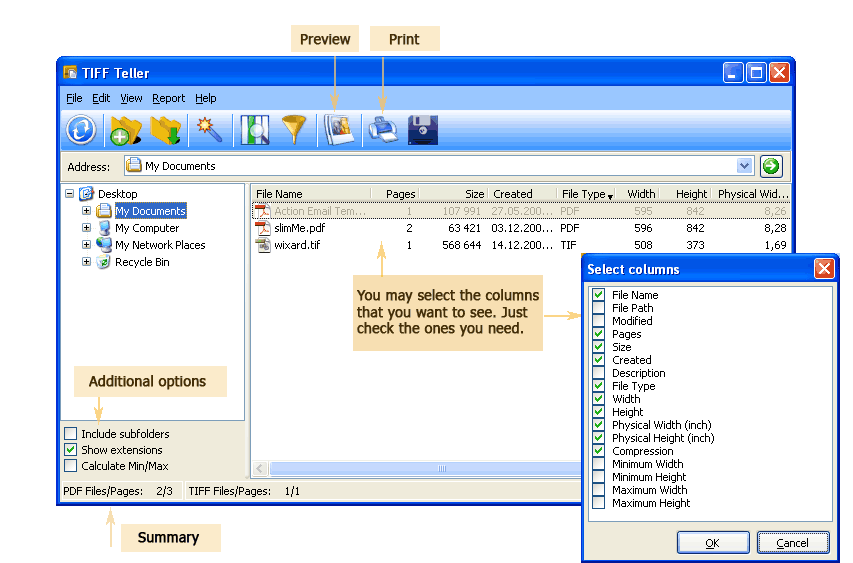
Tiff Teller toont het aantal pagina's van elke PDF in een map direct. Klik op een map in de mappenstructuur en het rechterpaneel toont alle PDF-bestanden met hun paginatellingen, bestandsgroottes, afmetingen en andere eigenschappen. U hoeft geen individuele bestanden te openen. De statusbalk toont het totale aantal bestanden en het totale aantal pagina's in één oogopslag.
Windows Verkenner toont bestandsnaam, grootte en wijzigingsdatum van elk bestand. Maar het aantal pagina's is opgeslagen in de PDF-structuur, niet in de metadata van het bestandssysteem. Om het te lezen moet software de PDF-header analyseren. Standaard Windows-tools doen dit niet.
Adobe Acrobat kan paginatellingen tonen, maar slechts voor één bestand tegelijk. U moet elk document openen, het aantal pagina's controleren, het sluiten en naar het volgende gaan. Voor 10 bestanden is dit beheersbaar. Voor meer dan 100 bestanden wordt het een tijdrovende klus.
Tiff Teller leest de interne structuur van elk PDF-bestand in een map en toont het aantal pagina's in een tabelkolom — alle bestanden tegelijk, in seconden.
Het aantal pagina's is slechts een van de vele beschikbare kolommen. U kiest welke bestandseigenschappen worden weergegeven:
| Kolom | Wat Het Toont |
|---|---|
| Bestandsnaam | Naam en extensie van het bestand |
| Locatie | Volledig pad van de map |
| Pagina's | Aantal pagina's in de PDF |
| Grootte | Bestandsgrootte in bytes, KB of MB |
| Breedte × Hoogte | Paginaafmetingen in pixels |
| DPI | Resolutie (dots per inch) |
| Compressie | Compressiemethode die in de PDF wordt gebruikt |
| Aanmaakdatum | Wanneer het bestand is aangemaakt |
| Wijzigingsdatum | Wanneer het bestand voor het laatst is gewijzigd |
Ga naar Beeld → Kolommen Selecteren om deze velden aan of uit te vinken. De tabel toont alleen wat u nodig hebt.
| Taak | Handmatig (Adobe Reader) | Tiff Teller |
|---|---|---|
| Paginatelling van één bestand bekijken | Bestand openen, werkbalk controleren | Direct zichtbaar in de tabel |
| Paginatellingen van 100 bestanden bekijken | Elk bestand openen/sluiten — 30+ minuten | Klik op map — minder dan 5 seconden |
| Totaal aantal pagina's van alle bestanden | Getallen handmatig optellen | Automatisch getoond in de statusbalk |
| Bestanden met 0 pagina's vinden (beschadigd) | Openen en ontdekken dat elk niet laadt | Sorteren op kolom Pagina's — direct |
| Submappen controleren | Handmatig door elke submap navigeren | “Submappen opnemen” aanvinken — recursief |
| Bestandsgrootte en datums naast pagina's | Rechtsklikken op Eigenschappen per bestand | Alle metadata in één tabel |
Een van de meest praktische toepassingen van Tiff Teller is het detecteren van beschadigde PDF's. Een beschadigd bestand kan niet correct worden geanalyseerd, dus Tiff Teller rapporteert het aantal pagina's als 0. In een map met 500 bestanden merkt u misschien niet dat sommige beschadigd zijn totdat u ze weken later probeert te openen.
Met Tiff Teller sorteert u de tabel op de kolom Pagina's. Bestanden met 0 pagina's zijn leeg of beschadigd. U kunt ze direct aanpakken — opnieuw downloaden, opnieuw scannen of verwijderen uit de collectie — in plaats van het probleem later te ontdekken wanneer de bestanden nodig zijn.
Voordat u een batch PDF's naar een printer stuurt, hebt u het totale aantal pagina's nodig om papier- en inktkosten te schatten. Tiff Teller toont het totaal in de statusbalk zonder één enkel bestand te openen.
Een scandienst levert 200 PDF's af. De factuur vermeldt 3.400 pagina's. Tiff Teller bevestigt het werkelijke totaal in seconden — geen handmatig tellen nodig.
Na het digitaliseren van papieren documenten controleert u of elke PDF het verwachte aantal pagina's heeft. Een document van 50 pagina's dat als 48 pagina's verschijnt, betekent dat twee pagina's zijn gemist tijdens het scannen.
Sorteer bestanden op paginatelling om formulieren van één pagina te scheiden van rapporten met meerdere pagina's. Verplaats grote documenten naar één map en kleine naar een andere — allemaal gebaseerd op de paginatelling die zichtbaar is in de tabel van Tiff Teller.
PDF's met nul pagina's wijzen op beschadiging of mislukte bestandsoverdrachten. Tiff Teller signaleert ze direct zodat u de beschadigde bestanden kunt vervangen voordat ze later problemen veroorzaken.
Tiff Teller leest PDF-metadata rechtstreeks. Het is niet afhankelijk van Adobe Acrobat, Adobe Reader of andere software van derden op uw computer.
Klik op een map en bekijk het aantal pagina's van elke PDF direct. Geen voortgangsbalken, geen wachten tot bestanden worden weergegeven. Tiff Teller leest de PDF-header zonder de werkelijke pagina-inhoud te laden.
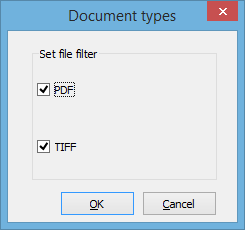
Tiff Teller verwerkt beide formaten in dezelfde mapweergave. De kolom Bestandstype toont welk formaat elk bestand heeft. Gebruik het filter om alleen PDF's, alleen TIFF's of beide te tonen.
Als u de paginatellingsgegevens buiten Tiff Teller nodig hebt, exporteert u de tabel naar Excel, CSV, PDF of 15 andere formaten. Maar voor dagelijkse paginatellingcontroles is de tabel op het scherm alles wat u nodig hebt.
Voer Tiff Teller uit vanuit een .bat-script of de opdrachtregel om paginatellingen te krijgen zonder de grafische interface te openen:
TiffTeller.exe /s "C:\Documents\*.pdf" /o "C:\Reports\pages.csv" /f CSV /cols "FileName,Pages"
Plan dit commando met Windows Taakplanner om automatisch paginatellingsrapporten te genereren.
Download de gratis proefversie van 30 dagen — geen e-mail of creditcard vereist. Een persoonlijke licentie kost $49.90 en bevat een jaar gratis updates.
TiffTeller.exe /s "C:\Docs\*.pdf" /o "report.csv" /f CSV /cols "FileName,Pages" om een paginatellingsrapport te genereren zonder de grafische interface te openen.
Download de gratis proefversie en converteer uw bestanden in enkele minuten.
Geen creditcard of e-mail vereist.

Gerelateerde Onderwerpen
Hoe de grootte weten van de 1e pagina in de meerpagina PDF
