Logo
Begin Producten Ondersteuning Contact Over Ons
arrow1 File Converters
arrow1 TIFF and PDF apps
arrow1 Forensic
arrow1 Freeware

EML naar JPEG converteren — E-mails als JPEG-afbeeldingen opslaan in batch


U hebt een map met EML-bestanden geëxporteerd vanuit Thunderbird, Windows Mail of een andere e-mailclient, en u wilt ze als JPEG-afbeeldingen — voor een rapport, een juridisch dossier of een helpdeskticket. Elk EML-bestand openen, afdrukken naar een imageprinter en de uitvoer hernoemen is traag werk dat niet schaalt. Total Mail Converter converteert EML-bestanden direct naar JPEG-afbeeldingen in batch, waarbij de volledige e-mailtekst als een helder paginabeeld wordt weergegeven zonder handmatige stappen.
  • Converteert EML-e-mails naar JPEG-afbeeldingen individueel of in batch — honderden tegelijk
  • Geeft de volledige e-mailtekst (HTML of platte tekst) weer als paginabeeld
  • Instelbare JPEG-kwaliteit (1–100) en paginaformaatinstellingen
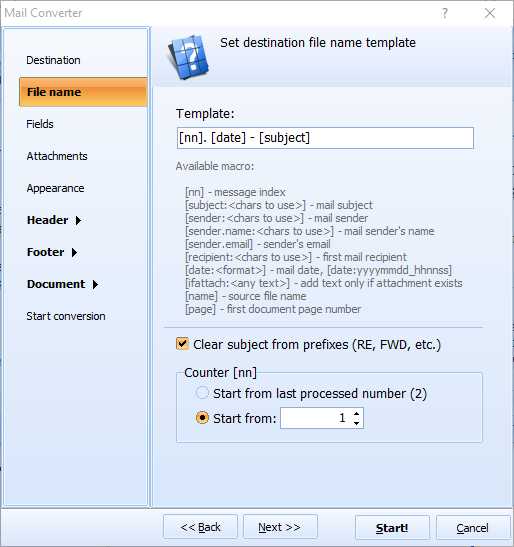
  • Benoemt uitvoerbestanden op datum, afzender of onderwerp met aanpasbare sjablonen
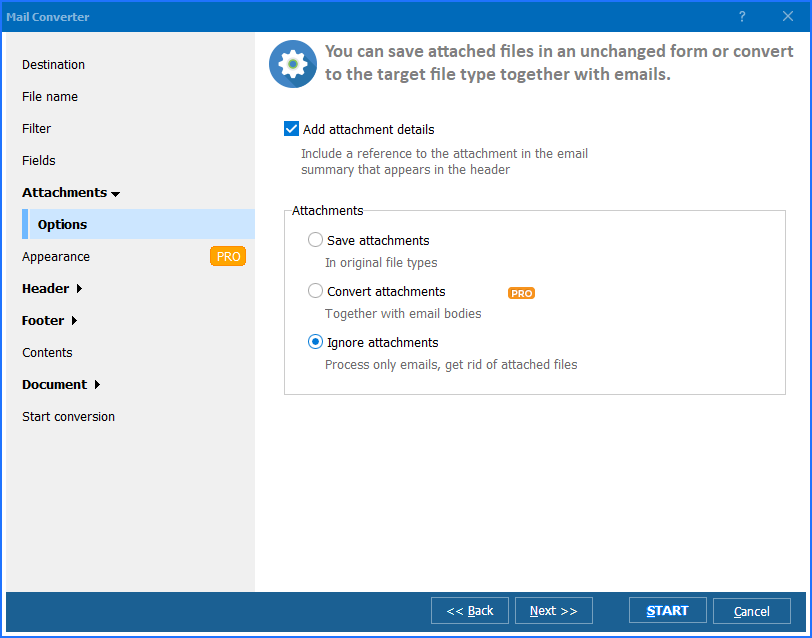
  • Slaat bijlagen apart op in hun oorspronkelijke formaat
  • Werkt vanuit de GUI of de opdrachtregel voor gescripte workflows

Download Total Mail Converter en converteer uw EML-e-mails vandaag nog naar JPEG.


Download Nu!

(inclusief 30 dagen GRATIS proefversie)

Licentie kopen

(slechts $59.90)

EML vs JPEG: wat is het verschil?

EML is een standaard e-mailformaat gebaseerd op RFC 5322. Elk .eml-bestand is een platte-tekst MIME-bericht met headers (Van, Aan, Onderwerp, Datum), de berichttekst in platte tekst of HTML, inline afbeeldingen gecodeerd als Base64 en bestandsbijlagen. Thunderbird, Windows Mail, eM Client en de meeste niet-Outlook e-mailclients exporteren berichten als EML. Het formaat is leesbaar in een teksteditor, maar het weergeven van de HTML-tekst met afbeeldingen en opmaak vereist een e-mailclient of MIME-parser.

JPEG (Joint Photographic Experts Group) is het meest gebruikte afbeeldingsformaat. Een JPEG-bestand slaat een enkele rasterafbeelding op met lossy compressie. JPEG-bestanden openen op elk apparaat — telefoons, tablets, browsers, afbeeldingsviewers — zonder speciale software. Ze kunnen in documenten worden ingesloten, in presentaties worden geplakt en naar elke webapplicatie worden geüpload.

Het converteren van EML naar JPEG geeft de e-mailtekst weer als een statisch paginabeeld. Het resultaat is een visueel verslag van de e-mail dat iedereen kan bekijken zonder e-mailclient of MIME-bibliotheek. Opmaak, inline afbeeldingen en tekstindeling blijven exact behouden zoals ze in het oorspronkelijke bericht verschijnen.

Hoe EML naar JPEG converteren

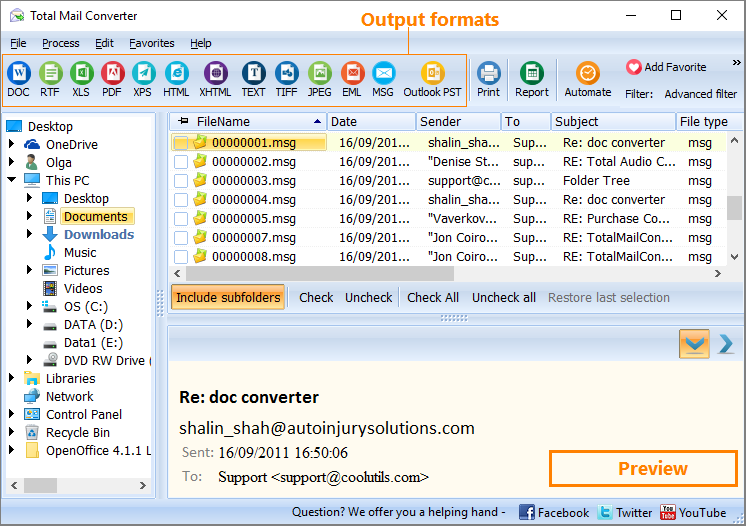
  • Stap 1. Start Total Mail Converter. Klik op Add files om individuele EML-e-mails te selecteren, of klik op Add folder om een volledige map met EML-bestanden te laden.
  • Stap 2. Selecteer de e-mails die u wilt converteren. Klik op Check All om alles te verwerken, of vink individuele berichten aan in de bestandslijst.
  • Stap 3. Klik op de knop JPEG in de formaatbalk bovenaan het venster. De conversiewizard wordt geopend.
  • Stap 4. Kies een doelmap voor de JPEG-uitvoerbestanden.
  • Stap 5. Configureer de uitvoer: stel de JPEG-kwaliteit in (1–100), kies paginaformaat en -oriëntatie, en stel het bestandsnaamsjabloon in (datum, afzender, onderwerp).
  • Stap 6. Druk op Start. De converter rendert elke e-mail als JPEG-afbeelding en slaat deze op in de doelmap.

Elk EML-bestand levert een of meer JPEG-pagina's op, afhankelijk van de e-maillengte. E-mails met meerdere pagina's genereren genummerde bestanden (email_1.jpg, email_2.jpg). Bijlagen worden apart opgeslagen en niet in de afbeelding weergegeven.

Opdrachtregelconversie

Total Mail Converter bevat een opdrachtregelinterface voor scripting en automatisering:

MailConverter.exe "C:\Emails\*.eml" -sJPEG "C:\Output\Images\"

Geef het bronpad op (jokertekens ondersteund), -sJPEG voor het doelformaat en de doelmap. Voeg -jpegquality 90 toe om de compressie te regelen. Sla het commando op in een .bat-bestand en plan het in met Windows Taakplanner voor onbeheerde nachtelijke exports.

Waarom Total Mail Converter gebruiken?

Green PlusVisuele e-mailarchivering. JPEG-afbeeldingen zijn de eenvoudigste manier om een visueel verslag van een e-mail op te slaan. Geen e-mailclient nodig om ze te bekijken. Plaats ze in een map, een PDF-rapport of een dossiermanagementsysteem.

Green PlusBatchverwerking. Converteer honderden of duizenden EML-bestanden in één sessie. Wijs Total Mail Converter naar een map en het verwerkt elke e-mail die het vindt — geen limiet op het aantal bestanden.

Green PlusKwaliteitscontrole. Stel de JPEG-compressie in van 1 tot 100. Gebruik hoge kwaliteit (90+) voor archiefafbeeldingen die fijne tekstdetails bewaren. Gebruik lagere kwaliteit voor miniaturen of webvoorbeelden waar bestandsgrootte belangrijk is.

Green PlusAanpasbare bestandsnamen. Benoem uitvoerbestanden op datum, afzender, onderwerp of een aangepast sjabloon. Een patroon als [Date]-[Subject].jpg produceert bestandsnamen die chronologisch sorteren en gemakkelijk te vinden zijn.

Green PlusVerwerkt ook MSG. Total Mail Converter converteert zowel EML (Thunderbird, Windows Mail) als MSG (Outlook) bestanden naar JPEG met dezelfde instellingen. Eén tool dekt al uw e-mail-naar-afbeelding behoeften.

Green PlusMeerdere uitvoerformaten. Naast JPEG exporteert Total Mail Converter e-mails naar PDF, DOC, HTML, TIFF, TXT, XLS en meer. Eén licentie dekt elke e-mailconversietaak.

Online converters vs desktopconverter

FunctieOnline convertersTotal Mail Converter
Batch-exportEén bestand per keerVolledige mappen tegelijk
JPEG-kwaliteitscontroleGeen controleInstelbaar 1–100
BestandsnamenGenerieke namenAutomatische sjablonen (datum, afzender, onderwerp)
E-mails met meerdere pagina'sAlleen eerste paginaAlle pagina's weergegeven
Bestandslimiet5–25 MB per uploadGeen limiet
Snelheid (1.000 e-mails)Uren uploadenMinuten
OpdrachtregelautomatiseringNiet mogelijkVolledige CLI + .bat-scripting
PrivacyBestanden geüpload naar servers van derden100% offline — bestanden blijven op uw PC
PrijsGratis met beperkingenEenmalig $59.90

download EML naar JPEG converter

Windows 7/8/10/11 • 30 dagen gratis proberen

Wanneer hebt u EML-naar-JPEG-conversie nodig?

Er zijn verschillende praktijksituaties waarin het opslaan van e-mails als JPEG-afbeeldingen de juiste aanpak is:
  1. Juridisch bewijs en compliance. Rechtbanken en toezichthouders accepteren afbeeldingsbestanden als bewijs. Het converteren van e-mails naar JPEG creëert fraudebestendige visuele verslagen die kunnen worden afgedrukt, aan dossiers gehecht of ingediend bij e-discoveryplatforms zonder dat een e-mailclient nodig is.
  2. Rapporten en presentaties. Het inbedden van een e-mailschermafbeelding in een Word-document, PowerPoint-dia of PDF-rapport is gebruikelijk in projectdocumentatie. Het converteren van EML naar JPEG geeft u een nette afbeelding zonder handmatige schermafbeelding-en-bijsnijstappen.
  3. Helpdesk- en ticketsystemen. Ondersteuningsteams voegen e-mailafbeeldingen toe aan probleemtickets voor context. Een JPEG van de originele e-mail toont het volledige bericht, headers en opmaak precies zoals de afzender het bedoelde.
  4. Migratie van een e-mailclient. Organisaties die overstappen naar een ander e-mailplatform moeten oude berichten bewaren in een universeel formaat. JPEG-afbeeldingen openen op elk apparaat zonder gespecialiseerde software.
  5. Webpublicatie. Blogberichten en artikelen die verwijzen naar e-mails bevatten vaak een schermafbeelding. Het converteren van EML naar JPEG levert een afbeelding van hoge kwaliteit op die geschikt is voor weergave op het web.


Download Nu!

(inclusief 30 dagen GRATIS proefversie)

Licentie kopen

(slechts $59.90)


quote

Total Mail Converter — conversie van e-mails Klantenbeoordelingen 2026

Beoordeel Het
Beoordeeld als 4.7/5 op basis van klantbeoordelingen
5 Star

"We migreerden van Thunderbird naar een cloudplatform en moesten 12.000 EML-bestanden archiveren als afbeeldingen voor onze administratie. Total Mail Converter verwerkte de hele batch 's nachts via de opdrachtregel. De JPEG-uitvoer is scherp, de bestandsnamen volgen ons datum-afzender sjabloon en het hele proces vereiste nul handmatige tussenkomst. Het bespaarde ons weken werk."

5 Star Daniel Petrov IT Administrator, Norvik Logistics

"We dienen e-mailbewijs in als afbeeldingsbestanden voor rechtbankdossiers. Vóór deze tool was het converteren van elke EML een meerstapsproces met afdrukken-naar-PDF en vervolgens PDF-naar-afbeelding. Nu is het één klik per batch. De afbeeldingen zijn helder, de opmaak komt overeen met het origineel en de genummerde pagina's houden e-mails met meerdere pagina's op orde."

5 Star Karen Whitfield Legal Assistant, Preston & Associates

"Ik gebruik de JPEG-uitvoer om e-mailschermafbeeldingen bij te voegen aan projectrapporten voor klanten. De kwaliteitsschuifregelaar is handig — ik stel hem in op 85 voor een goede balans tussen scherpte en bestandsgrootte. De enige verbetering die ik zou voorstellen is een ingebouwde watermerkoptie, maar verder is dit een solide, snelle converter."

4 Star Marco Rinaldi Freelance Consultant

FAQ ▼

Ja. Total Mail Converter leest EML-bestanden rechtstreeks met zijn eigen MIME-parser. U hoeft Thunderbird, Windows Mail of een andere e-mailclient niet op de machine geïnstalleerd te hebben.
Als een e-mailtekst meer dan één pagina beslaat, maakt Total Mail Converter genummerde JPEG-bestanden — bijvoorbeeld message_1.jpg, message_2.jpg, enzovoort. Elke pagina is een afzonderlijk afbeeldingsbestand.
Nee. Bijlagen worden niet in het paginabeeld weergegeven. Total Mail Converter slaat ze apart op in hun oorspronkelijke formaat naast de JPEG-uitvoer. Dit houdt de afbeelding schoon en de bijlagen bruikbaar.
Stel in de conversiewizard de JPEG-kwaliteitsschuifregelaar in van 1 tot 100. Gebruik 90 of hoger voor archiefafbeeldingen met scherpe tekst. Gebruik 60–75 voor kleinere bestanden geschikt voor web of e-mail. Op de opdrachtregel voegt u -jpegquality 90 (of uw gewenste waarde) toe.
Ja. Total Mail Converter verwerkt zowel EML (Thunderbird, Windows Mail) als MSG (Outlook) bestanden. Dezelfde instellingen, naamsjablonen en opdrachtregelparameters gelden voor beide formaten.
Nee. Total Mail Converter verwerkt mappen van elke grootte. Gebruikers converteren regelmatig duizenden e-mails in één batchsessie zonder beperkingen op individuele bestandsgrootte of totaalaantal.
Ja. Gebruik de opdrachtregelinterface om een conversiecommando van één regel te schrijven, sla het op als een .bat-bestand en plan het in met Windows Taakplanner. De converter draait onbeheerd — geen GUI-interactie nodig.

Begin nu met werken!

Download de gratis proefversie en converteer uw bestanden in enkele minuten.
Geen creditcard of e-mail vereist.

⬇ Gratis proefversie downloaden Windows 7/8/10/11 • 87 MB

Support
Total Mail Converter — conversie van e-mails Preview1
Total Mail Converter — conversie van e-mails Preview2
Total Mail Converter — conversie van e-mails Preview3

Laatste Nieuws

Nieuwsbiefabonnement

Maak u geen zorgen, we spammen niet.


© 2026. Alle rechten voorbehouden. CoolUtils File Converters

Cards