Chociaż format EML został stworzony przez firmę Microsoft, nie jest on uniwersalny.
Zamień swoje wiadomości e-mail na dokumenty PDF, aby łatwo je udostępniać i drukować
na systemach Windows i Mac! Oto kilka sprawdzonych sposobów na przekształcenie plików EML
pojedynczo lub partiami, z załącznikami lub bez nich.
Jak przekonwertować pliki EML na PDF w systemie Windows
Użytkownicy systemu Windows mają do dyspozycji szeroki wybór narzędzi,
ale niewiele z nich może się równać z Total Mail Converter.
Jesteśmy dumni z jego niezrównanej elastyczności.
Konwertuj EML do PDF pojedynczo lub w trybie wsadowym, z załącznikami lub bez nich.
Nasze oprogramowanie może przetwarzać setki plików z gwarantowaną szybkością i precyzją.
Darmowe oprogramowanie CoolUtils
Pobierz Mail Converter
i zainstaluj go — zajmuje to tylko kilka minut.
Kroki dla pojedynczej konwersji i przetwarzania wsadowego są podobne.
Ustaw parametry raz, a program automatycznie zastosuje je do każdej kolejnej konwersji EML do PDF.
Krok 1. Znajdź pliki
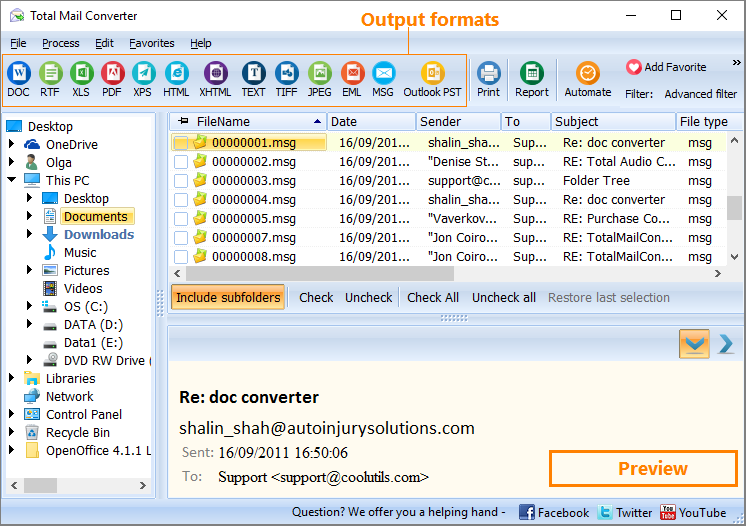
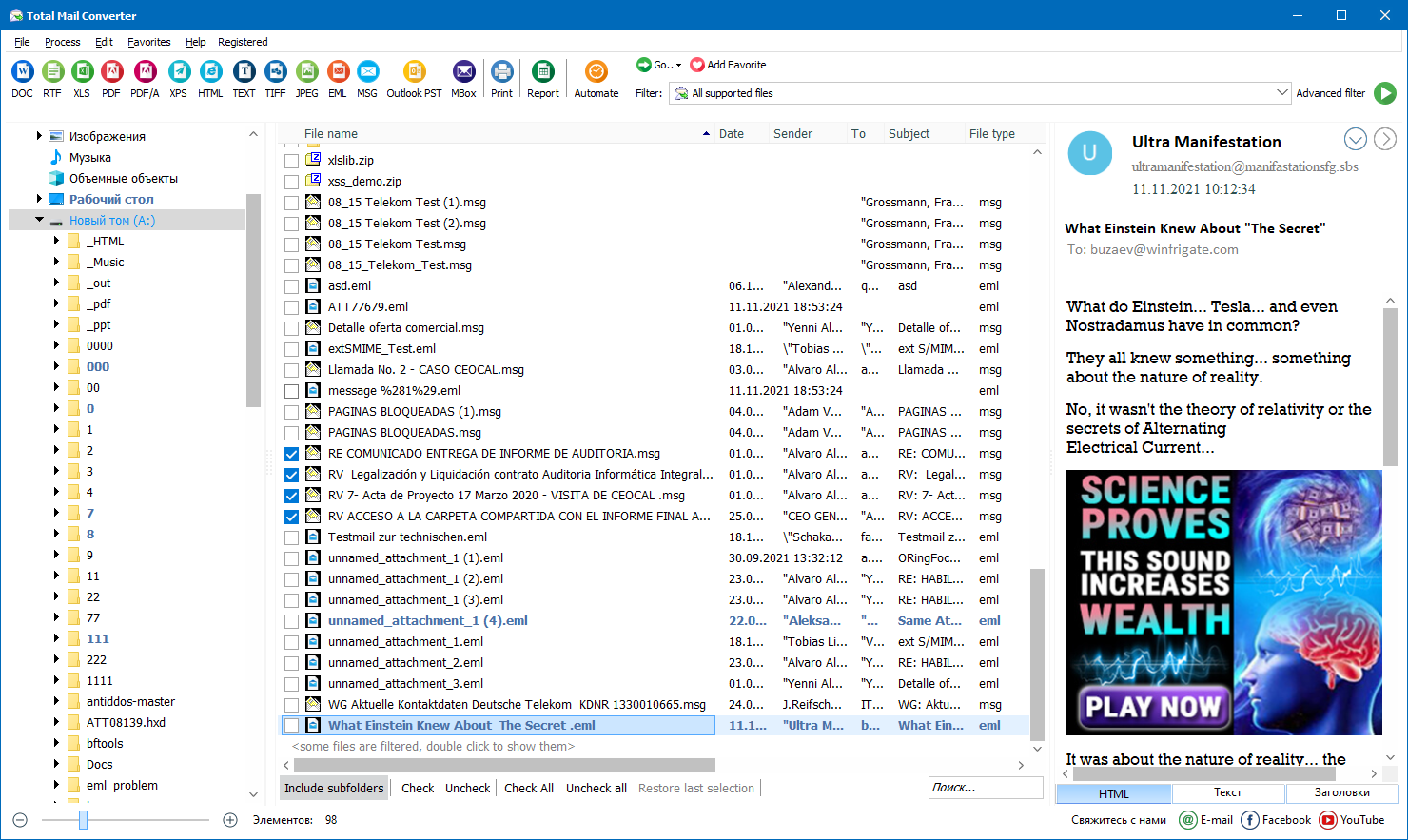
Otwórz konwerter EML do PDF i kliknij folder zawierający Twój plik EML.
Znajdziesz go w drzewie folderów po lewej stronie ekranu.
Kliknięcie lokalizacji wyświetli wszystkie zawarte w niej wiadomości.
Możesz podejrzeć dowolny element, klikając go w panelu po prawej stronie.
![Znajdź pliki EML]()
Krok 2. Wybierz wiadomości e-mail
Kliknij przycisk „Zaznacz wszystko” na dole, aby przekształcić wszystkie pliki,
lub wybierz je indywidualnie, zaznaczając odpowiednie pola.
W razie potrzeby uwzględnij podfoldery.
![Wybierz wiadomości e-mail]()
Krok 3. Ustaw preferencje
Kliknij przycisk PDF w menu wstążki na górze.
Otworzy się kreator, w którym możesz dostosować różnorodne parametry konwersji EML do PDF.
Sprawdź ustawienia i kliknij „Dalej” lub „Wstecz”, aby poruszać się między sekcjami.
![]()
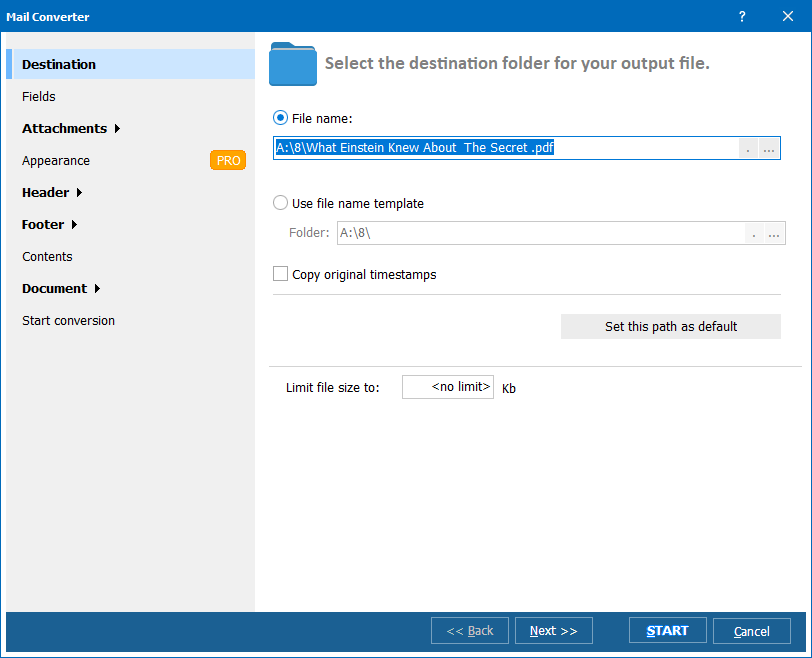
- W sekcji „Miejsce docelowe” zmień ścieżkę zapisu, jeśli to konieczne.
Możesz skopiować oryginalne znaczniki czasu i ustawić limit rozmiaru pliku.
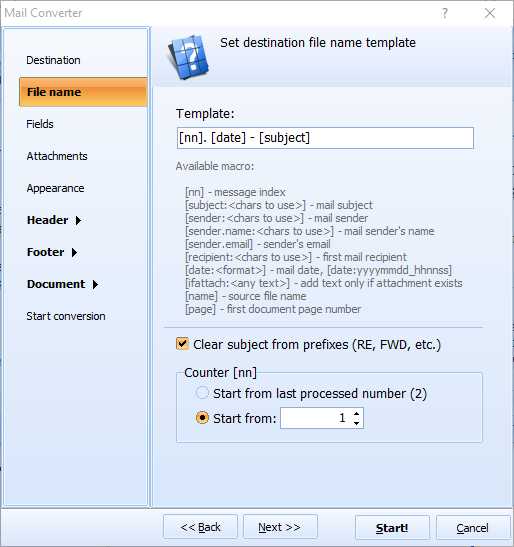
- W sekcji „Nazwa pliku” dodaj lub usuń makra, aby utworzyć opisową nazwę.
Możesz włączyć zgodność z SharePoint lub usunąć przedrostki takie jak „RE:”.
- W sekcji „Pola” zdefiniuj zakres danych do uwzględnienia w dokumencie.
Domyślnie system zaznacza pola: Nadawca, Odbiorca, Data i godzina, Temat oraz Treść.
Możesz także dołączyć IP nadawcy, CC i BCC.
Opcja UTC (Uniwersalny czas koordynowany) ujednolica czas, jeśli wiadomości pochodzą z różnych stref.
Jeśli wiadomości zawierają obrazy z internetu, możesz je wykluczyć.
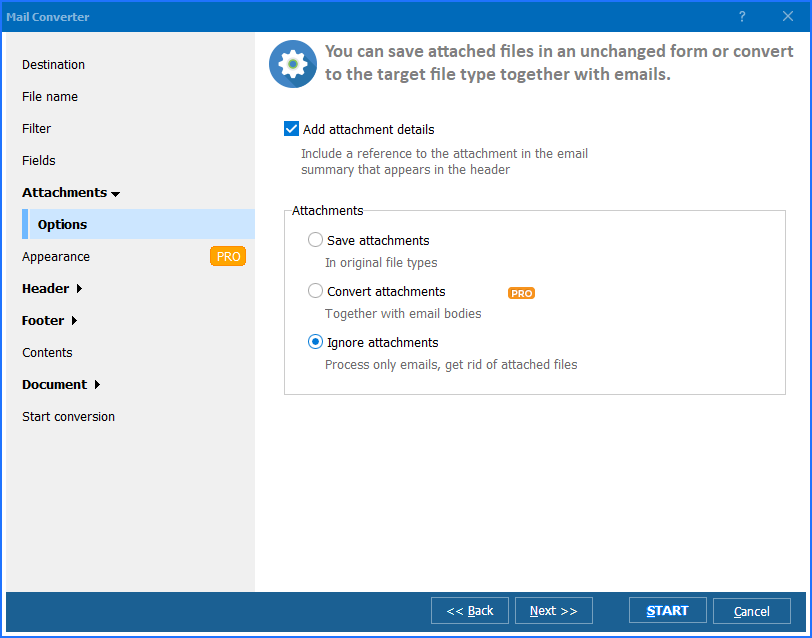
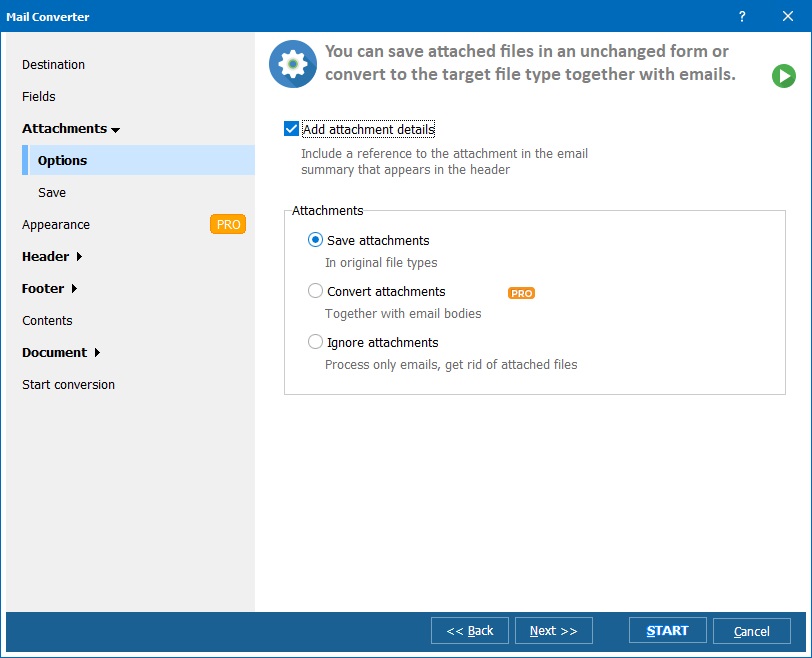
- W sekcji „Załączniki” określ żądaną akcję.
Jeśli chcesz konwertować EML do PDF z odniesieniem do pliku w podsumowaniu e-maila,
zaznacz pole „Dodaj szczegóły załącznika” w „Opcjach”.
Możesz zapisać załączniki w oryginalnym formacie jako osobny plik,
dodać je jako załącznik PDF, pominąć je lub przekonwertować
(ta opcja jest dostępna tylko w wersji Pro).
Jeśli to konieczne, rozpakuj dane ZIP, korzystając z opcji w sekcji „Zapisz”.
- W sekcji „Wygląd” wybierz jeden z domyślnych stylów lub załaduj własny plik CSS z motywem (np. firmowym).
- Sekcje „Nagłówek” i „Stopka” są podobne.
Możesz dodać numerację stron, datę, nazwę pliku, ścieżkę lub podpis do górnej albo dolnej części strony.
Pozycję, czcionkę i kolor można dostosować.
Dodaj logo lub inny obraz w podsekcji „/image”.
- W sekcji „Spis treści” wybierz czcionkę, styl linii, kolor i marginesy.
- W sekcji „Dokument” znajdziesz sugerowane ustawienia strony.
Możesz zmienić orientację, rozmiar papieru, dopasowanie do strony lub automatyczne obracanie.
Marginesy, właściwości, szyfrowanie i podpis elektroniczny są dostępne w osobnych podsekcjach.
Krok 4. Konwertowanie plików
Po wybraniu ustawień kliknij przycisk „Start” w prawym dolnym rogu.
Konwersja EML do PDF rozpocznie się natychmiast.
Po zakończeniu procesu zobaczysz okno potwierdzenia, które pozwoli Ci przejrzeć log (szczegóły procesu) lub zapisać go na komputerze.
Konwertuj wiele plików EML do PDF (wsadowo)
Krok 1. Znajdź pliki
Otwórz konwerter EMail i folder z plikami EML.
Aby podejrzeć dowolną wiadomość, kliknij ją – zawartość pojawi się w panelu po prawej stronie.
Krok 2. Wybierz wiadomości e-mail
Kliknij przycisk „Zaznacz wszystko” na dole, aby jednocześnie przekonwertować wszystkie pliki EML.
Alternatywnie, wybierz wiadomości pojedynczo, zaznaczając odpowiednie pola.
W razie potrzeby uwzględnij podfoldery (to jedna z opcji pod listą plików).
Krok 3. Ustaw preferencje
Uruchom kreator, klikając przycisk PDF w menu wstążki.
Następnie dostosuj wszystkie parametry według własnych potrzeb lub pozostaw ustawienia domyślne.
Patrz opisy sekcji powyżej.
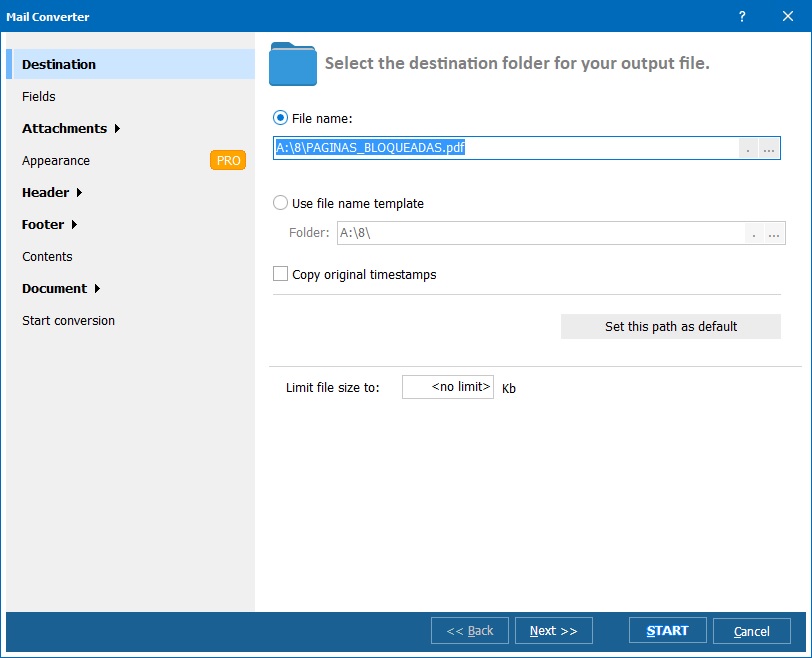
W sekcji „Miejsce docelowe” możesz wybrać między przetwarzaniem plików oddzielnie
(z zachowaniem struktury folderów, jeśli to konieczne) a połączeniem ich w jeden dokument.
![konwersja EMail]()
Krok 4. Uruchom konwersję wsadową
Po kliknięciu przycisku „Start” system przetworzy wiadomości e-mail
(do jednego lub osobnych dokumentów, w zależności od ustawień).
Po zakończeniu procesu pojawi się okno potwierdzenia.
Jeśli chcesz zapisać szczegóły procesu, kliknij przycisk „Zapisz log jako…”.
Konwertuj wiadomości e-mail z załącznikami
Krok 1. Powtórz kroki 1–2 opisane powyżej, aby wybrać jedną lub więcej wiadomości z załącznikami.
Krok 2. Ustaw parametry
Po otwarciu kreatora konwersji EML, klikając przycisk PDF,
przejdź do sekcji „Załączniki”, aby ustawić parametry.
Aby zachować załączniki, możesz:
- Zapisać je w oryginalnym formacie, lub
- Przekonwertować na inne formaty (wymaga wersji Pro).
![]()
Jeśli chcesz, aby podsumowanie wiadomości zawierało odniesienie do załączonych plików,
zaznacz odpowiednie pole w sekcji „Opcje”.
Jeśli chcesz nadać załącznikom nowe nazwy, wpisz format w podsekcji „Zapisz”.
Możesz również dołączyć pliki do wynikowych PDF-ów lub otworzyć archiwa ZIP.
Dostosuj pozostałe parametry według potrzeb.
Krok 3. Uruchom konwersję EML do PDF
Po kliknięciu przycisku „Start” konwersja rozpocznie się natychmiast.
Program przetworzy wszystkie wybrane wiadomości i załączniki oraz wyświetli powiadomienie po zakończeniu.
W razie potrzeby możesz zapisać szczegóły (log).
Jak konwertować wiadomości e-mail na Macu
Oprogramowanie offline
Aby konwertować wiadomości między tymi samymi formatami na Macu,
możesz użyć aplikacji desktopowej, takiej jak EML to PDF Offline Converter.
Program umożliwia dokładną konwersję plików EML z opcją drukowania.
W razie potrzeby można również uwzględnić załączniki.
Krok 1. Pobierz, zainstaluj i otwórz narzędzie.
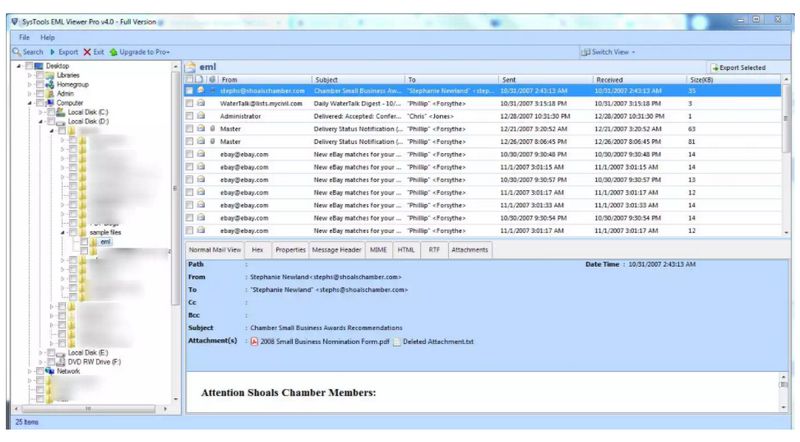
Krok 2. Użyj funkcji „Auto Detect”, aby otworzyć pliki *.eml.
![]()
Krok 3. W razie potrzeby podejrzyj dowolną wiadomość e-mail.
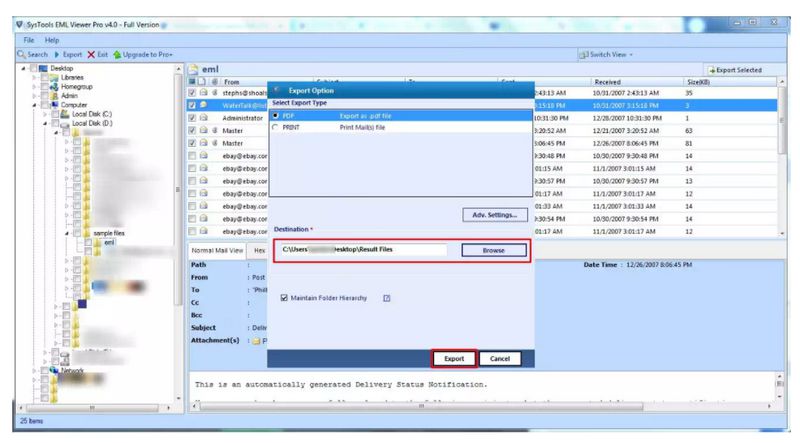
Krok 4. Wybierz PDF jako opcję eksportu i miejsce docelowe.
![]()
Krok 5. Przekonwertuj wiadomości e-mail, klikając przycisk „Eksportuj”.
Konwertery online
Konwertery online nie wymagają instalacji, ale oferują ograniczoną funkcjonalność.
Zazwyczaj konwersja wsadowa nie jest możliwa, więc musisz przetwarzać pliki pojedynczo.
Opcje personalizacji są bardzo ograniczone lub ich brak, a konwersja załączników niemożliwa.
Jeśli chcesz wypróbować darmowe oprogramowanie do konwersji EML do PDF,
pobierz wersję demonstracyjną naszego konwertera i korzystaj z niej przez 30 dni bez opłat!
Podsumowanie
Darmowe oprogramowanie do konwersji EML na PDF nie gwarantuje dokładności przekształceń,
a ograniczona funkcjonalność sprawia, że nie nadaje się do zadań takich jak przetwarzanie wsadowe
czy zapisywanie z załącznikami.
Nasze kompleksowe narzędzie dla systemu Windows spełni wszystkie Twoje potrzeby
i szybko przekonwertuje wiadomości e-mail.


 +1 (855) 418-2323

 File Converters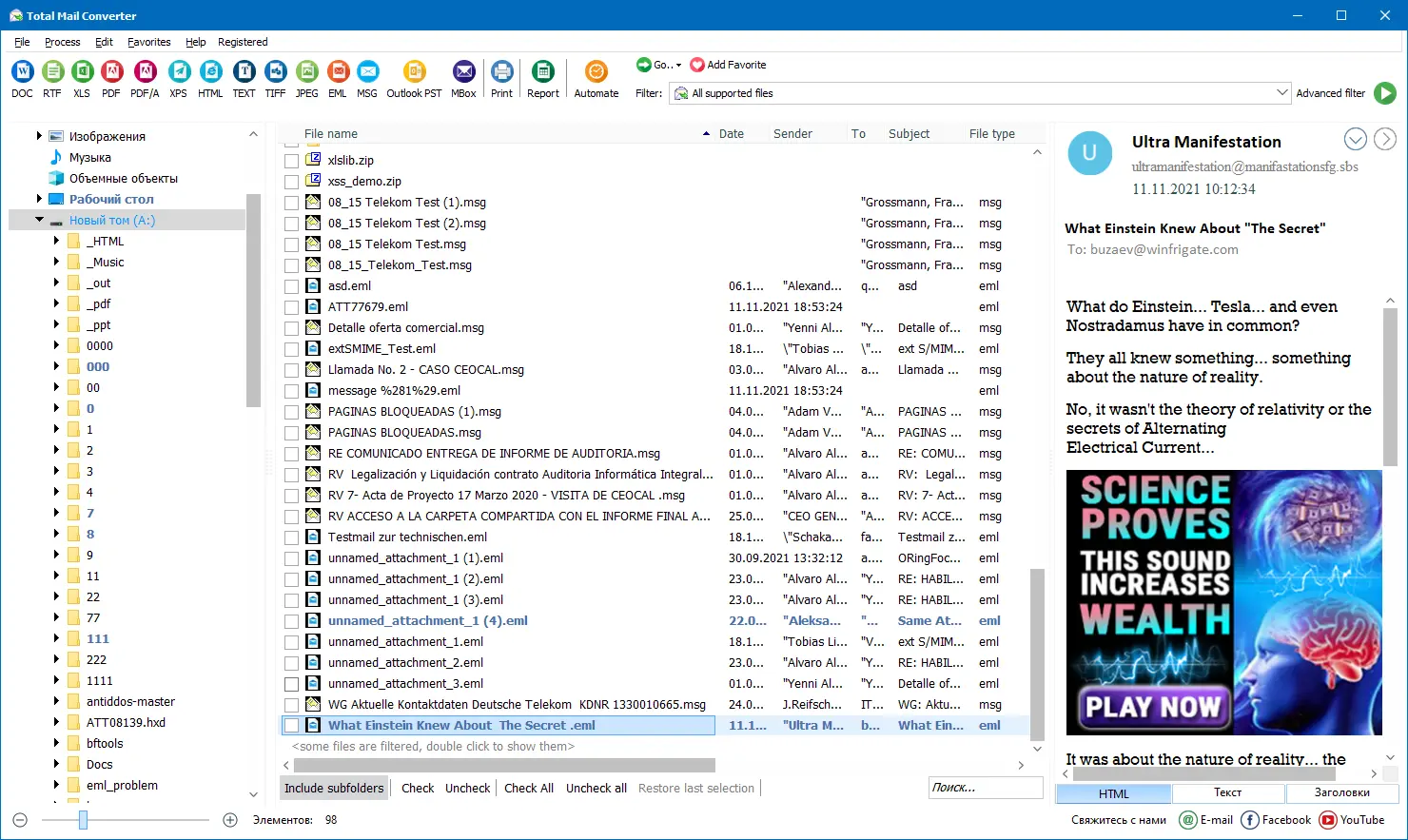

 David Callahan Legal Counsel
 Takeshi Yamamoto Systems Engineer