Logo
Home Prodotti Supporto Contatti Chi siamo
arrow1 File Converters
arrow1 TIFF and PDF apps
arrow1 Forensic
arrow1 Freeware

Convertire EML in JPEG — Salva le email come immagini JPEG in batch


Hai una cartella di file EML esportati da Thunderbird, Windows Mail o un altro client di posta elettronica e ti servono come immagini JPEG — per un report, un fascicolo legale o un ticket di assistenza. Aprire ogni EML, stampare su una stampante virtuale e rinominare il file è un lavoro lento che non scala. Total Mail Converter converte i file EML direttamente in immagini JPEG in batch, trasformando l’intero corpo dell’email in un’immagine pulita senza passaggi manuali.
  • Converte le email EML in immagini JPEG singolarmente o in batch — centinaia alla volta
  • Renderizza l’intero corpo dell’email (HTML o testo semplice) come immagine di pagina
  • Qualità JPEG regolabile (1–100) e impostazioni dimensione pagina
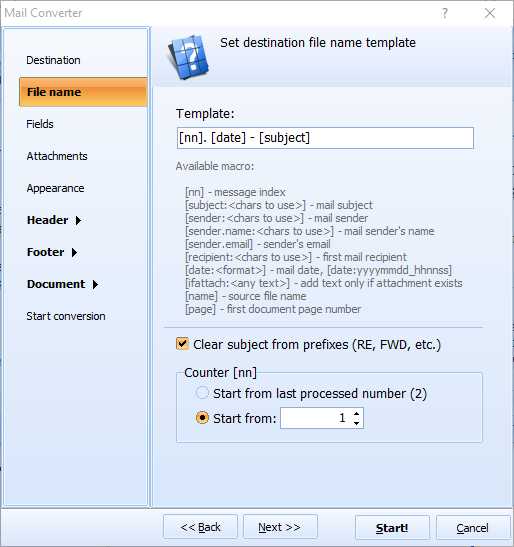
  • Nomina i file di output per data, mittente o oggetto tramite modelli personalizzabili
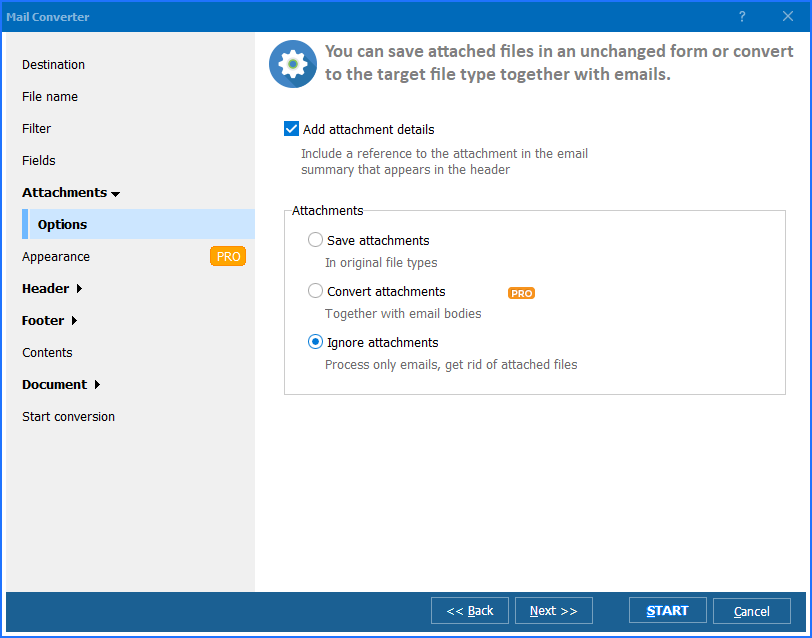
  • Salva gli allegati separatamente nel formato originale
  • Funziona dall’interfaccia grafica o dalla riga di comando per flussi di lavoro automatizzati

Scarica Total Mail Converter e converti le tue email EML in JPEG oggi stesso.


Scarica ora!

(include 30 giorni di prova GRATUITA)

Acquista licenza

(solo $59.90)

EML vs JPEG: qual è la differenza?

EML è un formato email standard basato su RFC 5322. Ogni file .eml è un messaggio MIME in testo semplice contenente intestazioni (From, To, Subject, Date), il corpo del messaggio in testo semplice o HTML, immagini inline codificate in Base64 e allegati. Thunderbird, Windows Mail, eM Client e la maggior parte dei client di posta non-Outlook esportano i messaggi come EML. Il formato è leggibile in un editor di testo, ma per visualizzare il corpo HTML con immagini e formattazione serve un client email o un parser MIME.

JPEG (Joint Photographic Experts Group) è il formato immagine più diffuso. Un file JPEG memorizza una singola immagine raster con compressione lossy. I file JPEG si aprono su qualsiasi dispositivo — telefoni, tablet, browser, visualizzatori di immagini — senza software speciale. Possono essere incorporati in documenti, incollati in presentazioni e caricati su qualsiasi applicazione web.

Convertire EML in JPEG trasforma il corpo dell’email in un’immagine statica di pagina. Il risultato è una registrazione visiva dell’email che chiunque può visualizzare senza un client email o una libreria MIME. La formattazione, le immagini inline e il layout del testo vengono conservati esattamente come appaiono nel messaggio originale.

Come convertire EML in JPEG

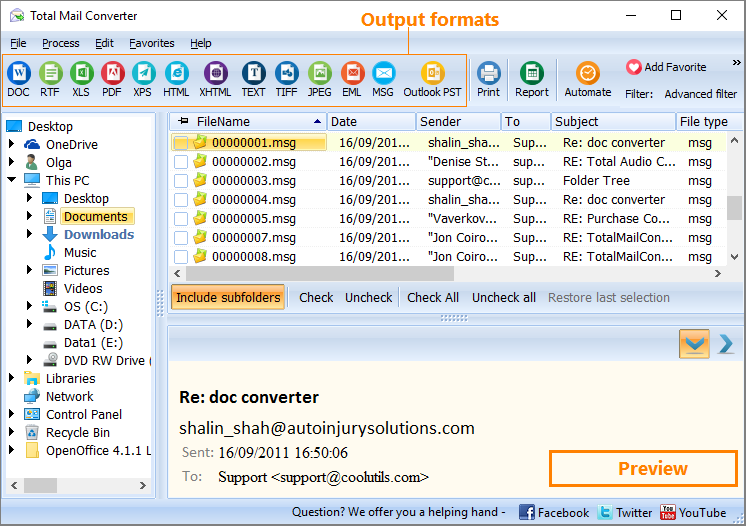
  • Passo 1. Avvia Total Mail Converter. Fai clic su Add files per selezionare singole email EML oppure su Add folder per caricare un’intera cartella di file EML.
  • Passo 2. Seleziona le email da convertire. Fai clic su Check All per elaborarle tutte oppure spunta i singoli messaggi nell’elenco dei file.
  • Passo 3. Fai clic sul pulsante JPEG nella barra dei formati in cima alla finestra. Si apre la procedura guidata di conversione.
  • Passo 4. Scegli una cartella di destinazione per i file JPEG di output.
  • Passo 5. Configura l’output: imposta la qualità JPEG (1–100), scegli dimensione e orientamento della pagina e definisci il modello di denominazione file (data, mittente, oggetto).
  • Passo 6. Premi Start. Il convertitore renderizza ogni email come immagine JPEG e la salva nella cartella di destinazione.

Ogni file EML produce una o più pagine JPEG in base alla lunghezza dell’email. Le email multipagina generano file numerati (email_1.jpg, email_2.jpg). Gli allegati vengono salvati separatamente e non inclusi nell’immagine.

Conversione da riga di comando

Total Mail Converter include un’interfaccia a riga di comando per scripting e automazione:

MailConverter.exe "C:\Emails\*.eml" -sJPEG "C:\Output\Images\"

Specifica il percorso sorgente (sono supportati i caratteri jolly), -sJPEG per il formato di destinazione e la cartella di output. Aggiungi -jpegquality 90 per controllare la compressione. Salva il comando in un file .bat e programmalo con l’Utilità di pianificazione di Windows per esportazioni notturne automatiche.

Perché usare Total Mail Converter?

Green PlusArchiviazione visiva delle email. Le immagini JPEG sono il modo più semplice per conservare una registrazione visiva di un’email. Non serve un client email per visualizzarle. Inseriscile in una cartella, in un report PDF o in un sistema di gestione documentale.

Green PlusElaborazione in batch. Converti centinaia o migliaia di file EML in una sola sessione. Punta Total Mail Converter su una cartella ed elabora tutte le email trovate — senza limiti sul numero di file.

Green PlusControllo della qualità. Imposta la compressione JPEG da 1 a 100. Usa una qualità alta (90+) per immagini di archivio che conservano i dettagli del testo. Usa una qualità inferiore per miniature o anteprime web dove conta la dimensione del file.

Green PlusDenominazione file personalizzabile. Nomina i file di output utilizzando data, mittente, oggetto o un modello personalizzato. Un pattern come [Date]-[Subject].jpg produce nomi file che si ordinano cronologicamente e sono facili da trovare.

Green PlusGestisce anche MSG. Total Mail Converter converte sia file EML (Thunderbird, Windows Mail) sia file MSG (Outlook) in JPEG con le stesse impostazioni. Un solo strumento copre tutte le esigenze di conversione email-immagine.

Green PlusMolteplici formati di output. Oltre a JPEG, Total Mail Converter esporta le email in PDF, DOC, HTML, TIFF, TXT, XLS e altri formati. Una sola licenza copre ogni attività di conversione email.

Convertitori online vs convertitore desktop

FunzionalitàConvertitori onlineTotal Mail Converter
Esportazione in batchUn file alla voltaIntere cartelle in una volta
Controllo qualità JPEGNessun controlloRegolabile da 1 a 100
Denominazione fileNomi genericiModelli automatici (data, mittente, oggetto)
Email multipaginaSolo la prima paginaTutte le pagine renderizzate
Limite dimensione file5–25 MB per caricamentoNessun limite
Velocità (1.000 email)Ore di caricamentoMinuti
Automazione da riga di comandoNon possibileCLI completa + scripting .bat
PrivacyFile caricati su server di terze parti100% offline — i file restano sul tuo PC
PrezzoGratuito con limitazioniUna tantum $59.90

scarica convertitore EML in JPEG

Windows 7/8/10/11 • 30 giorni di prova gratuita

Quando serve la conversione da EML a JPEG?

Esistono diversi scenari reali in cui salvare le email come immagini JPEG è l’approccio giusto:
  1. Prove legali e di conformità. Tribunali e autorità di regolamentazione accettano file immagine come prova. Convertire le email in JPEG crea registrazioni visive a prova di manomissione che possono essere stampate, allegate ai fascicoli o inviate a piattaforme di e-discovery senza richiedere un client email.
  2. Report e presentazioni. Incorporare uno screenshot di un’email in un documento Word, una diapositiva PowerPoint o un report PDF è prassi comune nella documentazione di progetto. Convertire EML in JPEG fornisce un’immagine pulita senza passaggi manuali di screenshot e ritaglio.
  3. Helpdesk e sistemi di ticketing. I team di supporto allegano immagini delle email ai ticket per contestualizzare il problema. Un JPEG dell’email originale mostra il messaggio completo, le intestazioni e la formattazione esattamente come intesi dal mittente.
  4. Migrazione da un client di posta. Le organizzazioni che cambiano piattaforma email devono preservare i vecchi messaggi in un formato universale. Le immagini JPEG si aprono su qualsiasi dispositivo senza software specializzato.
  5. Pubblicazione web. Articoli e post di blog che fanno riferimento a email spesso includono uno screenshot. Convertire EML in JPEG fornisce un’immagine di alta qualità adatta alla visualizzazione web.


Scarica ora!

(include 30 giorni di prova GRATUITA)

Acquista licenza

(solo $59.90)


quote

Total Mail Converter — converte facilmente email in PDF, DOC, TXT Recensioni dei clienti 2026

Valutalo
Valutato 4.7/5 in base alle recensioni dei clienti
5 Star

"Abbiamo migrato da Thunderbird a una piattaforma cloud e dovevamo archiviare 12.000 file EML come immagini. Total Mail Converter ha gestito l’intero batch durante la notte tramite riga di comando. L’output JPEG è nitido, i nomi dei file seguono il nostro modello data-mittente e l’intero processo non ha richiesto alcun intervento manuale. Ci ha risparmiato settimane di lavoro."

5 Star Daniel Petrov IT Administrator, Norvik Logistics

"Presentiamo le email come prove sotto forma di file immagine per i fascicoli giudiziari. Prima di questo strumento, convertire ogni EML era un procedimento laborioso che comportava la stampa in PDF e poi la conversione da PDF a immagine. Ora basta un clic per batch. Le immagini sono pulite, la formattazione corrisponde all’originale e le pagine numerate mantengono in ordine le email multipagina."

5 Star Karen Whitfield Legal Assistant, Preston & Associates

"Uso l’output JPEG per allegare screenshot di email ai report di progetto per i clienti. Il cursore della qualità è utile — lo imposto a 85 per un buon equilibrio tra nitidezza e dimensione del file. L’unico miglioramento che suggerirei è un’opzione di filigrana integrata, ma per il resto è un convertitore solido e veloce."

4 Star Marco Rinaldi Freelance Consultant

FAQ ▼

Sì. Total Mail Converter legge i file EML direttamente con il proprio parser MIME. Non è necessario avere Thunderbird, Windows Mail o qualsiasi altro client email installato sulla macchina.
Se il corpo di un’email occupa più di una pagina, Total Mail Converter crea file JPEG numerati — ad esempio message_1.jpg, message_2.jpg e così via. Ogni pagina è un file immagine separato.
No. Gli allegati non vengono renderizzati nell’immagine della pagina. Total Mail Converter li salva separatamente nel formato originale accanto all’output JPEG. In questo modo l’immagine resta pulita e gli allegati utilizzabili.
Nella procedura guidata di conversione, imposta il cursore della qualità JPEG da 1 a 100. Usa 90 o superiore per immagini di archivio con testo nitido. Usa 60–75 per file più piccoli adatti al web o all’email. Da riga di comando, aggiungi -jpegquality 90 (o il valore desiderato).
Sì. Total Mail Converter gestisce sia file EML (Thunderbird, Windows Mail) sia file MSG (Outlook). Le stesse impostazioni, modelli di denominazione e flag da riga di comando si applicano a entrambi i formati.
No. Total Mail Converter elabora cartelle di qualsiasi dimensione. Gli utenti convertono regolarmente migliaia di email in una singola sessione batch senza restrizioni sulla dimensione dei singoli file o sul numero totale.
Sì. Usa l’interfaccia a riga di comando per scrivere un comando di conversione in una sola riga, salvalo come file .bat e programmalo con l’Utilità di pianificazione di Windows. Il convertitore funziona in modo automatico — senza alcuna interazione con l’interfaccia grafica.

Inizia a lavorare subito!

Scarica la versione di prova e converti i tuoi file in pochi minuti.
Non è richiesta carta di credito o email.

⬇ Scarica versione di prova Windows 7/8/10/11 • 87 MB

Support
Total Mail Converter — converte facilmente email in PDF, DOC, TXT Preview1
Total Mail Converter — converte facilmente email in PDF, DOC, TXT Preview2
Total Mail Converter — converte facilmente email in PDF, DOC, TXT Preview3

Ultime Notizie

Iscriviti alla Newsletter

Non preoccuparti, non inviamo spam.


© 2026. Tutti i diritti riservati. CoolUtils File Converters

Cards