需要帮助?联系我们 

 +1 (855) 418-2323
需要帮助?联系我们
+1 (855) 418-2323

您在 Outlook 搜索栏中输入关键词。什么都没有返回 — 或者更糟,明明知道有数百封邮件,却只返回了几个结果。Outlook 搜索经常失效,而微软自己的故障排除指南也很少能彻底解决问题。如果您的工作依赖于快速查找旧邮件,您需要一个真正有效的工具。
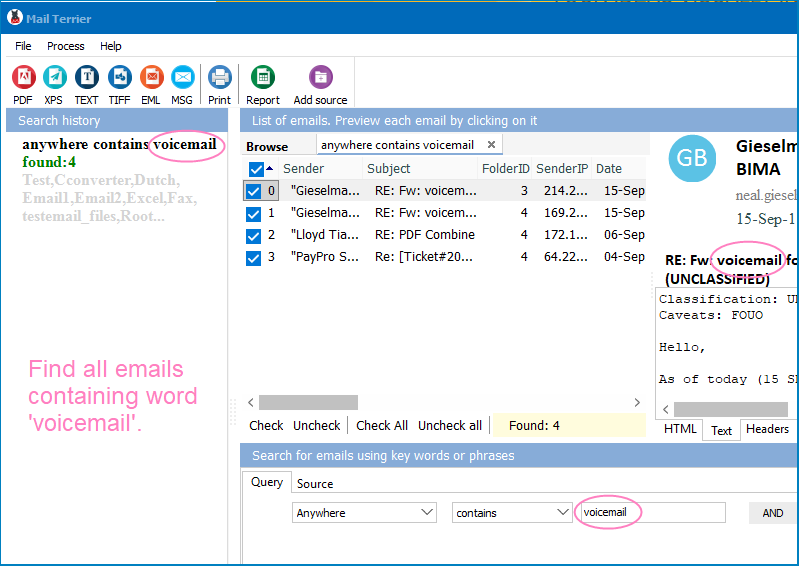
Mail Terrier 直接从您的硬盘读取 PST、OST、EML、MSG、MBOX 和 EMLX 文件。它建立自己的搜索索引,完全绕过 Windows 搜索,找到每一个匹配项 — 每次都有效。无需 Outlook。
Outlook 搜索依赖 Windows 搜索索引服务,这是一个对您的邮箱进行编目的后台服务。一旦这条链路在任何环节断裂,搜索就会停止返回正确结果。以下是最常见的原因:
微软建议以下故障排除步骤:
ScanPST.exe)修复 PST 或 OST 文件中的结构性损坏。services.msc,重新启动 Windows 搜索服务,并将其设置为自动启动。这些步骤有时有效。但根本问题依然存在:Outlook 搜索依赖 Windows 搜索索引服务,而该索引服务并非为拥有数万封邮件和附件的邮箱设计的。即使重建后,索引也可能在数周内再次失去同步。如果您经常搜索邮件文件,您需要一款专用工具。
Mail Terrier 是一款专为邮件文件设计的桌面搜索工具。它不使用 Windows 搜索,不需要 Outlook,直接读取 PST、OST、EML、MSG、MBOX 和 EMLX 文件,并建立自己的全文索引。
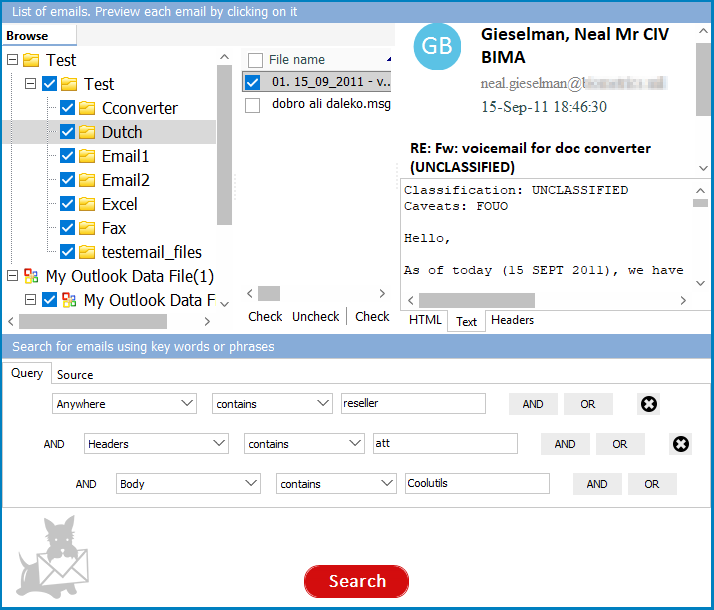
将 Mail Terrier 指向包含您邮件归档的文件夹。它扫描每个文件,对邮件正文、邮件头和附件名称建立索引,并提供 Outlook 不支持的搜索运算符:AND、OR、NOT、邻近搜索、日期范围以及发件人/收件人过滤。即使是拥有 100,000 封以上邮件的邮箱,搜索结果也在几秒内出现。
找到所需内容了?直接从结果列表将匹配邮件导出为 PDF、DOC、XLS、TIFF、EML 或 MSG。无需复制粘贴,无需手动转发。
| 功能 | Outlook 搜索 | Mail Terrier |
|---|---|---|
| 搜索索引 | Windows 搜索索引服务(与操作系统共享,频繁损坏) | 内置独立索引(独立、稳定) |
| 需要 Outlook | 是 | 否 |
| 文件格式 | PST、OST(仅当前配置文件) | PST、OST、EML、MSG、MBOX、EMLX |
| 搜索运算符 | 基本关键词、from:、to:、subject: | AND、OR、NOT、邻近搜索、日期范围、发件人/收件人 |
| 大型邮箱(50 GB+) | 变慢、结果不完整 | 可靠处理大型归档 |
| 导出结果 | 仅转发或拖放 | PDF、DOC、XLS、TIFF、EML、MSG |
| 搜索已归档/分离的 PST 文件 | 仅当连接到 Outlook 配置文件时 | 是 — 磁盘上的任意 PST 文件 |
| 费用 | 含在 Microsoft 365 订阅中 | 商业版 $199 / 个人家庭用户免费 |
您的 Outlook 搜索返回不完整的结果。您重建了索引,修复了 Office,重启了 Windows 搜索 — 它仍然遗漏了您明明知道存在的邮件。Mail Terrier 逐字节读取 PST 文件。只要邮件存在于文件中,Mail Terrier 就能找到它。
您需要搜索旧的 PST 备份。IT 交给您一个来自前员工邮箱的 30 GB PST 文件。Outlook 需要 20 分钟导入它,然后搜索索引需要数小时建立。Mail Terrier 直接打开文件并立即开始搜索。
您处理多种邮件格式。您的归档包含来自 Outlook 的 PST 文件、来自 Thunderbird 的 MBOX 导出以及来自网页邮件备份的 EML 文件。Outlook 无法搜索 MBOX 或独立的 EML 文件。Mail Terrier 在一个地方搜索所有这些格式。
您需要导出搜索结果。合规官员要求将包含特定关键词的每封邮件导出为 PDF。在 Outlook 中,这意味着逐一打开每封邮件并打印为 PDF。Mail Terrier 将所有匹配邮件批量导出为 PDF。
Mail Terrier 在 Windows 7、8、10 和 11 上运行。个人家庭用户免费。商业许可证:$199。30 天试用包含完整功能 — 无需信用卡。
ScanPST.exe 修复数据文件,重新启动 Windows 搜索服务,并修复您的 Office 安装。这些步骤在某些情况下能解决问题,但在大型或复杂邮箱上,修复效果可能持续不长。

 Forensic