需要帮助?联系我们 

 +1 (855) 418-2323
需要帮助?联系我们
+1 (855) 418-2323

 File Converters
可能有不同的原因需要找到PST文件。拥有一份关键邮件数据的备份副本是促使人们查找Outlook PST文件的最常见原因之一。那么你在哪里可以找到个人应用程序数据,以及如何在不需要你做特别努力的情况下获得PST文件?
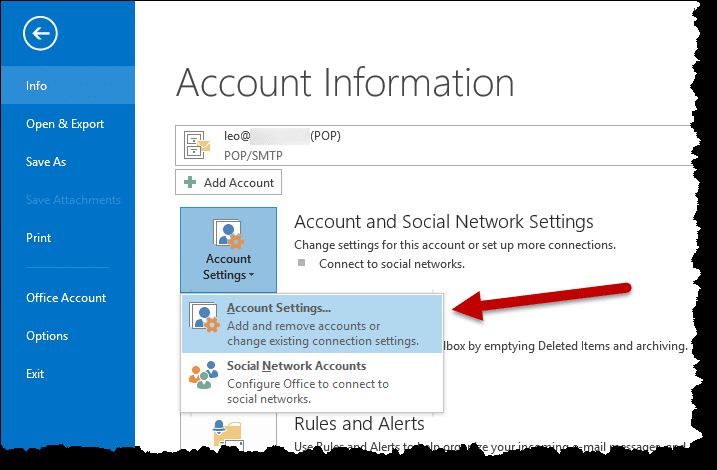
如果您使用的是不带Exchange服务器的Microsoft Outlook,所有应用程序数据都会自动下载到您的计算机,并存储在一个PST文件中。除了邮件,Outlook PST文件还存储您的联系人、注释、任务和日历条目——所有在文件夹树中可见的对象。
通常,Outlook PST 文件可以在以下目录中找到,具体取决于您的Outlook版本:
C:\Users\username\AppData\Local\Microsoft\Outlook
C:\Users\username\Documents\Outlook Files
应用程序数据的文件夹是隐藏的。因此,要导航到它,您必须启用显示隐藏文件夹。为此,请执行以下操作:
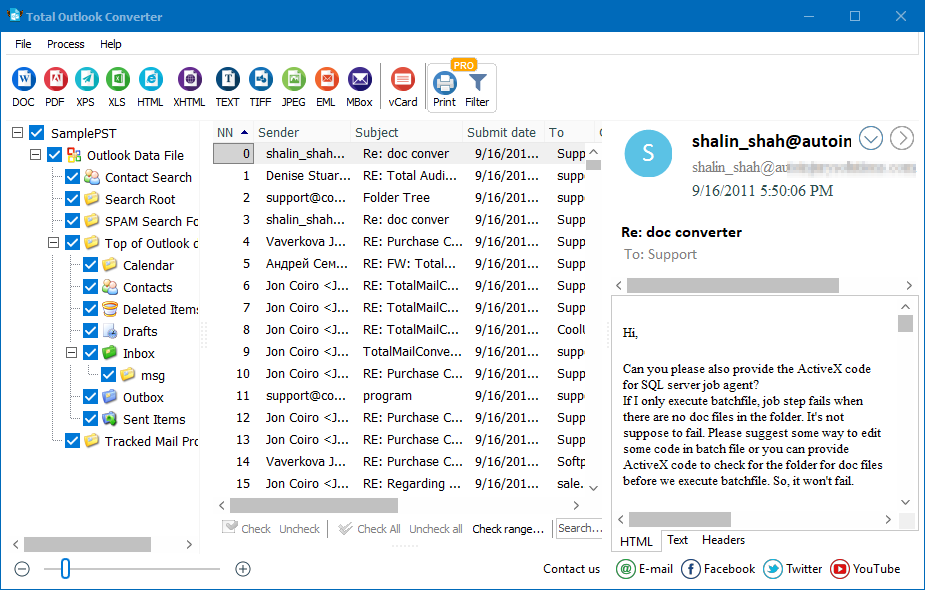
快速答案:要找到您的Outlook PST文件,请先启用隐藏文件夹显示,然后在Windows 7及Outlook 2007-2010中打开%localappdata%\Microsoft\Outlook,或在Outlook 2013及更高版本中打开C:\Users\username\Documents\Outlook Files。您也可以使用Outlook Viewer或Total Outlook Converter快速浏览、打开和转换这些数据文件,无需在资源管理器中逐一查找。
默认情况下,Outlook 2007和2010版本会将PST数据存储在以下目录中的AppData文件夹中:
C:\Users\username\AppData\Local\Microsoft\Outlook
因此,您可以按照此路径获取目标数据文件,或者您可以使用Outlook Viewer来加速该过程。
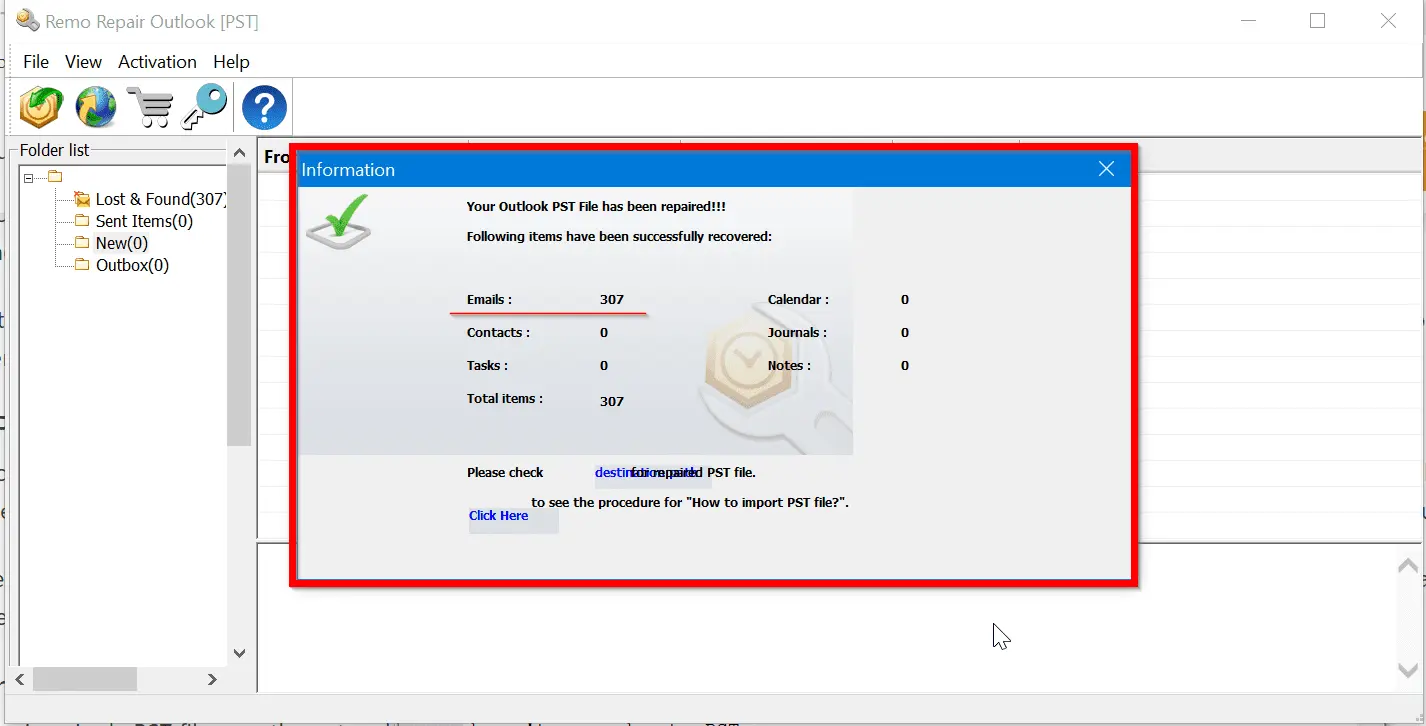
当涉及到Microsoft Outlook 2013及其更高版本时,您的PST文件的位置已移至“文档”文件夹。您可以通过以下路径访问它们:
C:\Users\username\Documents\Outlook Files
%localappdata%\Microsoft\Outlook\