Brauchen Sie Hilfe? Kontaktieren Sie uns unter 

 +1 (855) 418-2323
Brauchen Sie Hilfe? Kontaktieren Sie uns unter
+1 (855) 418-2323

 TIFF and PDF apps
(inklusive 30 Tage KOSTENLOSE Testversion)
(nur $59.90)
Eine PDF-Datei anzuhängen bedeutet, die Seiten einer Datei am Ende einer anderen hinzuzufügen. Das Ergebnis ist ein einziges fortlaufendes Dokument. Im Gegensatz zum Zusammenführen (das Seiten neu anordnen oder verschachteln kann) bewahrt das Anhängen die ursprüngliche Seitenreihenfolge jeder Datei und platziert sie nacheinander in der von Ihnen festgelegten Reihenfolge.
Ein einfaches Beispiel: Sie haben Invoice_January.pdf (10 Seiten) und Invoice_February.pdf (12 Seiten). Das Anhängen ergibt eine einzelne 22-seitige PDF mit Januar zuerst und Februar danach. Die Formatierung, Schriften, Bilder und Lesezeichen jeder Quelldatei bleiben intakt.
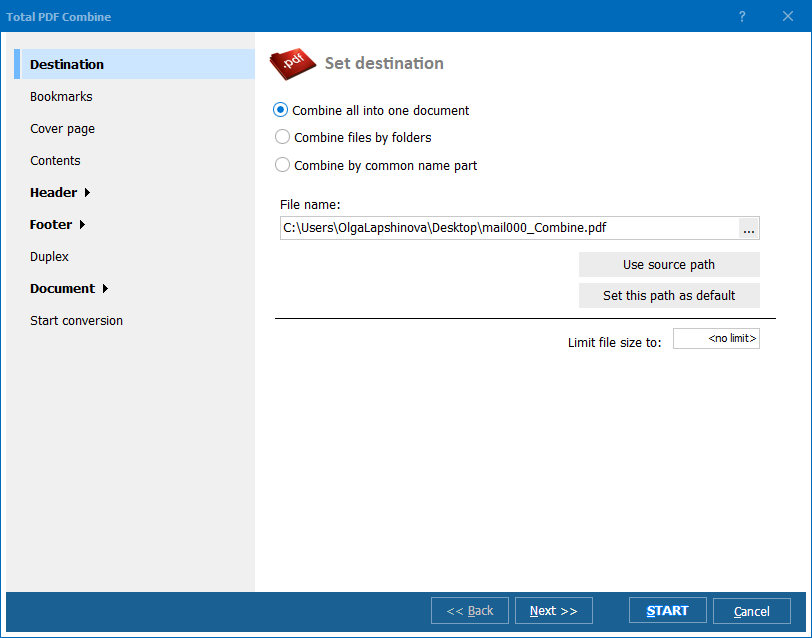
PDF Combine geht über einfaches Anhängen hinaus. Es kann Ordnerstrukturen verarbeiten — jeder Unterordner wird zu einer separaten kombinierten PDF, wobei Ihre Dateiorganisation erhalten bleibt. Es fügt fortlaufende Seitennummern über alle angehängten Dokumente hinzu, generiert ein Inhaltsverzeichnis mit allen Quelldateien und versieht sie mit Bates-Nummern für die rechtliche Compliance.
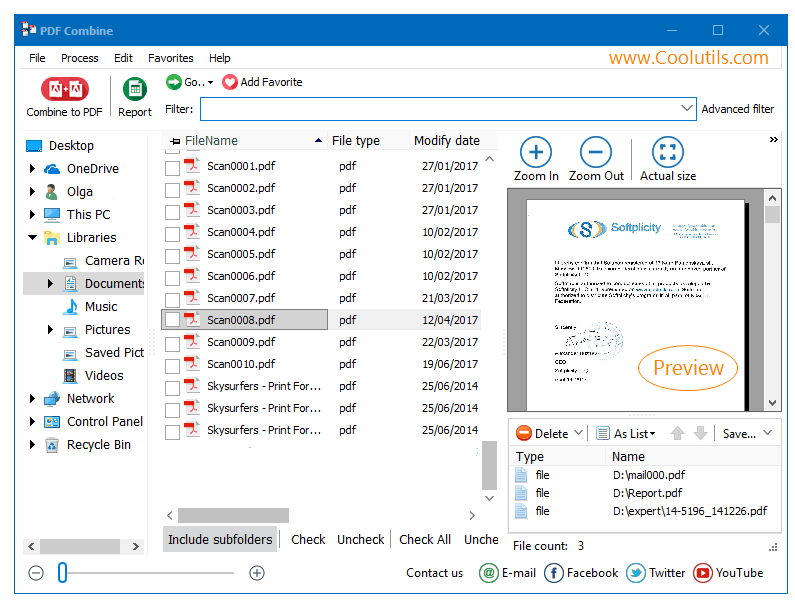
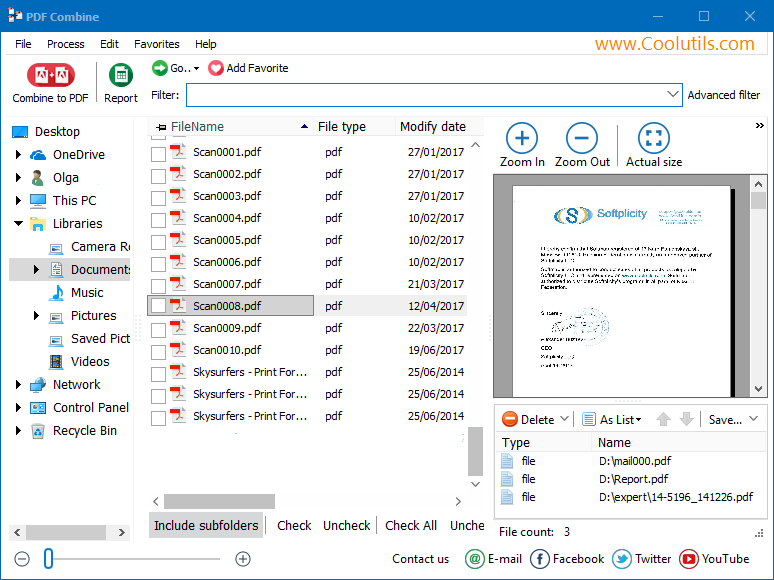
Der Vorgang dauert Sekunden, selbst bei Hunderten von Dateien. PDF Combine bewahrt alle Formatierungen, Schriften, Bilder und interaktiven Elemente aus den Quelldokumenten.
PDF Combine enthält eine Befehlszeilenschnittstelle für automatisierte und serverseitige Workflows:
PDFCombine.exe C:\Reports\*.pdf C:\Output\combined.pdf -PN -TOC
Das Flag -PN fügt Seitennummern hinzu; -TOC generiert ein Inhaltsverzeichnis. Planen Sie dies im Windows Task Scheduler, um eingehende Berichte automatisch zusammenzuführen. Die Befehlszeilenversion läuft ohne GUI und passt in Dokumentenmanagement-Pipelines.
 Automatisches Inhaltsverzeichnis. PDF Combine generiert ein klickbares Inhaltsverzeichnis aus den Dateinamen Ihrer Quelldokumente. Öffnen Sie die kombinierte PDF und springen Sie sofort zu jedem Abschnitt. Kein manuelles Bearbeiten von Lesezeichen.
Fortlaufende Seitennummerierung. Fügen Sie Seitennummern hinzu, die sequenziell über alle angehängten Dokumente laufen. Wählen Sie das Format (1, 2, 3 oder i, ii, iii), die Position (Kopf- oder Fußzeile) und die Startnummer. Bates-Stempelung mit Präfixen und Suffixen wird für juristische Dokumente ebenfalls unterstützt.
Ordnerbasiertes Kombinieren. Wählen Sie einen übergeordneten Ordner mit Unterordnern. PDF Combine erzeugt eine kombinierte PDF pro Unterordner, passend zu Ihrer Dateiorganisation. Ein Ordner mit 12 monatlichen Unterordnern ergibt 12 kombinierte PDFs — eine pro Monat.
Deckblätter und Trennseiten. Fügen Sie jede vorhandene PDF als Deckblatt ein. Fügen Sie leere oder beschriftete Trennseiten zwischen Quelldokumenten ein, um Abschnitte in der Ausgabedatei visuell zu trennen.
Stapelverarbeitung. Verweisen Sie das Programm auf einen Ordner mit 500 PDFs und kombinieren Sie alle in einem Durchlauf. Keine Dateigrößenbeschränkungen, keine Seitenzahlbegrenzungen. Das Programm verarbeitet Dokumente jeder Komplexität.
Einmalkauf. Eine einzelne Lizenz für $59.90 deckt die Software lebenslang ab. Kostenlose Upgrades für 12 Monate. Keine Abonnements, keine Kosten pro Datei.
| Aufgabe | Manuell (Acrobat) | PDF Combine |
|---|---|---|
| 50 PDF-Dateien anhängen | 15–30 Minuten | Unter 10 Sekunden |
| Inhaltsverzeichnis | Lesezeichen manuell erstellen | Automatisch aus Dateinamen generiert |
| Fortlaufende Seitennummern | Kopfzeilen manuell hinzufügen | Eine Einstellung für alle Dokumente |
| Bates-Stempelung | Erfordert Acrobat Pro | Integriert mit Präfix/Suffix |
| Ordnerbasiertes Kombinieren | Nicht unterstützt | Eine PDF pro Unterordner |
| Automatisierung | Nicht möglich | Befehlszeile + Aufgabenplanung |
| Softwarekosten | Adobe Acrobat ($240/Jahr) | PDF Combine ($59.90 einmalig) |

(inklusive 30 Tage KOSTENLOSE Testversion)
(nur $59.90)
Laden Sie die Testversion herunter und konvertieren Sie Ihre Dateien in wenigen Minuten.
Keine Kreditkarte oder Email erforderlich.

Verwandte Themen
Top 8 Software zum Kombinieren von PDF-Dateien im Jahr 2024
