Logo
Startseite Produkte Unterstützung Kontakt Über uns
arrow1 TIFF and PDF apps
div style="background: #88d7f4; color: white; padding: 1%;">

Leere Seiten in PDF einfügen — Stapelverarbeitung für Duplexdruck


Sie haben mehrere PDF-Dateien zu einem Dokument zusammengeführt. Sie senden es an einen Duplexdrucker — und das zweite Dokument beginnt auf der Rückseite der letzten Seite des ersten. Seiten verschiedener Berichte vermischen sich. Binden wird unmöglich.

Die Ursache ist einfach: Wenn eine PDF-Datei eine ungerade Seitenanzahl hat, fügt der Duplexdruck keine Lücke zwischen den Dokumenten ein. Jeder neue Abschnitt beginnt dort, wo der vorherige geendet hat. PDF Combine löst dieses Problem, indem während des Zusammenfügens automatisch leere Seiten eingefügt werden — noch bevor Sie auf Drucken klicken.

Hauptfunktionen

  • Stapelweises Einfügen leerer Seiten — fügen Sie in einem Vorgang leere Seiten in Hunderte von PDFs ein
  • Einfügen vor oder nach jeder Datei — platzieren Sie leere Seiten am Anfang oder Ende jedes zusammengeführten Dokuments
  • Einfügen an bestimmten Positionen — fügen Sie Leerseiten nur nach Dokumenten mit ungerader Seitenanzahl oder in benutzerdefinierten Abständen ein
  • Befehlszeilenunterstützung — automatisieren Sie das Einfügen leerer Seiten über .bat-Skripte und geplante Aufgaben
  • Lesezeichen beibehalten — die Original-PDF-Lesezeichen bleiben nach dem Zusammenführen mit Leerseiten erhalten

So fügen Sie leere Seiten in PDF ein

Befolgen Sie diese Schritte, um leere Seiten zwischen zusammengeführten PDF-Dateien mit PDF Combine einzufügen:

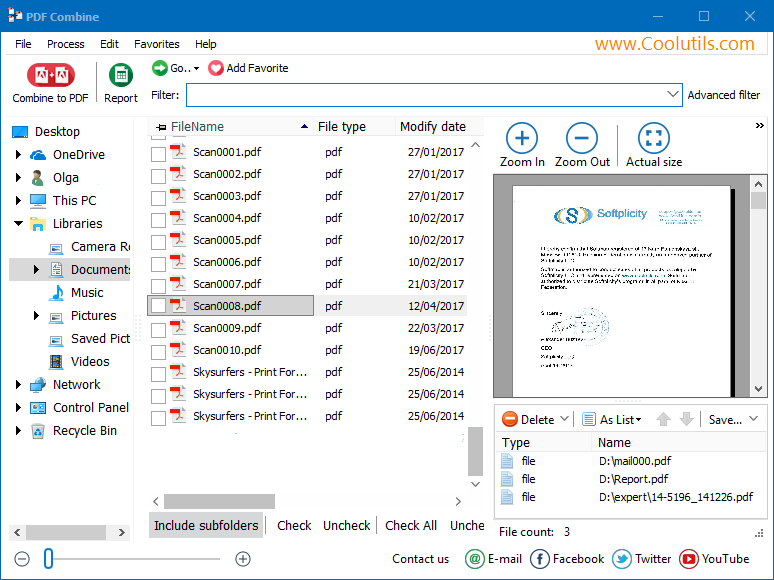
  • Schritt 1. Dateien hinzufügen. Starten Sie PDF Combine. Verwenden Sie die Dateistruktur links, um zu Ihrem PDF-Ordner zu navigieren. Wählen Sie die Dateien aus, die Sie zusammenführen möchten, oder klicken Sie auf „Alle auswählen“, um alles im Ordner auszuwählen.
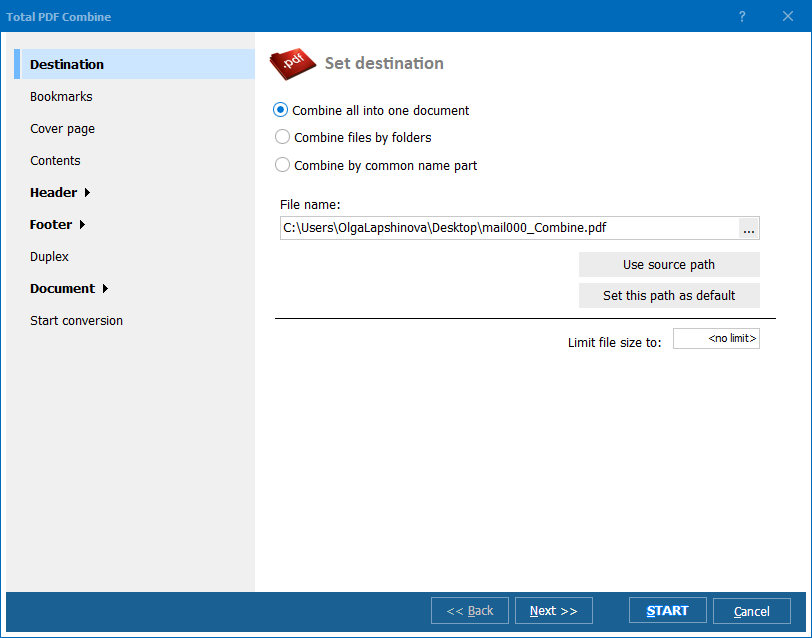
  • Schritt 2. Ausgabe festlegen. Klicken Sie in der Symbolleiste auf „Zu PDF zusammenführen“. Wählen Sie einen Zielordner und Dateinamen für das kombinierte Dokument.
  • Schritt 3. Leere Seiten aktivieren. Suchen Sie im Optionsdialog den Abschnitt „Leere Seite“. Wählen Sie aus, wo Leerseiten eingefügt werden sollen: nach jeder Datei, vor jeder Datei oder nach Dateien mit ungerader Seitenanzahl (die häufigste Wahl für Duplexdruck).
  • Schritt 4. Einstellungen anpassen. Stellen Sie die Seitengröße für Leerseiten passend zu Ihren Dokumenten ein (A4, Letter oder benutzerdefiniert). Optional können Sie Kopf- und Fußzeilen sowie Seitennummerierung konfigurieren.
  • Schritt 5. Zusammenführen. Klicken Sie auf „Start!“ und PDF Combine führt Ihre Dateien mit Leerseiten an den angegebenen Positionen zusammen. Die resultierende PDF-Datei ist bereit für Duplexdruck oder Bindung.

Leere Seiten für Duplexdruck einfügen

Kostenlos testen

Jetzt kaufen — $59.90

Windows 7/8/10/11 • 30 Tage kostenlose Testversion

Warum brauchen Sie leere Seiten in PDFs?

Das Einfügen leerer Seiten klingt nach einem unwichtigen Formatierungsdetail — bis Sie auf eine dieser Situationen stoßen:

1. Duplexdruck

Wenn Sie eine kombinierte PDF doppelseitig drucken, bewirkt ein Dokument mit ungerader Seitenanzahl, dass das nächste Dokument auf der Rückseite der letzten Seite beginnt. Das Hinzufügen einer Leerseite nach Dateien mit ungerader Seitenanzahl zwingt jedes Dokument, auf einem neuen Blatt zu beginnen.

2. Bindung und Weiterverarbeitung

Druckereien verlangen, dass jeder Abschnitt auf einer rechten Seite (Recto) beginnt. Ohne trennende Leerseiten beginnen bei Klammerheftung oder Klebebindung Kapitel auf der falschen Seite. Leere Seiten korrigieren die Paginierung, bevor die Datei in den Druck geht.

3. Dokumententrenner in Archiven

Wenn Sie Rechnungen, Verträge oder gescannte Unterlagen in einer einzigen Archiv-PDF zusammenführen, dienen leere Seiten als visuelle Trenner. Jeder, der durch die Datei scrollt, kann sofort erkennen, wo ein Dokument endet und das nächste beginnt.

4. Formularvorlagen

Behörden- und Unternehmensformulare erfordern oft eine leere Rückseite für Stempel, Unterschriften oder handschriftliche Notizen. Das Einfügen einer Leerseite nach jeder Formularseite erzeugt einen druckfertigen Satz, der dem vorgeschriebenen Layout entspricht.

5. Prüfungs- und Schulungsmaterialien

Prüfungshefte und Schulungshandbücher verwenden leere Seiten, um beim Duplexdruck das Durchscheinen von Antworten zu verhindern und Platz für Notizen zu bieten. Das Hinzufügen von Leerseiten an den richtigen Stellen während der PDF-Erstellung eliminiert manuelle Nachbearbeitung.

Warum PDF Combine?

Stapelverarbeitung

Wählen Sie Hunderte von PDF-Dateien aus und führen Sie sie in einem Durchgang zusammen. PDF Combine fügt gemäß Ihren Regeln Leerseiten in jede Datei ein — ohne jedes Dokument einzeln öffnen zu müssen. Ordnerstrukturen können rekursiv verarbeitet werden.

Flexible Positionierung

Fügen Sie Leerseiten nach jeder Datei, vor jeder Datei, nur nach Dateien mit ungerader Seitenanzahl oder an benutzerdefinierten Seitenpositionen ein. Sie bestimmen genau, wo jede Leerseite im fertigen Dokument erscheint.

Befehlszeilen-Automatisierung

Die Befehlszeilenversion ermöglicht Ihnen, .bat-Skripte zu erstellen, die PDFs nach Zeitplan zusammenführen und Leerseiten einfügen. Starten Sie sie über die Windows-Aufgabenplanung, integrieren Sie sie in Dokumentenverwaltungs-Workflows oder rufen Sie sie aus Ihrer eigenen Anwendung auf.

Kein Adobe Acrobat erforderlich

PDF Combine funktioniert eigenständig. Es liest und schreibt PDF-Dateien, ohne dass Acrobat, Acrobat Reader oder andere PDF-Software von Drittanbietern auf Ihrem System installiert sein muss.

Dokumentstruktur bleibt erhalten

Lesezeichen, Metadaten und interne Links überstehen die Zusammenführung. Die Leerseiten werden hinzugefügt, ohne den Inhalt oder die Navigation Ihrer Original-PDFs zu verändern.

Befehlszeilen-Beispiel

Leere Seite nach jeder Datei einfügen, wenn alle PDFs aus einem Ordner kombiniert werden:

PDFCombine.exe /src "C:\Reports\*.pdf" /out "C:\Output\combined.pdf" /BlankPage AfterEach

Sie können diesen Befehl in eine .bat-Datei einfügen und nächtlich über die Windows-Aufgabenplanung ausführen. Die Befehlszeilenversion unterstützt alle Optionen der grafischen Oberfläche — Position der Leerseiten, Seitengröße, Kopf- und Fußzeilen sowie Lesezeichen.


quote

PDF Combine — mehrere PDF-Dateien zu einem einzigen Dokument kombinieren Kundenbewertungen 2026

Bewerten
Bewertet als 4.7/5 basierend auf Kundenbewertungen
5 Star

"Wir kombinieren täglich Kunden-PDFs für den Duplexdruck auf Produktionsdruckmaschinen. Vor PDF Combine mussten wir jede Datei in Acrobat öffnen und manuell leere Seiten hinzufügen, damit Abschnitte auf der rechten Seite beginnen. Jetzt legen wir über 200 Dateien in PDF Combine ab, setzen ein Häkchen, und die Leerseiten werden automatisch eingefügt. Spart uns etwa 40 Minuten pro Auftrag."

5 Star Gerald Whitmore Print Shop Manager

"Unsere Buchhaltung scannt Rechnungen und führt sie zu monatlichen Archiv-PDFs zusammen. Die Leerseiten-Option sorgt dafür, dass jede Rechnung beim beidseitigen Druck für die Ordner auf einem neuen Blatt beginnt. Die Einrichtung dauerte zwei Minuten. Die Befehlszeilenversion läuft jede Nacht automatisch auf unserem Dateiserver."

5 Star Diana Lockhart Office Administrator

"Ich verwende PDF Combine, um Gerichtsaktenbündel vorzubereiten. Jede Anlage muss für die Bindung auf einer neuen Seite beginnen. Das Einfügen von Leerseiten bei ungerader Seitenzahl erledigt das perfekt. Der einzige Grund für vier statt fünf Sterne ist, dass ich mir wünsche, das Programm könnte automatisch nummerierte Trennblätter einfügen, nicht nur leere Seiten. Aber für das, was es tut, funktioniert es zuverlässig."

4 Star Tomasz Krawczyk Legal Assistant

FAQ ▼

Ja. PDF Combine verarbeitet Dateien im Stapel. Wählen Sie alle PDFs in einem Ordner (oder mehreren Ordnern) aus, legen Sie die Leerseiten-Regel fest, und das Programm fügt beim Zusammenführen Leerseiten in jede Datei ein. Die Anzahl der Dateien ist unbegrenzt.
Ja. Die Befehlszeilenversion unterstützt alle Leerseiten-Optionen der grafischen Oberfläche. Sie können das Einfügen leerer Seiten über .bat-Skripte und die Windows-Aufgabenplanung automatisieren. Beispiel: PDFCombine.exe /src "C:\Reports\*.pdf" /out "C:\Output\combined.pdf" /BlankPage AfterEach
Sie haben mehrere Möglichkeiten: Leerseite nach jeder Datei, vor jeder Datei, nach Dateien mit ungerader Seitenanzahl (für Duplexdruck) oder an bestimmten Seitenpositionen einfügen. Die Option für ungerade Seiten ist die beliebteste Wahl für beidseitiges Drucken.
Nein. PDF Combine ist eine eigenständige Anwendung. Es liest und schreibt PDF-Dateien, ohne dass Adobe Acrobat, Acrobat Reader oder andere PDF-Software von Drittanbietern erforderlich ist.
Nein. PDF Combine behält alle Lesezeichen, Metadaten und internen Links der Original-PDF-Dateien bei. Leere Seiten werden hinzugefügt, ohne die Struktur oder Navigation Ihrer Dokumente zu verändern.
Ja. Die Testversion ist 30 Tage lang voll funktionsfähig. Keine Kreditkarte oder E-Mail-Adresse erforderlich. Laden Sie sie von der PDF Combine Download-Seite herunter.
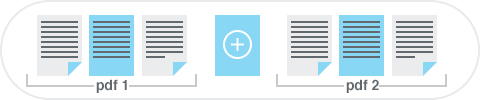
Ja. Neben leeren Seiten kann PDF Combine auch eine bestimmte PDF-Seite (z.B. ein Deckblatt oder eine Trennseite) zwischen zusammengeführte Dokumente einfügen. Wählen Sie die Quell-PDF für den Trenner im Optionsdialog aus.

Fangen Sie jetzt an zu arbeiten!

Laden Sie die Testversion herunter und konvertieren Sie Ihre Dateien in wenigen Minuten.
Keine Kreditkarte oder Email erforderlich.

⬇ Kostenlose Testversion herunterladen Windows 7/8/10/11 • 118 MB
Erhalten Sie alle CoolUtils-Produkte
für nur $99
mehr lesen

  (Sie sparen bis zu $500)


Support
PDF Combine — mehrere PDF-Dateien zu einem einzigen Dokument kombinieren Preview1
PDF Combine — mehrere PDF-Dateien zu einem einzigen Dokument kombinieren Preview2

Verwandte Themen

Top 8 Software zum Kombinieren von PDF-Dateien im Jahr 2024
PDF nach Ordnern kombinieren
Windows PDF-Dateien zusammenführen
Wie man PDF anhängt
Einfaches Werkzeug zum Kombinieren von PDFs jeder Größe und zum Erstellen von Lesezeichen!

Neueste Nachrichten

Newsletter abonnieren

Keine Sorge, wir spammen nicht.


© 2026. Alle Rechte vorbehalten. CoolUtils File Converters

Cards