Brauchen Sie Hilfe? Kontaktieren Sie uns unter 

 +1 (855) 418-2323
Brauchen Sie Hilfe? Kontaktieren Sie uns unter
+1 (855) 418-2323

 TIFF and PDF apps
Sie erhalten einen Ordner mit 150 PDF-Dateien und müssen wissen, wie viele Seiten jede Datei enthält. Ein Rechtsklick auf jede Datei und die Prüfung der Eigenschaften zeigt keine Seitenzahl an — der Windows Explorer liest diese Information schlicht nicht aus PDFs. Jede Datei in Adobe Reader zu öffnen dauert ewig.
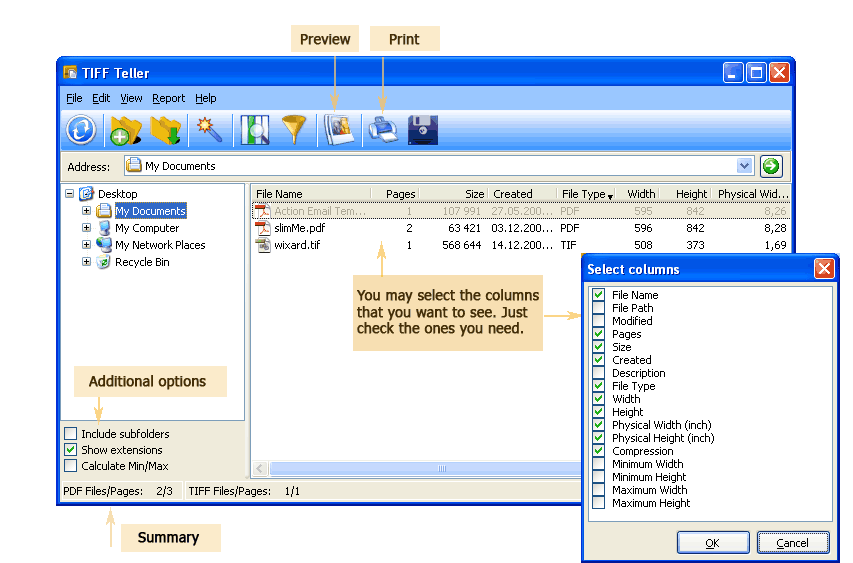
Tiff Teller zeigt die Seitenzahl jeder PDF in einem Ordner sofort an. Klicken Sie auf ein Verzeichnis im Ordnerbaum, und das rechte Feld zeigt alle PDF-Dateien mit ihren Seitenzahlen, Dateigrößen, Abmessungen und anderen Eigenschaften an. Kein Öffnen einzelner Dateien nötig. Die Statusleiste zeigt die Gesamtanzahl der Dateien und Gesamtseiten auf einen Blick.
Der Windows Explorer zeigt Dateiname, Größe und Änderungsdatum für jede Datei an. Aber die Seitenzahl ist in der PDF-Struktur gespeichert, nicht in den Dateisystem-Metadaten. Um sie zu lesen, muss eine Software den PDF-Header analysieren. Standard-Windows-Tools können das nicht.
Adobe Acrobat kann Seitenzahlen anzeigen, aber nur für eine Datei auf einmal. Sie müssen jedes Dokument öffnen, die Seitenzahl prüfen, es schließen und zur nächsten Datei wechseln. Bei 10 Dateien ist das machbar. Bei über 100 Dateien wird es zur zeitraubenden Aufgabe.
Tiff Teller liest die interne Struktur jeder PDF-Datei in einem Ordner und zeigt die Seitenzahl in einer Tabellenspalte an — alle Dateien auf einmal, in Sekunden.
Windows 7/8/10/11 • 30 Tage kostenlose Testversion
Die Seitenzahl ist nur eine von vielen verfügbaren Spalten. Sie wählen, welche Dateieigenschaften angezeigt werden:
| Spalte | Was sie anzeigt |
|---|---|
| Dateiname | Name und Erweiterung der Datei |
| Speicherort | Vollständiger Verzeichnispfad |
| Seiten | Anzahl der Seiten in der PDF |
| Größe | Dateigröße in Bytes, KB oder MB |
| Breite × Höhe | Seitenabmessungen in Pixeln |
| DPI | Auflösung (Punkte pro Zoll) |
| Komprimierung | In der PDF verwendete Komprimierungsmethode |
| Erstellungsdatum | Wann die Datei erstellt wurde |
| Änderungsdatum | Wann die Datei zuletzt geändert wurde |
Gehen Sie zu Ansicht → Spalten auswählen, um beliebige dieser Felder ein- oder auszublenden. Die Tabelle zeigt nur das an, was Sie benötigen.
| Aufgabe | Manuell (Adobe Reader) | Tiff Teller |
|---|---|---|
| Seitenzahl einer Datei sehen | Datei öffnen, Symbolleiste prüfen | Sofort in der Tabelle sichtbar |
| Seitenzahlen von 100 Dateien sehen | Jede Datei öffnen/schließen — 30+ Minuten | Ordner anklicken — unter 5 Sekunden |
| Gesamtseitenzahl aller Dateien | Zahlen manuell addieren | Automatisch in der Statusleiste angezeigt |
| Dateien mit 0 Seiten finden (beschädigt) | Jede öffnen und feststellen, dass sie nicht lädt | Nach Seiten-Spalte sortieren — sofort |
| Unterordner prüfen | Jeden Unterordner manuell durchsuchen | „Unterordner einbeziehen“ aktivieren — rekursiv |
| Dateigröße und Daten neben Seiten | Rechtsklick Eigenschaften für jede Datei | Alle Metadaten in einer Tabelle |
Eine der praktischsten Anwendungen von Tiff Teller ist das Erkennen beschädigter PDFs. Eine beschädigte Datei kann nicht korrekt analysiert werden, daher meldet Tiff Teller ihre Seitenzahl als 0. In einem Ordner mit 500 Dateien bemerken Sie möglicherweise nicht, dass einige defekt sind, bis Sie sie Wochen später öffnen wollen.
Mit Tiff Teller sortieren Sie die Tabelle nach der Spalte „Seiten“. Dateien mit 0 Seiten sind entweder leer oder beschädigt. Sie können sie sofort behandeln — erneut herunterladen, erneut scannen oder aus der Sammlung entfernen — anstatt das Problem erst später zu entdecken, wenn die Dateien benötigt werden.
Bevor Sie einen Stapel PDFs an einen Drucker senden, benötigen Sie die Gesamtseitenzahl, um Papier- und Tintenkosten zu schätzen. Tiff Teller zeigt die Summe in der Statusleiste an, ohne eine einzige Datei zu öffnen.
Ein Scandienstleister liefert 200 PDFs. Die Rechnung besagt 3.400 Seiten. Tiff Teller bestätigt die tatsächliche Gesamtzahl in Sekunden — kein manuelles Zählen erforderlich.
Nach der Digitalisierung von Papierunterlagen überprüfen Sie, ob jede PDF die erwartete Seitenzahl hat. Ein 50-seitiges Dokument, das als 48 Seiten angezeigt wird, bedeutet, dass zwei Seiten beim Scannen übersprungen wurden.
Sortieren Sie Dateien nach Seitenzahl, um einseitige Formulare von mehrseitigen Berichten zu trennen. Verschieben Sie große Dokumente in einen Ordner und kleine in einen anderen — alles basierend auf der in Tiff Tellers Tabelle sichtbaren Seitenzahl.
PDFs mit null Seiten deuten auf Beschädigung oder fehlgeschlagene Dateiübertragungen hin. Tiff Teller markiert sie sofort, damit Sie die beschädigten Dateien ersetzen können, bevor sie später Probleme verursachen.
Tiff Teller liest PDF-Metadaten direkt. Es ist nicht auf Adobe Acrobat, Adobe Reader oder andere auf Ihrem Computer installierte Drittanbieter-Software angewiesen.
Klicken Sie auf einen Ordner und sehen Sie sofort die Seitenzahlen für jede PDF. Keine Fortschrittsbalken, kein Warten auf das Rendern von Dateien. Tiff Teller liest den PDF-Header, ohne den eigentlichen Seiteninhalt zu laden.
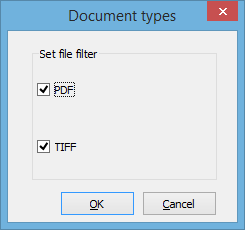
Tiff Teller verarbeitet beide Formate in derselben Ordneransicht. Die Spalte „Dateityp“ zeigt an, welchem Format jede Datei angehört. Verwenden Sie den Filter, um nur PDFs, nur TIFFs oder beide anzuzeigen.
Wenn Sie die Seitenzahldaten außerhalb von Tiff Teller benötigen, exportieren Sie die Tabelle nach Excel, CSV, PDF oder 15 weitere Formate. Für alltägliche Seitenzahl-Prüfungen reicht jedoch die Bildschirmtabelle völlig aus.
Führen Sie Tiff Teller über ein .bat-Skript oder die Befehlszeile aus, um Seitenzahlen ohne Öffnen der grafischen Oberfläche zu erhalten:
TiffTeller.exe /s "C:\Documents\*.pdf" /o "C:\Reports\pages.csv" /f CSV /cols "FileName,Pages"
Planen Sie diesen Befehl mit dem Windows-Aufgabenplaner, um Seitenzahl-Berichte automatisch zu erstellen.
Laden Sie die kostenlose 30-Tage-Testversion herunter — keine E-Mail oder Kreditkarte erforderlich. Eine Einzelplatzlizenz kostet $49.90 und beinhaltet ein Jahr kostenlose Upgrades.
TiffTeller.exe /s "C:\Docs\*.pdf" /o "report.csv" /f CSV /cols "FileName,Pages" aus, um einen Seitenzahl-Bericht ohne Öffnen der grafischen Oberfläche zu erstellen.
Laden Sie die Testversion herunter und konvertieren Sie Ihre Dateien in wenigen Minuten.
Keine Kreditkarte oder Email erforderlich.

Verwandte Themen
Wie man die Größe der 1. Seite im mehrseitigen PDF kennt
