Logo
Startseite Produkte Unterstützung Kontakt Über uns
arrow1 TIFF and PDF apps

PDF beidseitig im Stapel drucken (Duplex)


Sie haben einen Ordner mit 50 Berichten, die beidseitig gedruckt werden sollen. Jede PDF öffnen, den Druckdialog auf Duplex umstellen, auf Drucken klicken, den Viewer schließen — das kostet eine Stunde Klickarbeit. Total PDF Printer druckt den ganzen Ordner duplex in einem Auftrag: aktivieren Sie beidseitiges Drucken einmal, und es gilt für jede Datei im Stapel.

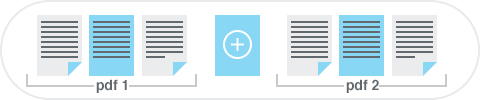
Beim Stapel-Duplexdruck gibt es einen Fallstrick, den die meisten erst am Druckerausgang entdecken: Dokumente mit ungerader Seitenzahl. Der Drucker befüllt beide Seiten jedes Blattes, sodass das nächste Dokument auf der Rückseite der letzten Seite des vorherigen beginnt — Berichte vermischen sich und das Binden wird unmöglich. Total PDF Printer behebt das automatisch: Er fügt nach jeder Datei mit ungerader Seitenzahl eine Leerseite ein, damit jedes Dokument auf einem neuen Blatt beginnt.
Wichtige Duplex-Funktionen

  • Duplex für den gesamten Stapel — aktivieren Sie beidseitiges Drucken einmal und drucken Sie Hunderte von PDFs unbeaufsichtigt.
  • Automatische Leerseite nach Dokumenten mit ungerader Seitenzahl — Dokumente teilen niemals ein Blatt Papier.
  • Lange oder kurze Kante — Umblättern an der langen Seite für Hochformat-Lektüre oder an der kurzen Seite für Kalenderseiten.
  • Mit anderen Stapeloptionen kombinierbarSchachtauswahl, Trennblätter, An-Seite-anpassen-Skalierung und Druckqualitätssteuerung funktionieren zusammen mit Duplex.
  • GUI und Befehlszeile — Optionen per Klick einstellen oder den Auftrag in einer .bat-Datei skripten.

Anleitung: PDF-Dateien beidseitig im Stapel drucken

  1. Herunterladen und installieren — holen Sie sich die kostenlose 30-Tage-Testversion (Windows 7/8/10/11). Keine E-Mail-Adresse oder Kreditkarte erforderlich.
  2. Dateien auswählen — navigieren Sie im linken Bereich zum Ordner und markieren Sie die zu druckenden PDFs oder klicken Sie auf Alle markieren.
  3. Drucker auswählen — jeder lokale oder Netzwerkdrucker mit automatischer Duplexunterstützung. Total PDF Printer sendet den Duplex-Befehl an den Druckertreiber.
  4. Duplex aktivieren — schalten Sie in den Druckeinstellungen den beidseitigen Modus ein und wählen Sie lange oder kurze Kante. Aktivieren Sie die automatische Leerseite für Dokumente mit ungerader Seitenzahl.
  5. Auf Drucken klicken — der gesamte Stapel wird beidseitig gedruckt, ohne weitere Eingriffe.

PDF duplex beidseitig im Stapel drucken


Kostenlose Testversion herunterladen

Jetzt kaufen — $49.90

Windows 7/8/10/11 • 30 Tage kostenlos testen

Duplex über die Befehlszeile

Die Befehlszeilenschnittstelle akzeptiert dieselben Duplex-Einstellungen wie die GUI. Fügen Sie den Befehl in eine .bat-Datei ein, um einen Ordner jeden Abend beidseitig zu drucken oder direkt nach einem geplanten Export aus Ihrem Buchhaltungssystem. Für unbeaufsichtigtes serverseitiges Drucken ohne jede Oberfläche verwenden Sie Total PDF Printer X.

Wann benötigen Sie Stapel-Duplexdruck?

  • Monatliche Berichtspakete — beidseitiger Ausdruck halbiert den Papierstapel und die Anzahl der Ordner.
  • Rechnungen und Kontoauszüge — Buchhaltungsabteilungen drucken Hunderte für den Versand; Duplex reduziert das Portogewicht.
  • Schulungsunterlagen und Handbücher — Booklet-Materialien benötigen bereits ab dem ersten Blatt den korrekten Langkanten-Druck.
  • Arbeitskopien von Fallakten — Anwaltsteams drucken Arbeitskopien beidseitig, mit Trennblättern zwischen den einzelnen Fällen.

Alles bereits in einer PDF zusammengefügt? Dann fügen Sie die Leerseiten besser beim Zusammenführen ein: PDF Combine fügt leere Seiten nach Dokumenten mit ungerader Seitenzahl ein, während es sie zusammenführt. Und für den allgemeinen Workflow — Sortieren, Trennblätter, Skalierung — siehe wie man PDF-Dateien unter Windows im Stapel druckt.


quote

Total PDF Printer — PDF-Dateien im Stapel drucken Kundenbewertungen 2026

Bewerten
Bewertet als 4.8/5 basierend auf Kundenbewertungen
5 Star

"Der Duplexdruck von Versicherungspolicen hat unseren Papierverbrauch um 45% gesenkt. Total PDF Printer wendet die Einstellung automatisch auf ueber 500 Dokumente pro Tag an. Die Befehlszeilenintegration laeuft jeden Morgen unbeaufsichtigt."

5 Star Sandra Keller Office Manager, Allianz Versicherung

"Handouts und Kursmaterialien fuer Studenten muessen beidseitig gedruckt werden, um Papier zu sparen. Total PDF Printer verarbeitet den gesamten Stapel mit aktiviertem Duplex. Dozenten legen PDFs einfach in einen Ordner und die geplante Aufgabe erledigt den Rest."

5 Star David Morrison IT Administrator, Oxford University

"Beidseitig gedruckte regulatorische Berichte sparen Platz in unseren physischen Archiven. Total PDF Printer mit Bindung an der langen Kante erzeugt korrekt ausgerichtete beidseitige Ausgabe fuer unsere Ringordner."

4.5 Star Anna Kowalczyk Administrative Director, PKO Bank Polski

FAQ: Duplex-PDF-Druck ▼

Aktivieren Sie in Total PDF Printer die Duplex-Option in den Druckeinstellungen. Der Drucker erzeugt beidseitige Ausgabe und reduziert den Papierverbrauch um die Haelfte.
Ja. Die Druckerhardware muss automatischen Duplexdruck unterstuetzen. Total PDF Printer sendet den Duplex-Befehl an den Druckertreiber.
Ja. Waehlen Sie zwischen Bindung an der langen Kante (Umblaetern an der langen Seite, fuer Hochformat-Lesung) oder Bindung an der kurzen Kante (Umblaetern an der kurzen Seite, fuer Querformat-/Kalenderstil).
Ja. Die Duplex-Einstellung gilt fuer alle Dateien im Stapel. Jede PDF wird beidseitig gedruckt, ohne Einzelkonfiguration pro Datei.
Ja. Setzen Sie den Duplex-Parameter in den Befehlszeilenargumenten fuer geplanten Stapeldruck.
Die Duplex-Einstellung gilt einheitlich fuer den Stapel. Fuer gemischten Simplex-/Duplexdruck fuehren Sie separate Stapel mit unterschiedlichen Einstellungen aus.


Fangen Sie jetzt an zu arbeiten!

Laden Sie die Testversion herunter und konvertieren Sie Ihre Dateien in wenigen Minuten.
Keine Kreditkarte oder Email erforderlich.


⬇ Kostenlose Testversion herunterladen Windows 7/8/10/11 • 27 MB

Support
Total PDF Printer — PDF-Dateien im Stapel drucken Preview1
Total PDF Printer — PDF-Dateien im Stapel drucken Preview2

Neueste Nachrichten

Newsletter abonnieren

Keine Sorge, wir spammen nicht.


© 2026. Alle Rechte vorbehalten. CoolUtils File Converters

Cards


