Logo
Inicio Productos Soporte Contacto Sobre Nosotros
arrow1 TIFF and PDF apps

Cómo extraer páginas de un documento PDF


Un informe de 200 páginas llega a su escritorio, pero solo necesita las páginas 12–18 para la reunión. O un contrato escaneado llega como un único PDF enorme y cada sección debe ir a un departamento diferente. Copiar texto desde un visor y pegarlo en un nuevo archivo pierde el formato, los encabezados y las firmas. PDF Splitter extrae exactamente las páginas que necesita en archivos PDF independientes — diseño original, fuentes e imágenes intactos.

¿Qué puede extraer PDF Splitter?

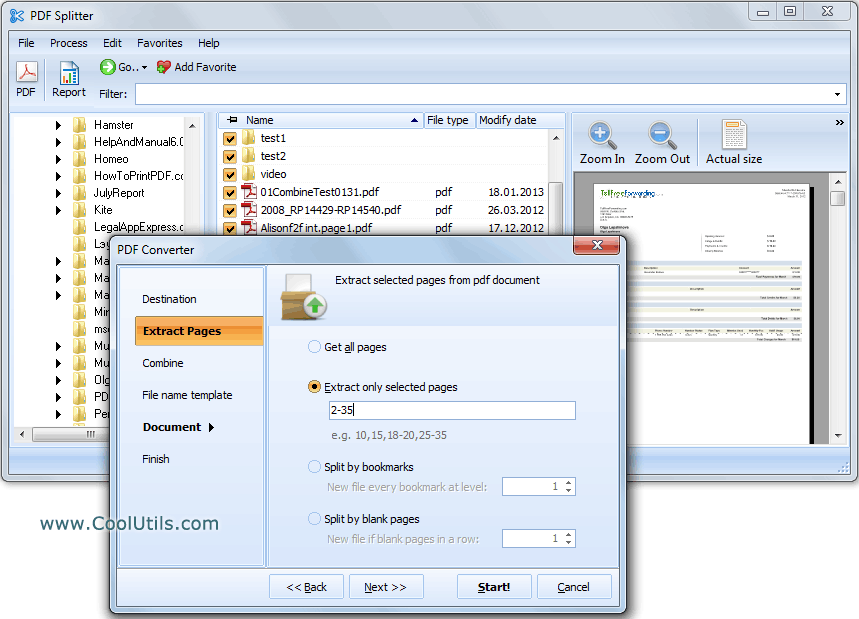
  • Páginas específicas — introduzca números de página (p. ej. 1, 3, 7–15) y obtenga un nuevo PDF solo con esas páginas.
  • Todas las páginas — divida un PDF multipágina en archivos individuales de una sola página.
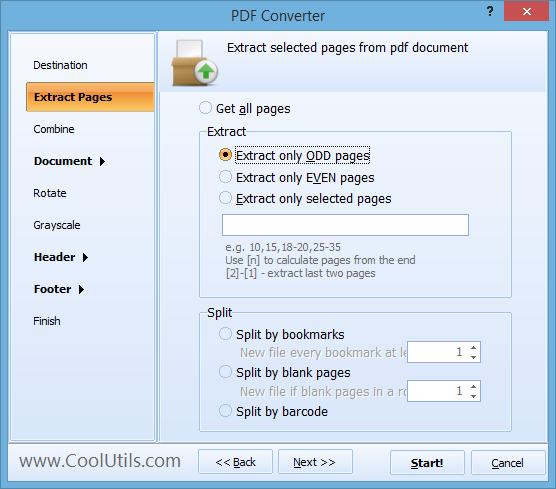
  • Páginas pares o imparesextraer páginas pares o impares por separado, útil para el procesamiento de escaneos a doble cara.
  • Por marcadoresdividir por marcadores en cualquier nivel, para que cada capítulo o sección se convierta en su propio archivo.
  • Por páginas en blancodividir por páginas en blanco usadas como separadores en lotes escaneados. Configurable: dividir después de una página en blanco o después de dos o más páginas en blanco consecutivas.
  • Por código de barras — detectar códigos de barras en hojas separadoras y dividir automáticamente (versión Pro).
  • Por línea de texto — dividir por número de factura, ID de cuenta o cualquier texto encontrado en la página y renombrar los archivos de salida según ese texto (PDF Splitter Pro).

Cómo extraer páginas: paso a paso

  1. Descargar e instalar — obtenga la prueba gratuita de 30 días (Windows 7/8/10/11). No se requiere correo electrónico ni tarjeta de crédito.
  2. Añadir archivos PDF — navegue a una carpeta en el panel de archivos o arrastre y suelte los archivos. PDF Splitter trabaja en modo por lotes: añada tantos PDFs como necesite.
  3. Elegir un modo de división — seleccione «Extraer páginas» e introduzca los números de página, o elija otro modo (por marcadores, por páginas en blanco, pares/impares).
  4. Configurar la plantilla de salida — defina cómo se nombran los archivos de salida. El renombrador integrado soporta plantillas como [Name].page#.pdf. Puede iniciar la numeración desde cualquier dígito o continuar desde el último número en la carpeta de destino.
  5. Hacer clic en Iniciar — las páginas extraídas aparecen como nuevos archivos PDF en la carpeta de destino. Un PDF de 500 páginas se divide en segundos.

Renombrador de archivos integrado

Cuando extrae páginas de docenas de PDFs, el nombre de los archivos importa. PDF Splitter asigna nombres usando una plantilla que usted define. Por defecto: Document.page1.pdf, Document.page2.pdf, etc. Puede iniciar la numeración desde cualquier dígito. Si la carpeta de destino ya contiene 10 archivos, la siguiente página extraída puede nombrarse automáticamente Document.page11.pdf — sin renombrar manualmente.

Extracción por línea de comandos

PDF Splitter incluye una interfaz de línea de comandos para automatización. Ejemplo:

PDFSplitter.exe "C:\Docs\report.pdf" /extract "1,3,7-15" /out "C:\Extracted\"

Incluya el comando en un script .bat para extraer páginas específicas de forma programada o integrarlo con un sistema de gestión documental. La línea de comandos soporta todos los modos de división: por páginas, marcadores, páginas en blanco y código de barras.


PDF Splitter vs. herramientas PDF en línea

FunciónPDF SplitterHerramientas en línea
Límite de tamaño de archivoSin límiteNormalmente 50–100 MB
Procesamiento por lotesSí, archivos ilimitadosUn archivo a la vez
División por marcadoresSí, cualquier nivelRaramente
División por páginas en blancoNo
División por código de barras / textoSí (Pro)No
Nombres de archivo personalizadosBasado en plantillaNo
Automatización por línea de comandosNo
PrivacidadLos archivos permanecen en su PCSe suben a un servidor

Edición para servidor

Para uso en servidor o programático, PDF Splitter X proporciona una interfaz ActiveX sin GUI. Integre la división de PDF en aplicaciones web, servicios de Windows o canalizaciones automatizadas.

¿Cuándo necesita extraer páginas de un PDF?

  • Trabajo legal — extraer anexos o cláusulas específicas de contratos extensos para revisión o presentación judicial.
  • Contabilidad — extraer facturas o estados de cuenta individuales de un PDF mensual combinado recibido de un proveedor.
  • Educación — dividir un libro de texto en PDF en archivos por capítulos para distribuir a los estudiantes.
  • Sanidad — separar registros de pacientes dentro de un PDF escaneado masivamente en archivos individuales por paciente.
  • Editorial — extraer páginas específicas para corrección, ciclos de revisión o pedidos de reimpresión.

Las licencias comienzan en $59.90. Descargue la prueba gratuita de 30 días y pruébela con sus propios archivos.


quote

PDF Splitter — División de archivos PDF Reseñas de Clientes 2026

Calificar
Calificado como 4.7/5 con base en las reseñas de los clientes
5 Star

"Recibimos contratos como archivos PDF individuales de 50 a 300 páginas. Cada departamento solo necesita sus secciones relevantes. PDF Splitter extrae las páginas exactas por número, nombra los archivos de salida con una plantilla y todo el lote se completa en minutos. Antes de esta herramienta, pasaba medio día haciéndolo manualmente."

5 Star Catherine Moreau Paralegal, Corporate Law Firm

"Los resultados de las pruebas estandarizadas llegan como un enorme PDF por escuela. Uso PDF Splitter para extraer las páginas de calificaciones de cada estudiante y enviarlas al orientador correspondiente. La división por marcadores es un salvavidas — el proveedor de pruebas usa marcadores por nombre de estudiante y la herramienta hace el resto."

5 Star Derek Shaw IT Coordinator, School District

"Nuestros proveedores envían facturas mensuales combinadas en un solo PDF. PDF Splitter Pro las divide por número de factura encontrado en cada página y nombra cada archivo de salida en consecuencia. Lo integramos a través de la línea de comandos en nuestro script de importación ERP. Funciona de forma fiable con cientos de páginas cada mes."

4 Star Anna Bergkvist Accounts Payable, Manufacturing Company

FAQ ▼

Instale PDF Splitter, abra su PDF, seleccione el modo «Extraer páginas», introduzca los números de página (p. ej. 1, 3, 7-15) y haga clic en Iniciar. Las páginas seleccionadas se guardan como un nuevo archivo PDF en segundos.
Sí. PDF Splitter trabaja en modo por lotes. Añada una carpeta completa de PDFs y extraiga el mismo rango de páginas de cada archivo en una sola ejecución.
Sí. PDF Splitter puede dividir en cualquier nivel de marcador. Cada sección marcada se convierte en un archivo PDF separado, nombrado automáticamente según el título del marcador.
PDF Splitter Pro añade dos modos avanzados de división: por contenido de texto (p. ej. número de factura en la página) y por código de barras. También puede renombrar los archivos de salida según el texto o valor de código de barras detectado.
Sí. Todos los modos de división están disponibles a través de la línea de comandos. Puede incluir los comandos en scripts .bat para extracción programada o automatizada.
Sí. PDF Splitter X es una edición para servidor con soporte ActiveX. Funciona sin interfaz gráfica y está diseñada para servidores web, servicios de Windows e integración programática.
Sí. La prueba gratuita dura 30 días con funcionalidad completa. No se requiere dirección de correo electrónico ni tarjeta de crédito. Las licencias comienzan en $59.90.

¡Comience a trabajar ahora!

Descargue la versión de prueba y convierta sus archivos en minutos.
No se requiere tarjeta de crédito ni email.

⬇ Descargar versión de prueba Windows 7/8/10/11 • 114 MB

Support
PDF Splitter — División de archivos PDF Preview1
PDF Splitter — División de archivos PDF Preview2

Últimas Noticias

Suscripción al Boletín

No se preocupe, no enviamos spam.


© 2026. Todos los derechos reservados. CoolUtils File Converters

Cards