Hai bisogno di aiuto? Contattaci a 

 +1 (855) 418-2323
Hai bisogno di aiuto? Contattaci a
+1 (855) 418-2323

 TIFF and PDF apps
(include prova gratuita di 30 giorni)
(solo $59.90)
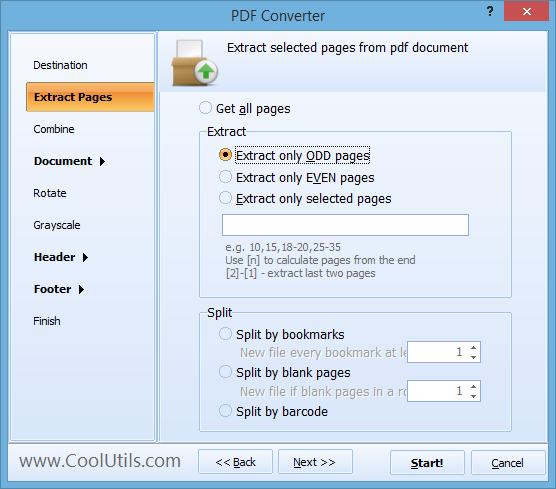
Il motivo più comune è la stampa duplex manuale. Le stampanti senza modalità duplex automatica possono stampare solo un lato alla volta. Si stampano tutte le pagine dispari (1, 3, 5...), si ricarica la carta capovolta, poi si stampano tutte le pagine pari (2, 4, 6...). Il risultato è un documento fronte-retro da una stampante solo fronte.
Un altro scenario: un PDF scansionato dove le pagine dispari sono il fronte di ogni modulo e le pagine pari sono il retro. Per l'inserimento dati servono solo i fronti. L'estrazione delle pagine dispari fornisce esattamente quello — nessun retro vuoto, nessun contenuto irrilevante.
Gli editori dividono i manoscritti per pagine pari e dispari per diverse tirature di stampa. I team legali estraggono sottoinsiemi specifici di pagine da fascicoli voluminosi. I reparti contabilità estraggono ogni altra pagina da lotti di fatture alternate. La necessità si presenta ogni volta che le pagine seguono uno schema alternato.
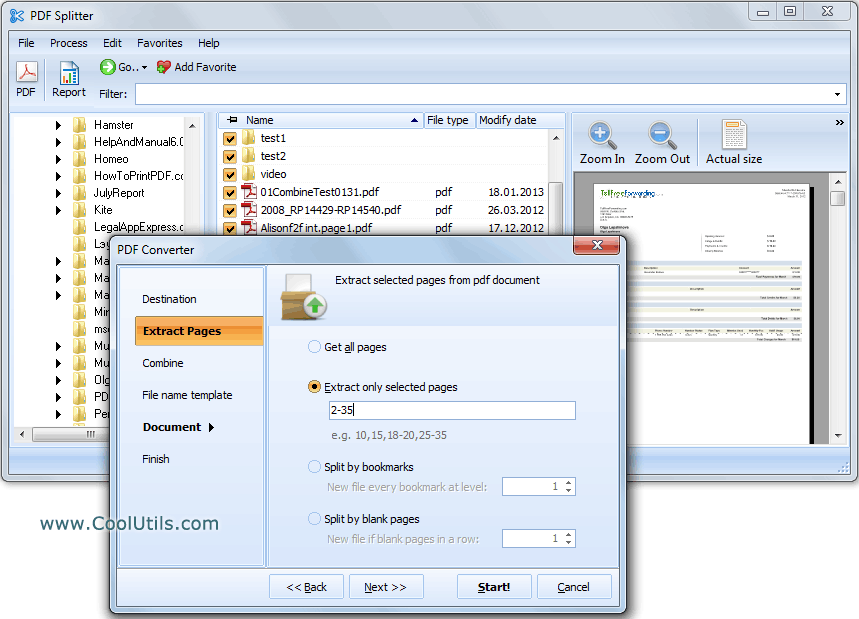
Farlo manualmente in un editor PDF significa cliccare ogni altra pagina nel pannello miniature, poi estrarre. Per un file di 50 pagine, ci vogliono minuti. Per una cartella di 100 file, ci vuole un'intera giornata. PDF Splitter lo fa in pochi secondi.
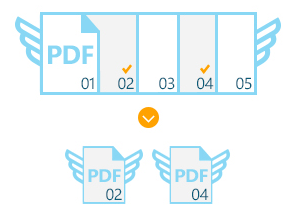
L'intero processo richiede pochi secondi, anche per grandi lotti. I file originali restano intatti — PDF Splitter crea nuovi file di output per le pagine estratte.
PDF Splitter include un'interfaccia a riga di comando per flussi di lavoro automatizzati:
PDFSplitter.exe C:\Documents\*.pdf -ExtractOdd -o C:\Output\
Pianifica questo in Windows Task Scheduler per elaborare automaticamente i file in arrivo. La versione a riga di comando funziona senza GUI e si integra nelle pipeline di elaborazione documenti. Usa -ExtractEven per le pagine pari, o -Pages:1,3,5-10 per intervalli personalizzati.
 Dispari, pari o intervalli personalizzati. Estrai solo le pagine dispari, solo le pari, o specifica qualsiasi combinazione di numeri di pagina e intervalli. Un unico strumento copre ogni scenario di estrazione pagine.
Elaborazione in batch. Seleziona una cartella con 500 PDF ed estrai le pagine da tutti in un'unica esecuzione. Ogni file di output viene nominato in base al file sorgente. Nessuna gestione manuale file per file.
Raggruppamento pagine. Invece di un file per ogni pagina estratta, raggruppa le pagine in file di output multipagina. Estrai le pagine dispari da un PDF di 100 pagine e ottieni un singolo PDF di 50 pagine — oppure dividi in file da 10 pagine ciascuno.
Filigrane e timbri. Aggiungi numeri di pagina, timbri data, nomi file o testo personalizzato alle intestazioni e ai piè di pagina delle pagine estratte. Utile per etichettare i sottoinsiemi estratti prima della distribuzione.
Oltre l'estrazione di pagine. PDF Splitter divide anche per segnalibri, per numero di pagine, per pagine vuote e per codice a barre. Un unico strumento gestisce ogni attività di divisione ed estrazione.
Acquisto una tantum. Una singola licenza a $59.90 copre il software a vita. Aggiornamenti gratuiti per 12 mesi. Nessun abbonamento, nessun costo per file.
| Attività | Manuale (Acrobat) | PDF Splitter |
|---|---|---|
| Estrarre pagine dispari da 100 file | 4–8 ore | Meno di 30 secondi |
| Estrarre pagine pari | Cliccare ogni altra pagina | Un'unica impostazione per tutti i file |
| Intervalli personalizzati | Selezionare pagine manualmente | Digita intervallo: 1-5, 10, 15-20 |
| Raggruppare pagine estratte | Non supportato | Imposta pagine per file di output |
| Automazione | Non possibile | Riga di comando + Task Scheduler |
| Costo software | Adobe Acrobat ($240/anno) | PDF Splitter ($59.90 una tantum) |

(include prova gratuita di 30 giorni)
(solo $59.90)
Scarica la versione di prova e converti i tuoi file in pochi minuti.
Non è richiesta carta di credito o email.