Logo
Home Prodotti Supporto Contatti Chi siamo
arrow1 TIFF and PDF apps

Come estrarre pagine da un documento PDF


Un rapporto di 200 pagine arriva sulla vostra scrivania, ma vi servono solo le pagine 12–18 per la riunione. Oppure un contratto scansionato arriva come un unico PDF enorme e ogni sezione deve andare a un reparto diverso. Copiare il testo da un visualizzatore e incollarlo in un nuovo file fa perdere la formattazione, le intestazioni e le firme. PDF Splitter estrae esattamente le pagine di cui avete bisogno in file PDF separati — layout originale, font e immagini intatti.

Cosa può estrarre PDF Splitter?

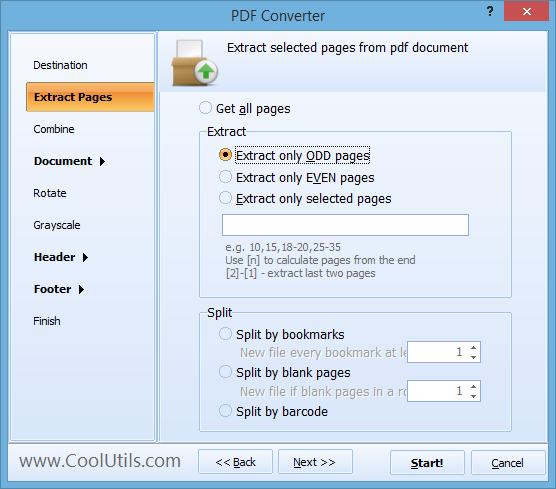
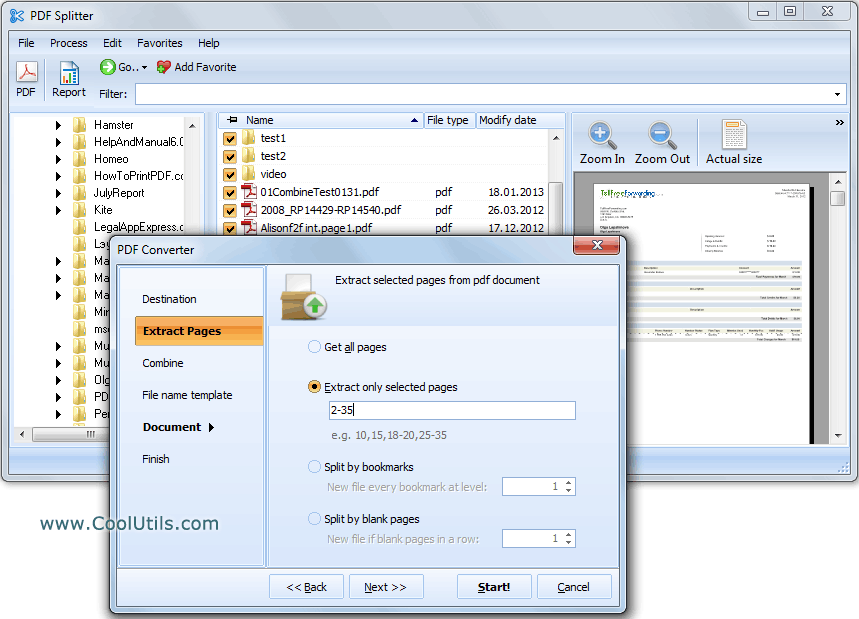
  • Pagine specifiche — inserite i numeri di pagina (es. 1, 3, 7–15) e ottenete un nuovo PDF con solo quelle pagine.
  • Tutte le pagine — dividete un PDF multipagina in singoli file di una pagina.
  • Pagine pari o dispariestrarre pagine pari o dispari separatamente, utile per l'elaborazione di scansioni fronte-retro.
  • Per segnalibridividere per segnalibri a qualsiasi livello, così ogni capitolo o sezione diventa un file a sé.
  • Per pagine vuotedividere per pagine vuote utilizzate come separatori nei lotti scansionati. Configurabile: divisione dopo una pagina vuota o dopo due o più pagine vuote consecutive.
  • Per codice a barre — rilevare codici a barre sui fogli separatori e dividere automaticamente (versione Pro).
  • Per riga di testo — dividere per numero di fattura, ID account o qualsiasi testo trovato nella pagina e rinominare i file di output in base a quel testo (PDF Splitter Pro).

Come estrarre pagine: passo dopo passo

  1. Scaricare e installare — scaricate la prova gratuita di 30 giorni (Windows 7/8/10/11). Nessuna e-mail o carta di credito richiesta.
  2. Aggiungere file PDF — navigate verso una cartella nel pannello file o trascinate i file. PDF Splitter lavora in modalità batch: aggiungete tutti i PDF necessari.
  3. Scegliere una modalità di divisione — selezionate «Estrai pagine» e inserite i numeri di pagina, oppure scegliete un'altra modalità (per segnalibri, per pagine vuote, pari/dispari).
  4. Impostare il modello di output — definite come vengono denominati i file di output. Il rinominatore integrato supporta modelli come [Name].page#.pdf. La numerazione può partire da qualsiasi cifra o continuare dall'ultimo numero nella cartella di destinazione.
  5. Fare clic su Avvia — le pagine estratte appaiono come nuovi file PDF nella cartella di destinazione. Un PDF di 500 pagine viene diviso in pochi secondi.

Rinominatore di file integrato

Quando estraete pagine da decine di PDF, la denominazione dei file è importante. PDF Splitter assegna i nomi usando un modello che voi definite. Predefinito: Document.page1.pdf, Document.page2.pdf, ecc. La numerazione può partire da qualsiasi cifra. Se la cartella di destinazione contiene già 10 file, la pagina estratta successiva può essere automaticamente denominata Document.page11.pdf — nessuna rinomina manuale.

Estrazione da riga di comando

PDF Splitter include un'interfaccia a riga di comando per l'automazione. Esempio:

PDFSplitter.exe "C:\Docs\report.pdf" /extract "1,3,7-15" /out "C:\Extracted\"

Inserite il comando in uno script .bat per estrarre pagine specifiche su base programmata o integrarlo con un sistema di gestione documentale. La riga di comando supporta tutte le modalità di divisione: per pagine, segnalibri, pagine vuote e codice a barre.


PDF Splitter vs. strumenti PDF online

FunzionalitàPDF SplitterStrumenti online
Limite dimensione fileNessun limiteDi solito 50–100 MB
Elaborazione batchSì, file illimitatiUn file alla volta
Divisione per segnalibriSì, qualsiasi livelloRaramente
Divisione per pagine vuoteNo
Divisione per codice a barre / testoSì (Pro)No
Nomi file personalizzatiBasato su modelloNo
Automazione da riga di comandoNo
PrivacyI file restano sul vostro PCCaricati su un server

Edizione server

Per uso lato server o programmatico, PDF Splitter X fornisce un'interfaccia ActiveX senza GUI. Integrate la divisione PDF in applicazioni web, servizi Windows o pipeline automatizzate.

Quando serve estrarre pagine da un PDF?

  • Lavoro legale — estrarre allegati o clausole specifiche da contratti voluminosi per revisione o presentazione in tribunale.
  • Contabilità — estrarre singole fatture o estratti conto da un PDF mensile combinato ricevuto da un fornitore.
  • Istruzione — dividere un libro di testo PDF in file per capitolo da distribuire agli studenti.
  • Sanità — separare le cartelle cliniche dei pazienti all'interno di un PDF scansionato in massa in singoli file per paziente.
  • Editoria — estrarre pagine specifiche per correzione bozze, cicli di revisione o ordini di ristampa.

Le licenze partono da $59.90. Scaricate la prova gratuita di 30 giorni e testatela con i vostri file.


quote

PDF Splitter — divisione di documenti PDF in più file Recensioni dei clienti 2026

Valutalo
Valutato 4.7/5 in base alle recensioni dei clienti
5 Star

"Riceviamo contratti come singoli file PDF da 50 a 300 pagine. Ogni reparto ha bisogno solo delle sue sezioni rilevanti. PDF Splitter estrae le pagine esatte per numero, denomina i file di output con un modello, e l'intero lotto è completato in pochi minuti. Prima di questo strumento, ci passavo mezza giornata a farlo manualmente."

5 Star Catherine Moreau Paralegal, Corporate Law Firm

"I risultati dei test standardizzati arrivano come un unico PDF enorme per scuola. Uso PDF Splitter per estrarre le pagine dei punteggi di ogni studente e inviarle al consulente giusto. La divisione per segnalibri è un salvavita — il fornitore dei test inserisce segnalibri per nome studente, e lo strumento fa il resto."

5 Star Derek Shaw IT Coordinator, School District

"I nostri fornitori inviano fatture mensili combinate in un unico PDF. PDF Splitter Pro le divide per numero di fattura trovato su ogni pagina e denomina ogni file di output di conseguenza. Lo abbiamo integrato tramite riga di comando nel nostro script di importazione ERP. Funziona in modo affidabile con centinaia di pagine ogni mese."

4 Star Anna Bergkvist Accounts Payable, Manufacturing Company

FAQ ▼

Installate PDF Splitter, aprite il vostro PDF, selezionate la modalità «Estrai pagine», inserite i numeri di pagina (es. 1, 3, 7-15) e fate clic su Avvia. Le pagine selezionate vengono salvate come nuovo file PDF in pochi secondi.
Sì. PDF Splitter lavora in modalità batch. Aggiungete un'intera cartella di PDF ed estraete lo stesso intervallo di pagine da ogni file in un'unica esecuzione.
Sì. PDF Splitter può dividere a qualsiasi livello di segnalibro. Ogni sezione con segnalibro diventa un file PDF separato, automaticamente denominato in base al titolo del segnalibro.
PDF Splitter Pro aggiunge due modalità avanzate di divisione: per contenuto testuale (es. numero di fattura sulla pagina) e per codice a barre. Può anche rinominare i file di output in base al testo o al valore del codice a barre rilevato.
Sì. Tutte le modalità di divisione sono disponibili tramite riga di comando. Potete inserire i comandi in script .bat per estrazione programmata o automatizzata.
Sì. PDF Splitter X è un'edizione server con supporto ActiveX. Funziona senza interfaccia grafica ed è progettato per server web, servizi Windows e integrazione programmatica.
Sì. La prova gratuita dura 30 giorni con funzionalità completa. Nessun indirizzo e-mail o carta di credito richiesti. Le licenze partono da $59.90.

Inizia a lavorare subito!

Scarica la versione di prova e converti i tuoi file in pochi minuti.
Non è richiesta carta di credito o email.

⬇ Scarica versione di prova Windows 7/8/10/11 • 114 MB

Support
PDF Splitter — divisione di documenti PDF in più file Preview1
PDF Splitter — divisione di documenti PDF in più file Preview2

Ultime Notizie

Iscriviti alla Newsletter

Non preoccuparti, non inviamo spam.


© 2026. Tutti i diritti riservati. CoolUtils File Converters

Cards