Hai bisogno di aiuto? Contattaci a 

 +1 (855) 418-2323
Hai bisogno di aiuto? Contattaci a
+1 (855) 418-2323

 TIFF and PDF apps
(include prova gratuita di 30 giorni)
(solo $59.90)
I segnalibri PDF sono un sommario cliccabile incorporato nel file. Un manuale tecnico potrebbe avere segnalibri di primo livello per ogni parte, segnalibri di secondo livello per i capitoli e segnalibri di terzo livello per le sezioni. Questa struttura ad albero definisce le divisioni logiche del documento.
Dividere per segnalibri significa usare questo albero per creare file PDF separati. Ogni segnalibro diventa un punto di taglio. Le pagine tra un segnalibro e il successivo vengono estratte in un nuovo file, denominato con il titolo del segnalibro. Un libro di 20 capitoli produce 20 PDF individuali — automaticamente, senza contare i numeri di pagina.
PDF Splitter va oltre: puoi scegliere a quale livello di segnalibro dividere. Dividi al livello 1 per ottenere un file per parte. Dividi al livello 2 per ottenere un file per capitolo. Dividi al livello 3 per le singole sezioni. Questa flessibilità gestisce anche documenti complessi con gerarchie di segnalibri profonde.
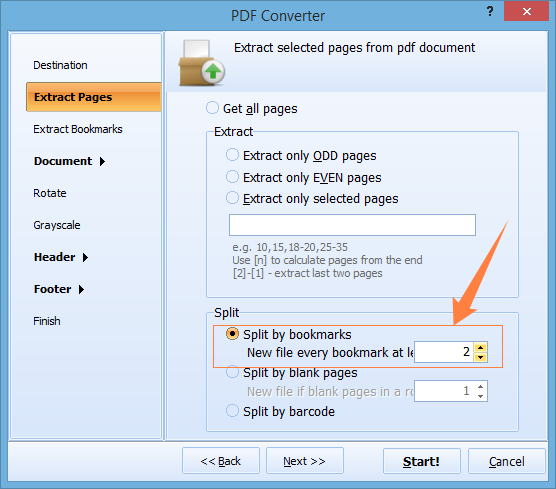
L'intero processo richiede pochi secondi, anche per documenti con centinaia di segnalibri. PDF Splitter preserva la formattazione, i font e le immagini di ogni pagina.
PDF Splitter include un'interfaccia a riga di comando. Il modo più semplice per usarla: configura le impostazioni di divisione nella GUI, poi clicca su Generate .bat file. Il programma crea uno script batch pronto all'uso con tutti i parametri — non serve memorizzare la sintassi dei comandi.
PDFSplitter.exe C:\Manuals\*.pdf -SplitByBookmarks -Level:2 -o C:\Chapters\
Pianifica questo in Windows Task Scheduler per dividere automaticamente i file PDF in arrivo. La versione a riga di comando funziona senza GUI e si integra nelle pipeline di elaborazione documenti.
 Selezione del livello di segnalibro. La maggior parte degli strumenti PDF divide solo al primo livello di segnalibro. PDF Splitter ti permette di scegliere qualsiasi livello nella gerarchia. Un libro con parti, capitoli e sezioni può essere diviso a qualsiasi di questi livelli — o a tutti.
Estrazione selettiva. Ti servono solo i capitoli 3 e 7? Specifica i nomi dei segnalibri ed estrai solo quelle sezioni. Il resto del documento viene saltato. Non serve dividere tutto e poi eliminare ciò che non serve.
Denominazione automatica dei file. Ogni file di output prende il nome dal titolo del suo segnalibro. Un segnalibro chiamato "Chapter 5 - Installation" produce un file chiamato "Chapter 5 - Installation.pdf". Niente più rinomina manuale di split_001.pdf, split_002.pdf.
Elaborazione batch. Inserisci una cartella di 50 PDF con segnalibri e dividili tutti in un'unica esecuzione. Ogni documento viene diviso secondo la propria struttura di segnalibri. Nessuna gestione file per file.
Oltre i segnalibri. PDF Splitter divide anche per numero di pagine, per intervalli di pagine, per pagine vuote e per codice a barre. Un unico strumento copre ogni scenario di divisione.
Acquisto una tantum. Una singola licenza a $59.90 copre il software a vita. Aggiornamenti gratuiti per 12 mesi. Nessun abbonamento, nessun costo per file.
| Operazione | Manuale (Acrobat) | PDF Splitter |
|---|---|---|
| Dividere un PDF di 500 pagine per capitoli | 30–60 minuti | Meno di 10 secondi |
| Scegliere il livello di segnalibro | Non supportato | Qualsiasi livello nella gerarchia |
| Estrarre segnalibri specifici | Contare le pagine manualmente | Specificare i nomi dei segnalibri |
| Denominazione file di output | Generica (pages_1-25.pdf) | Titolo del segnalibro come nome file |
| Elaborazione batch | Un file alla volta | Intere cartelle in una volta |
| Automazione | Non possibile | Riga di comando + generatore .bat |
| Costo del software | Adobe Acrobat ($240/yr) | PDF Splitter ($59.90 una tantum) |

(include prova gratuita di 30 giorni)
(solo $59.90)
Scarica la versione di prova e converti i tuoi file in pochi minuti.
Non è richiesta carta di credito o email.