Logo
ホーム 製品 サポート コンタクト 私たちについて
arrow1 File Converters
arrow1 TIFF and PDF apps
arrow1 Forensic
arrow1 Freeware

PDFをTIFFに変換する方法


PDFをTIFFに変換する必要がありますか?最適なコンバータソフトウェアを選ぶ方法を知りたいですか?ここでは、知っておくべきことすべてを紹介します。

PDFとTIFFはいずれも画像ファイル形式ですが、使用方法は異なります。PDFは主に文書に使用され、TIFFは広く画像に使用されます。PDFドキュメントを画像に変換する必要がある場合、TIFFは使用するのに適した形式です。

なぜPDFをTIFFに変換するのでしょうか?いくつかの理由があります。TIFFはロスレス形式であり、PDFをTIFFに変換しても品質が失われないことを意味します。このため、文書を高品質で印刷する必要がある場合は重要です。さらに、TIFFは画像編集に適した形式です。

download XPS converter

CoolutilsソフトウェアでPDFをTIFFに変換する方法

多くのPDFからTIFFへの変換ソフトウェアが利用可能です。一部は無料であり、他は有料です。コンバータを選ぶ際は、オペレーティングシステムに互換性があり、必要なすべての機能が備わっていることを確認してください。私たちは、無料版のソフトウェアを試し、その品質を確認することをお勧めします。

PDFとTIFFが何であるかを知ったところで、CoolUtilsでPDFをTiffに変換しましょう!これらの簡単なステップに従ってください:
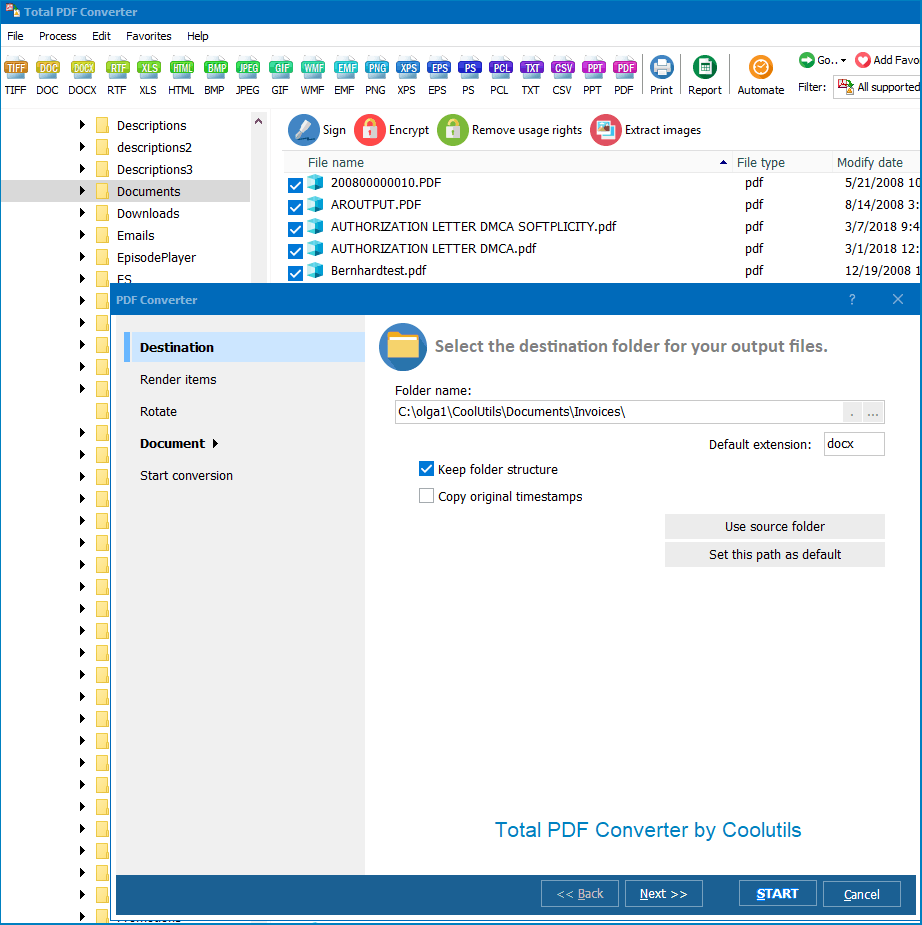
  • ステップ1: CoolUtils PDF コンバータ をダウンロードしてインストールする
  • ステップ2: ソフトウェアにPDFファイルを追加する
  • ステップ3: 出力形式としてTIFFを選択する
  • ステップ4: 変換する!
pdf converter


それだけです!CoolUtilsを使えば、わずか4つの簡単なステップでPDFをTIFFに変換できます。さあ、CoolUtilsを試して、PDFをTIFFに変換することの簡単さを実感してください。きっと失望しません。


バッチPDFからTIFFへのコンバータ

Total PDF Converterは、個人やプロフェッショナルの利用に適した万能ツールです。このツールはPDFをTIFFを含むさまざまな形式に変換します。簡単なステップで高品質の画像を生成します。バッチ変換を使用すれば、好きなだけ多くのファイルを同時に処理できます!

複数のドキュメントがある場合、個別に変換すると時間がかかります。時間を節約し、1つずつ変換する手間を省きましょう。万能ツールを開いてソースファイルを選び、バッチPDFからTIFFへのコンバータに任せてください。さまざまな方法で出力を微調整することもできます。
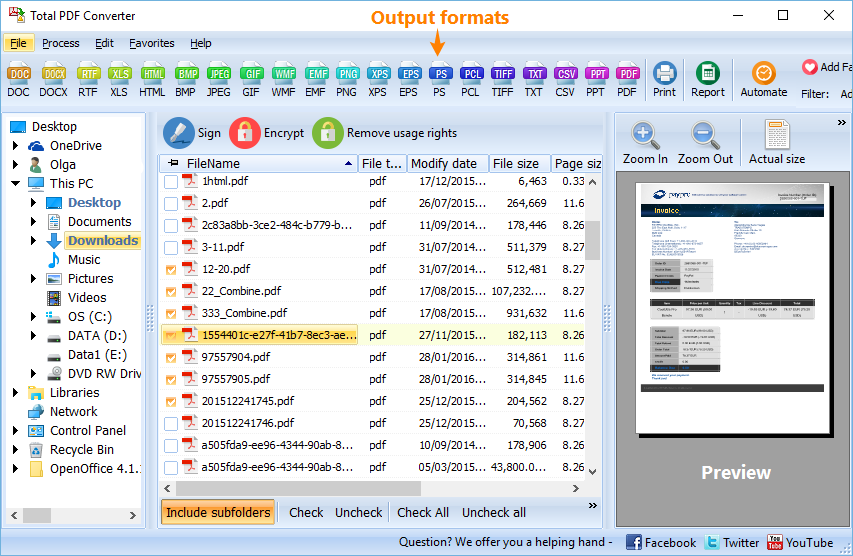
PDF to TIFF

バッチでTIFFに変換する方法

コンバータを起動したら、PDFドキュメントが含まれているフォルダを参照します。バッチモードでは、別々のTIFFファイルを生成するか、データを1つにまとめることができます。ここでは設定を示します:
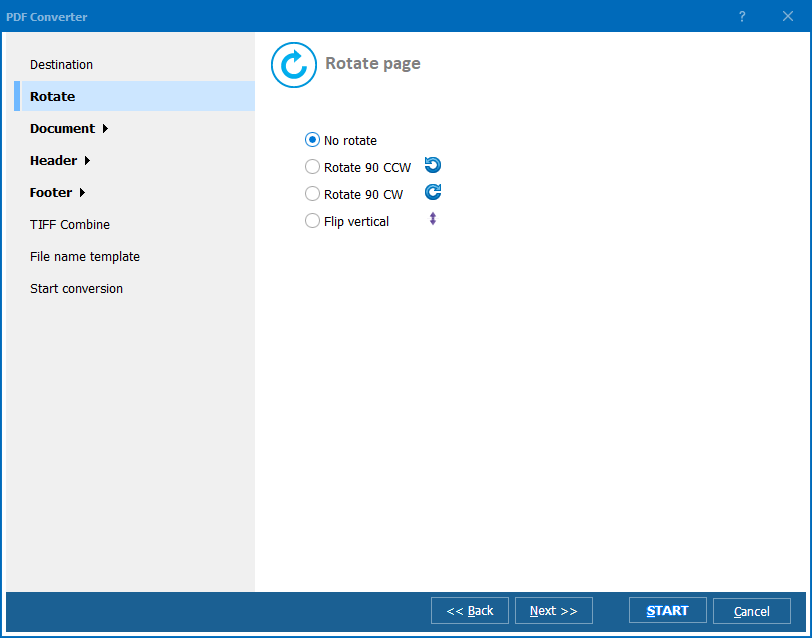
  • 画像のDPI: 75、150、300 DPIから選ぶか、カスタム値を入力します。
  • ページサイズ: デフォルト形式を維持するか、必要に応じて変更します。
  • TIFF圧縮: 7つのオプションから選択するか、圧縮を省略します。
  • マルチページTIFF: 必要に応じて、複数ページのPDFをページ単位でTIFFファイルに分割します。

PDF to TIFFconversion

これでPDFをTIFFにバッチ変換する準備が整いました。設定を確認し、「スタート!」ボタンをクリックしてください。デフォルトのパラメータを使用すると、PDFと同じフォーマットのTIFFコピーが生成されます。
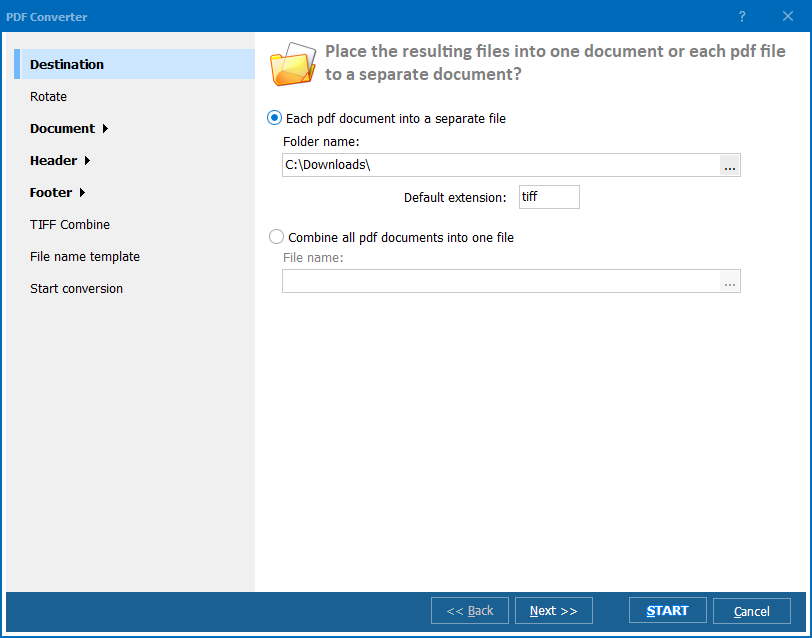
PDF to TIFFbatch

さらに多くの機能を発見する

ツールのデモ版を試して、30日間無料でPDFをTIFFにバッチ変換!Total PDF Converterは、ドキュメントを別々のTIFFファイルやその他多数の形式に変換することもできます:


quote

Total PDF Converter — PDF ファイルを DOC、XLS、HTML、TXT などに簡単変換 顧客レビュー 2026

評価
顧客レビューに基づく評価:4.7/5
5 Star

"当事務所では裁判所提出書類を長期保存用にTIFFでアーカイブしています。すべてPDFで受け取り、以前は無料ツールで1ファイルずつ変換していました。Total PDF Converterは毎週200~300件のドキュメントをCCITT Group 4圧縮で約5分で処理します。出力は文書管理システムの検証に毎回合格します。マルチページTIFFにより関連ページがまとめられ、インデックスソフトウェアの要件を満たしています。"

5 Star James Whitfield 法務記録管理者

"GISソフトウェアでのオーバーレイ比較のため、PDFの図面シートを高解像度TIFFに変換しています。600 DPIでは線の品質が優れており、細かいハッチングパターンも鮮明に再現されます。クライアントから一度に50枚のシートが届く際、一括変換モードは大幅な時間節約になります。コマンドライン連携により、自動QAパイプラインに組み込むことができます。非常に堅実なツールです。"

5 Star Sandra Klein CAD/GIS技術者、エンジニアリング会社勤務

"お客様がPDFでアートワークを送ってきますが、当社の大判プリンターはTIFFしか受け付けません。Total PDF Converterは300 DPIのクリーンな出力を生成し、そのままRIPに送ることができます。CMYKドキュメントの色精度も良好です。星5つではなく4つの理由は、完全自動運用のための監視フォルダモードが欲しいからですが、設定したスケジュール付きコマンドラインタスクで十分機能しています。"

4 Star Roberto Marques 印刷ショップオーナー

FAQ ▼

Total PDF ConverterはLZW、ZIP、CCITT Group 3、CCITT Group 4、JPEG、および無圧縮出力に対応しています。LZWは汎用性に優れた最良の選択肢です。CCITT Group 4は白黒ドキュメントで最も小さなファイルサイズを実現します。JPEG圧縮はPDFに写真が含まれている場合に適しています。変換開始前にTIFFオプションページで圧縮方式を選択してください。
画面表示のみであれば150 DPIで十分です。印刷用途には300 DPIを推奨します。プロフェッショナルなプリプレス作業では600 DPIが必要になる場合があります。Total PDF Converterでは任意のカスタム値を入力できます。DPIが高いほど鮮明な画像が得られますが、ファイルサイズは大きくなります。
はい。設定ウィザードでマルチページTIFFオプションを有効にしてください。PDFの各ページが1つのTIFFファイル内のページとして格納されます。逆に、複数ページのPDFを個別の単一ページTIFFファイルに分割することも可能です。
Total PDF Converterを開き、PDFが格納されているフォルダを参照し、すべてのファイルを選択(Ctrl+A)して、TIFFボタンをクリックし、設定を調整してStartをクリックします。ファイル数に制限はありません。標準的なデスクトップPCであれば、500件の一般的なオフィスPDFフォルダを数分で変換できます。
はい。例:TotalPDFConverter.exe C:\PDFs\*.pdf C:\Output\ -c TIFF -dpi 300。これを.batファイルに保存し、Windowsタスクスケジューラでスケジュール設定できます。サーバー版(Total PDF Converter X)では、他のソフトウェアとの統合のためにActiveXサポートが追加されています。
はい。パスワードをご存知の場合は、変換ダイアログにパスワードを入力すれば、ファイルは通常通り処理されます。一括変換モードでは、すべてのファイルに共通のパスワードを設定できます。パスワードが不明なファイルは変換できません。
デフォルトでは、出力TIFFはPDFページと同じサイズになります。特定の用紙サイズ(A4、Letter、Legalなど)にリサイズしたり、オプションでカスタムの幅と高さを設定することも可能です。
はい。無料体験版は30日間、すべての機能が制限なくご利用いただけます。メールアドレスやクレジットカードの登録は不要です。個人ライセンスは$49.90です。

今すぐ作業を開始!

無料トライアルをダウンロードして、ファイルを数分で変換。
クレジットカードもメールアドレスも不要。

⬇ 無料トライアルをダウンロード Windows 7/8/10/11 • 95 MB

Support
Total PDF Converter — PDF ファイルを DOC、XLS、HTML、TXT などに簡単変換 Preview1
Total PDF Converter — PDF ファイルを DOC、XLS、HTML、TXT などに簡単変換 Preview2
Total PDF Converter — PDF ファイルを DOC、XLS、HTML、TXT などに簡単変換 Preview3

最新ニュース

ニュースレター購読

安心してください、スパムは送りません。


© 2026. 全著作権所有. CoolUtils File Converters

Cards




