도움이 필요하신가요? 연락처: 

 +1 (855) 418-2323
도움이 필요하신가요? 연락처:
+1 (855) 418-2323

 File Converters TIFF and PDF apps Forensic Freeware
1) 변환할 XPS 파일 업로드 JPG
여기에 파일을 드롭하거나
허용된 파일 유형: pdf, ps, xps, pcl, pxl, prn, eps, djvu
2) 변환 XPS에서 JPG로 옵션 설정
3) 변환된 파일 가져오기
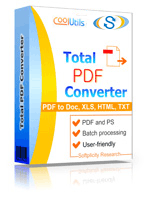
 Total PDF Converter
 Total PDF Converter는 PDF, PS, EPS, PRN, XPS, OXPS 파일을 지원합니다. 단순한 PRN 변환기가 아니며, 모든 것을 포함한 솔루션입니다. 새로운 형식이 지속적으로 추가되고 있습니다.소스 파일에서 이미지를 생략하고 싶다면 Total PDF Converter에 알려주세요. 원하면 텍스트 없이 이미지만 있는 새 파일도 받을 수 있습니다.PDF를 일괄적으로 PDF/A로 변환합니다. 하나의 프로세스로 수천 개의 파일을 업데이트합니다.Total PDF Converter는 PDF 분할 유틸리티로도 작동하며, 다페이지 PDF에서 선택한 페이지를 추출할 수 있습니다. 또한 북마크 또는 빈 페이지로 PDF를 분할할 수도 있습니다.Total PDF Converter는 파일의 날짜를 변경하거나 원래 타임스탬프를 유지할 수 있습니다. 적절한 확인란을 선택하세요.파일 변환 과정에서 디지털 서명을 통해 PDF 문서에 서명합니다.강력한 일괄 PDF 변환기를 사용하여 여러 PDF 파일을 하나의 다페이지 문서로 결합합니다.Total PDF Converter는 문서를 자동으로 회전할 수 있습니다.PDF to Word 변환기는 Doc과 DOCX를 모두 지원하여 편리합니다.PDF를 JPG로 변환하시겠습니까? 최종 이미지를 필요에 맞게 사용자 지정하세요. JPEG 이미지의 원하는 품질을 설정하여 파일 크기와 타협하세요. 또한 선택한 페이지를 추출하여 JPEG로 변환합니다.우리의 명확한 인터페이스를 통해 PDF/PS/EPS/PRN 파일을 변환하세요. 초보자를 위한 많은 힌트가 있습니다.출력 파일 유형의 가장 넓은 목록: DOC, DOCX, RTF, XLS, HTML, BMP, JPEG, GIF, WMF, EMF, PNG, EPS, PS, TIFF, TXT, CSV, PDF/A 및 PDF!Total PDF Converter는 여러 PDF 파일을 하나의 TIFF 이미지로 결합할 수 있습니다. 또는 다페이지 PDF의 모든 페이지를 새로운 TIFF 파일에 배치할 수 있습니다.출력을 조정하세요: 당신의 표준에 맞게 인치를 새로운 여백으로 설정하세요 (인쇄 준비 완료).각 PDF 파일은 미리보기 패널에 표시됩니다. 확대/축소하거나 문서를 전체 크기로 볼 수 있습니다. 미리보기 옵션은 필요한 PDF 파일을 쉽게 찾을 수 있게 해줍니다.출력 파일의 헤더나 푸터에 텍스트나 이미지 워터마크를 추가하세요. 배치 번호 찍기에도 완벽합니다!더 정돈된 것을 원하십니까? 페이지 넘버링을 추가하세요 (폴더의 순차적 번호가 가능합니다).Total PDF Converter는 홀수 또는 짝수 페이지를 추출할 수 있습니다.무료 PDF 변환기와 달리, 우리의 앱은 폴더 구조를 유지하며 수천 개의 문서를 처리합니다.어떤 MS Office를 가지고 있더라도, 우리의 앱은 PDF를 DOC와 DocX로 변환할 수 있습니다.우리는 또한 Web\SQL 서버\ASP\.NET\C#용 PDF Converter SDK를 제공합니다. ActiveX를 사용하여 귀하의 애플리케이션에 우리의 PDF 변환기를 쉽게 구현하고 최종 사용자에게 재배포할 수 있습니다.Total PDF Converter는 전체 명령줄 지원을 제공합니다 (GUI에서 사용 가능한 명령 줄 준비됨).
💾 파일 업로드: 사이트로 이동하여 «파일 업로드»를 클릭하고 XPS 파일을 선택하세요.
✍️ 변환 옵션 설정: JPG를 출력 형식으로 선택하고 필요에 따라 추가 옵션을 조정하세요.
변환 및 다운로드: «변환된 파일 다운로드»를 클릭하여 JPG 파일을 다운로드하세요.



XPS는 2006년 Microsoft가 만든 문서 형식입니다. Windows에는 내장 XPS 뷰어가 있지만, macOS, Linux, iOS, Android는 XPS 파일을 기본적으로 열 수 없습니다. JPG는 모든 기기와 플랫폼에서 열리는 범용 이미지 형식입니다. XPS를 JPG로 변환하면 XPS 뷰어 없이도 어디서든 공유할 수 있습니다.
XPS(XML Paper Specification)는 2006년 Windows Vista와 함께 도입된 Microsoft의 페이지 설명 형식입니다. PDF에 대한 Microsoft의 대안으로 설계되었습니다. 고정 레이아웃, 기기 독립적이며 ZIP 컨테이너 내부의 XAML 마크업 기반입니다. Windows에는 내장 XPS 뷰어와 XPS 인쇄 지원이 포함되어 있어 Windows 전용 환경에서는 잘 작동합니다.
Windows 밖에서 XPS 지원은 거의 존재하지 않습니다. macOS, Linux, iOS, Android에는 기본 XPS 뷰어가 없습니다. 대부분의 비 Microsoft 브라우저는 XPS 파일을 열 수 없습니다. 2010년에 PDF가 이식 가능한 문서 형식 전쟁에서 승리했음이 명확해졌으며, XPS는 대부분 대체되었습니다. 그러나 2006–2015년 기간에 문서 아카이빙을 위해 XPS를 표준화한 많은 조직들은 오늘날에도 접근하고 공유해야 하는 대규모 XPS 아카이브를 여전히 보유하고 있습니다.
JPG(JPEG)는 현존하는 가장 널리 지원되는 이미지 형식입니다. 모든 기기, 운영 체제, 브라우저, 앱, 소셜 플랫폼은 특별한 소프트웨어 없이 JPG 이미지를 표시할 수 있습니다. 손실 압축을 사용하여 시각적으로 허용 가능한 품질에서 작은 파일 크기를 생성합니다. 일반적으로 80–95% 품질 설정이 문서 이미지의 선명도와 크기의 균형을 잘 맞춥니다.
XPS 문서를 JPG로 변환하면 페이지당 하나의 JPG 이미지가 생성됩니다. 수신자는 모든 기기에서 각 페이지를 이미지로 볼 수 있고, 프레젠테이션에 삽입하고, 이메일에 첨부하고, 웹 양식에 업로드하거나, 인쇄할 수 있습니다. 모두 XPS가 무엇인지 알거나 Windows를 설치할 필요 없이 가능합니다. 다중 페이지 XPS 문서의 경우 PDF 변환이 더 적합할 수 있지만, 단일 페이지 문서나 개별 페이지의 경우 JPG가 범용 접근성을 위한 가장 빠른 방법입니다.
| 항목 | XPS | JPG |
|---|---|---|
| 파일 유형 | 고정 레이아웃 문서 (XAML/ZIP) | 래스터 이미지 |
| 도입 연도 | 2006 (Windows Vista) | 1992 (JPEG 표준) |
| 압축 | ZIP 컨테이너, 벡터+래스터 | 손실 DCT 압축 |
| 다중 페이지 지원 | 예 | 아니요 (파일당 한 페이지) |
| macOS 기본 지원 | 아니요 | 예 |
| iOS/Android 기본 지원 | 아니요 | 예 |
| 브라우저에서 열기 | 아니요 (대부분의 브라우저) | 예 (모든 브라우저) |
| 편집 가능 | 읽기 전용 고정 레이아웃 | 아니요 (래스터) |
| 현재 관련성 | 레거시/아카이브 전용 | 범용 현재 표준 |
| 기능 | 온라인 (이 페이지) | Total Image Converter |
|---|---|---|
| 파일 크기 제한 | 50 MB | 제한 없음 |
| 일괄 변환 | 파일 1개씩 | 폴더 전체 |
| 소프트웨어 설치 | 불필요 | Windows 설치 필요 |
| 색상 프로파일 / DPI | 표준 출력 | 완전 제어 가능 |
| 자동화 / CLI | 불가 | 가능 |
| 로컬 처리 | 아니오 (업로드 필요) | 예 |
| 가격 | 무료 | $24.90부터 |
데스크톱 변환기로 XPS 파일 폴더 전체를 JPG로 변환하려면:
TotalImageConverter.exe C:\XPS_files C:\JPG_out /ConvertTo jpg /ProcessRecursively
이 명령어는 소스 폴더와 하위 폴더의 모든 XPS를 변환하여 페이지당 하나의 JPG를 생성합니다. 레거시 Windows 시스템의 대규모 XPS 아카이브가 있는 경우, 데스크톱 도구는 예약된 배치 스크립트로 수천 개의 파일을 자동으로 처리할 수 있습니다. 다중 페이지 XPS 문서는 페이지별로 번호가 매겨진 JPG 파일을 생성합니다.
| 파일 확장자 | .XPS |
| 카테고리 | 문서 파일 |
| 설명 | 고정 레이아웃 XPS 파일은 PDF와 동일한 기능을 가지며, 때때로 PDF에 대한 잠재적인 대안으로 간주됩니다. 이러한 파일은 OXPS 파일에 대한 기본 지원을 사용하는 Windows 8 이전 버전과 함께 사용됩니다. 이 파일들은 이전 버전과 호환되지 않으므로, 이를 XPS로 변환하지 않는 한 이전 버전에서 여는 것은 불가능합니다. 이 확장자는 ISO 인증을 받았으며 ECMA-388 표준으로 인정받았습니다. XPS 파일은 PDF보다 구조가 간단하고 공간을 적게 차지하지만, 아직까지 PDF의 인기에서 작은 부분조차 차지하지 못한 것 같습니다. |
| 연관된 프로그램 | Chrome Firefox Microsoft Internet Explorer Microsoft XPS Viewer Safari |
| 개발자 | Microsoft, Ecma International |
| MIME 유형 | application/vnd.ms-xpsdocument |
| 유용한 링크 | XPS 파일에 대한 자세한 정보 |
| 변환기 유형 | XPS 로 JPG |
| 파일 확장자 | .JPG, .JPEG, .JPE, .JFIF, .JFI |
| 카테고리 | 이미지 파일 |
| 설명 | JPG는 디지털 카메라로 만든 이미지의 파일 형식이며 전 세계 웹상에 퍼져 있습니다. JPG 형식으로 저장할 경우 이미지의 크기가 압축되어 품질이 저하됩니다. 하지만 결과적으로 보관, 전송, 그리고 웹에 게시하기 쉬운 훨씬 작은 파일을 얻게 됩니다. 이러한 경우는 이미지의 품질보다 이미지의 크기가 더 중요한 경우입니다. 그럼에도 불구하고 전문 소프트웨어를 사용하면 압축 정도를 선택하여 이미지의 품질에 영향을 줄 수 있습니다. |
| 연관된 프로그램 | |
| 개발자 | The JPEG Committee |
| MIME 유형 | |
| 유용한 링크 | JPG 파일에 대한 자세한 정보 |
페이지 업데이트
