需要帮助?联系我们 

 +1 (855) 418-2323
需要帮助?联系我们
+1 (855) 418-2323

 TIFF and PDF apps
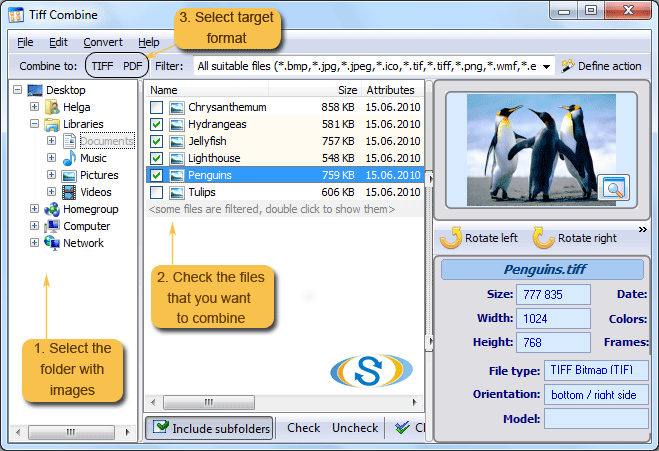
TIFF是高分辨率扫描和图形的首选格式,但管理多个文件夹中的数十个单独.tif文件很快就会变得令人头疼。TIFF Combine让您只需几次点击即可按文件夹合并TIFF文件——无需手动逐个打开和关闭图像。
当您处理扫描文档、建筑图纸或医学图像时,每一页通常保存为单独的TIFF。将它们合并为一个多页TIFF或PDF,可以更方便地共享、归档和打印文件。主要优势:
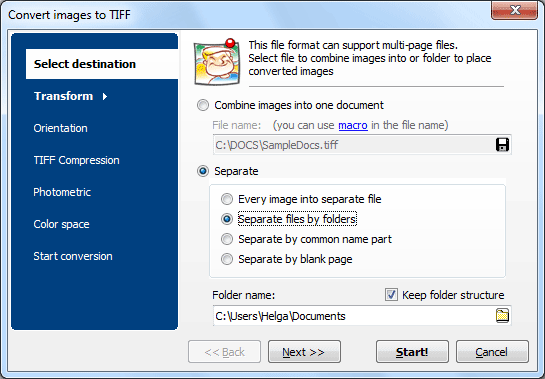
TIFF Combine可以一次处理整个文件夹树。例如,如果您有两个项目文件夹,每个文件夹包含五个TIFF文件,应用程序会生成两个多页TIFF——每个文件夹一个。与手动合并相比,这种批处理方式可节省数小时的时间。
在合并过程中,您可以调整压缩类型(LZW、JPEG、ZIP、CCITT)、色彩空间、分辨率和页面顺序。这意味着输出文件针对您的具体工作流程进行了优化——无论是网络传输、打印还是长期存档。
使用可视化界面快速完成一次性任务,或通过命令行自动化批处理。两种模式都支持相同的完整选项集。
需要在Web服务器或自定义应用程序中合并TIFF?TiffCombineX是一个支持ActiveX的版本,专为编程使用和服务器端部署而设计。
如需更多TIFF处理工具——拆分、转换、添加水印——请查看CoolUtils TIFF Bundle。