Logo
Startseite Produkte Unterstützung Kontakt Über uns
arrow1 File Converters
arrow1 TIFF and PDF apps
arrow1 Forensic
arrow1 Freeware

Mehrere DOCX-Dateien in eine PDF zusammenführen

Sie haben einen Ordner mit DOCX-Berichten, Verträgen oder Kapiteln, die zu einer einzigen PDF werden sollen. Microsoft Word kann jeweils nur eine Datei speichern, aber es kann nicht 50 oder 500 Dokumente auf einmal im Stapel konvertieren. PDF Combine Pro macht genau das: Es nimmt beliebig viele DOCX-Dateien und erzeugt eine mehrseitige PDF mit Lesezeichen, Seitennummern und Inhaltsverzeichnis — alles in einem einzigen Vorgang.

Was Sie beim Zusammenführen von DOCX zu PDF tun können

  • Stapel-Zusammenführung — wählen Sie einen kompletten Ordner (mit Unterordnern) und konvertieren Sie jede DOCX-Datei in eine kombinierte PDF.
  • Automatische Lesezeichen — jeder Quelldateiname wird zu einem anklickbaren Lesezeichen in der Ausgabe-PDF.
  • Inhaltsverzeichnis — erstellen Sie eine Inhaltsverzeichnisseite am Anfang der PDF mit Links zu jedem zusammengeführten Dokument.
  • Kopf- und Fußzeilen — fügen Sie Seitennummern, Daten oder benutzerdefinierten Text auf jeder Seite der kombinierten PDF hinzu.
  • Gruppierung nach Namensmuster — Dateien mit einem gemeinsamen Namensteil (z.B. Rechnung_2024_01, Rechnung_2024_02) werden automatisch in separate PDFs gruppiert.
  • Verschlüsselung und Signatur — schützen Sie die Ausgabe-PDF mit einem Passwort oder versehen Sie sie mit einer digitalen Signatur.

DOCX-Dateien in eine PDF zusammenführen — Schritt für Schritt

Schritt 1. DOCX-Dateien hinzufügen

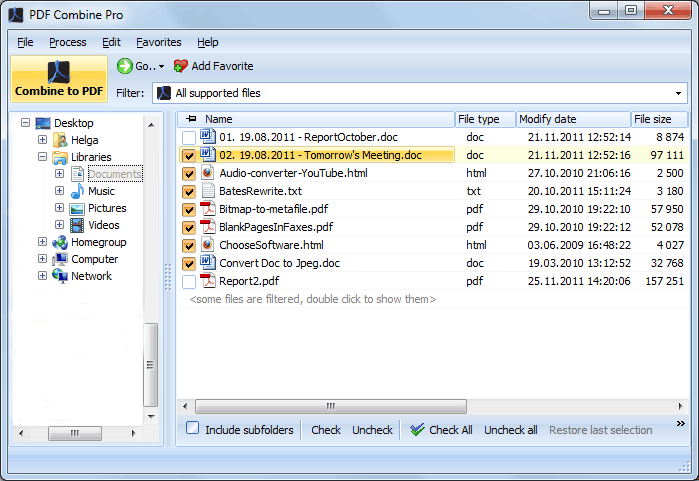
Starten Sie PDF Combine Pro. Der Ordnerbaum auf der linken Seite zeigt alle Laufwerke und Verzeichnisse auf Ihrem Computer. Navigieren Sie zum Ordner mit Ihren DOCX-Dateien und aktivieren Sie die Kontrollkästchen neben den gewünschten Dateien. Um einen kompletten Ordner auszuwählen, aktivieren Sie das Kontrollkästchen des Ordners selbst.

Schritt 2. Einstellungsassistenten öffnen

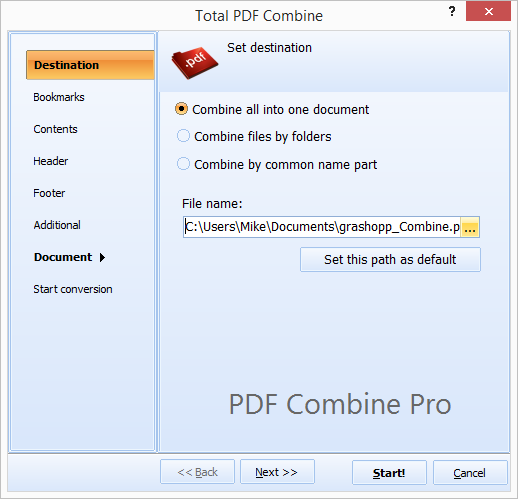
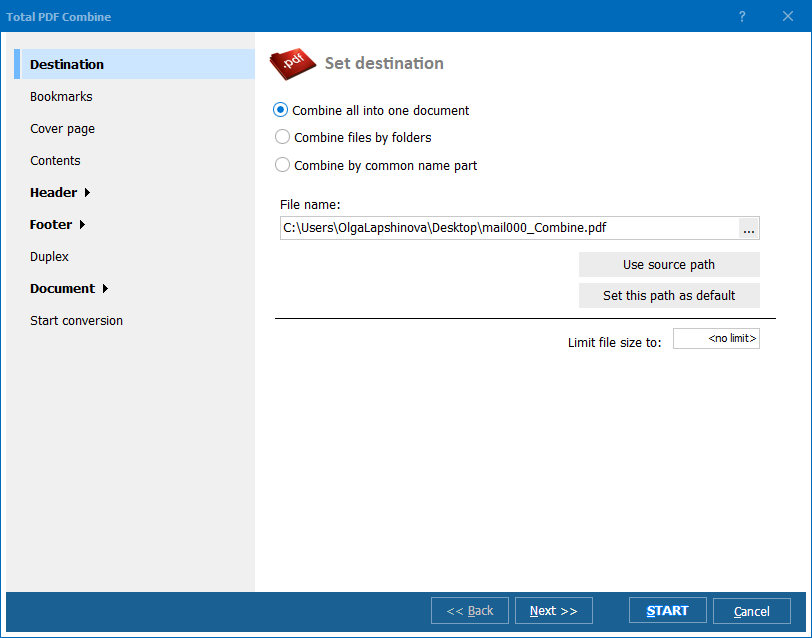
Klicken Sie in der Symbolleiste auf die Schaltfläche Zu PDF kombinieren. Der Einstellungsassistent öffnet sich mit mehreren Registerkarten: Allgemein, Lesezeichen, Kopf-/Fußzeile, Inhaltsverzeichnis, Seitenlayout und Sicherheit.

Schritt 3. Ausgabeoptionen konfigurieren

Legen Sie den Zielordner und Dateinamen fest. Aktivieren Sie Lesezeichen, wenn jedes Dokument einen eigenen Navigationseintrag haben soll. Fügen Sie Seitennummern hinzu, wählen Sie das Papierformat (A4, Letter, Legal) und die Ausrichtung. Auf der Registerkarte Sicherheit können Sie ein Passwort setzen oder eine digitale Signatur anfügen.

Schritt 4. Start klicken

Drücken Sie Start. PDF Combine Pro konvertiert jede DOCX-Datei intern in PDF und fügt alle Seiten in einer einzigen Ausgabedatei zusammen. Ein Fortschrittsbalken zeigt die aktuelle Datei und die geschätzte Restzeit an. Nach Abschluss öffnet sich der Ausgabeordner automatisch.
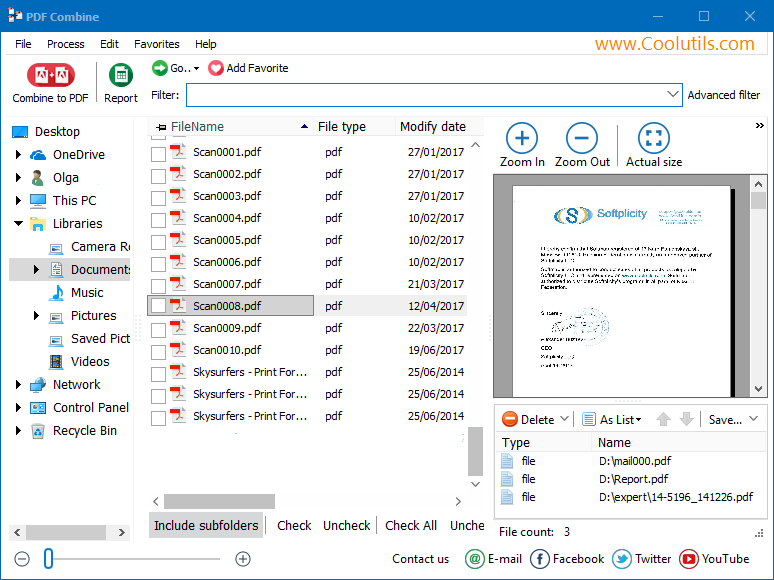
PDF Combine Pro — DOCX-Dateien zum Zusammenführen in PDF auswählen

PDF Combine Pro — Einstellungsassistent für DOCX-zu-PDF-Zusammenführung

Zusammenführung über die Befehlszeile

PDF Combine Pro enthält eine Befehlszeilenschnittstelle für die unbeaufsichtigte Verarbeitung. Ein typischer Befehl sieht so aus:

PDFCombinePro.exe /s "C:\Reports\*.docx" /o "C:\Output\AllReports.pdf" /bookmarks /toc /pgnum

Parameter: /s — Quelldateien (Platzhalter unterstützt), /o — Ausgabedatei, /bookmarks — Lesezeichen hinzufügen, /toc — Inhaltsverzeichnis, /pgnum — Seitennummerierung. Speichern Sie den Befehl in einer .bat-Datei und planen Sie ihn mit dem Windows-Aufgabenplaner für tägliche, wöchentliche oder bedarfsgesteuerte Ausführung.

DOCX vs PDF: Warum in PDF zusammenführen?

DOCX

DOCX ist das Standardformat von Microsoft Word seit 2007. Es speichert Text, Bilder, Tabellen und Formatierungen in einem ZIP-komprimierten XML-Paket. DOCX-Dateien sind bearbeitbar, werden aber je nach installierten Schriftarten und Word-Version unterschiedlich dargestellt. 30 separate DOCX-Dateien an einen Empfänger zu senden bedeutet 30 Anhänge und keine Garantie für ein einheitliches Layout.

PDF

PDF ist ein Format mit festem Layout. Schriftarten, Bilder und Seitengeometrie sind in die Datei eingebettet. Eine PDF sieht auf jedem Gerät gleich aus — Windows, Mac, Smartphone oder Browser. Das Zusammenführen mehrerer DOCX-Dokumente in eine PDF erzeugt eine einzelne Datei, die einfach zu teilen, drucken und archivieren ist.

Online-Konverter vs PDF Combine Pro

FunktionOnline-KonverterPDF Combine Pro
Stapel-Zusammenführung (100+ Dateien)Nein — die meisten begrenzen auf 5–20 DateienJa — unbegrenzte Dateien und Ordner
FormatierungsgenauigkeitVariiert — Schriftarten und Tabellen gehen oft verlorenExakt — verwendet das gleiche Rendering wie Word
Lesezeichen und InhaltsverzeichnisNeinJa — automatisch aus Dateinamen generiert
Verschlüsselung / digitale SignaturSeltenJa
Befehlszeile / AutomatisierungNeinJa — CLI + .bat-Skripte
DateigrößenbegrenzungTypischerweise 10–50 MBKeine Begrenzung
DatenschutzDateien werden auf Server Dritter hochgeladen100% offline — Dateien verlassen nie Ihren PC
Geschwindigkeit (100 DOCX-Dateien)Minuten + Upload-/Download-ZeitSekunden auf einem modernen PC

Warum PDF Combine Pro wählen?

Verarbeitet jedes Volumen

Ob Sie 5 oder 5.000 Dateien haben, PDF Combine Pro verarbeitet sie alle in einem Stapel. Wählen Sie einen Stammordner mit Unterordnern und jede enthaltene DOCX-Datei wird automatisch erfasst.

Behält das Originallayout bei

Tabellen, Bilder, Kopf- und Fußzeilen, Änderungsverfolgungsmarkierungen — alles wird exakt so in die PDF übertragen, wie es in Word erscheint. Keine fehlenden Schriftarten, keine verschobenen Spalten.

Automatische Dokumentstruktur

Lesezeichen und Inhaltsverzeichnis werden aus den Dateinamen generiert. Empfänger können eine 500-seitige kombinierte PDF genauso einfach navigieren wie einen Ordner mit einzelnen Dateien.

Gruppierung nach Namensmuster

Dateien mit einem gemeinsamen Präfix werden automatisch in separate PDFs zusammengeführt. Zum Beispiel werden ProjektA_Kap1.docx und ProjektA_Kap2.docx zu ProjektA.pdf, während ProjektB_Kap1.docx zu ProjektB.pdf wird — alles in einem Durchlauf.

Datenschutz und Sicherheit

Die gesamte Verarbeitung erfolgt auf Ihrem lokalen Computer. Keine Internetverbindung erforderlich. Sie können die Ausgabe-PDF mit einem Benutzer-/Eigentümer-Passwort verschlüsseln und ein digitales Zertifikat zur Authentizitätsbestätigung anwenden.

Wann müssen Sie DOCX in PDF zusammenführen?

  • Juristische Dokumentenpakete — eidesstattliche Erklärungen, Beweismittel und Anträge in einer einzigen Gerichts-PDF zusammenführen.
  • Einarbeitungsunterlagen für Mitarbeiter — Angebotsschreiben, Geheimhaltungsvereinbarung, Leistungsübersicht und Handbuch in einer PDF für neue Mitarbeiter zusammenführen.
  • Technische Handbücher — von verschiedenen Autoren geschriebene Kapitel zu einem fertigen Produkthandbuch zusammenstellen.
  • Förderanträge und Ausschreibungen — Projektbeschreibung, Budget, Lebensläufe und Referenzen in einer herunterladbaren PDF zusammenführen.
  • Monatsberichte — wöchentliche Statusberichte verschiedener Abteilungen in einem einzigen Management-Bericht zusammenführen.

Laden Sie die kostenlose 30-Tage-Testversion herunter — keine E-Mail oder Kreditkarte erforderlich. Eine Einzellizenz kostet $49.90 und beinhaltet ein Jahr kostenlose Updates.

Kostenlose Testversion herunterladen Lizenz kaufen — $49.90


quote

PDF Combine Pro — eine praktische Lösung zum Zusammenführen von PDF-Dateien Kundenbewertungen 2026

Bewerten
Bewertet als 4.7/5 basierend auf Kundenbewertungen
5 Star

"Jedes Quartal sammeln wir 60-80 Finanzberichte von Mandanten als DOCX-Dateien und führen sie zu einer PDF pro Mandantengruppe zusammen. PDF Combine Pro verarbeitet den gesamten Stapel in unter einer Minute. Die automatischen Lesezeichen machen die 300-seitige Ausgabe einfach zu navigieren. Vor diesem Tool haben wir einen halben Tag mit Kopieren und Einfügen in Word verbracht."

5 Star Sandra Kowalski Office-Managerin, Buchhaltungskanzlei

"Unsere Ausschreibungsunterlagen enthalten Leistungsbeschreibungen, Sicherheitspläne, Versicherungszertifikate und Preisblätter — alles in DOCX. Ich führe alles in eine PDF mit Inhaltsverzeichnis und Seitennummern vor der Einreichung zusammen. Die Gruppierungsfunktion ist hervorragend: Ich lege 200 Dateien von 10 Projekten in einen Stapel und erhalte 10 separate PDFs nach Projektname."

5 Star James Whitfield Angebotskoordinator, Bauunternehmen

"Mitglieder der Zulassungskommission reichen Bewertungsberichte als Word-Dokumente ein. Ich führe alle Berichte pro Bewerber in eine PDF für das Prüfungsgremium zusammen. PDF Combine Pro behält die gesamte Formatierung — fett, kursiv, Tabellen — perfekt bei. Der Befehlszeilenmodus ermöglicht es mir, den Prozess zu skripten, damit er jeden Freitagabend automatisch läuft."

4 Star Elena Vasquez Administratorin Promotionsprogramm, Universität

FAQ ▼

Installieren Sie PDF Combine Pro, wählen Sie Ihre DOCX-Dateien oder einen kompletten Ordner im Dateibaum aus, klicken Sie auf 'Zu PDF kombinieren', legen Sie die Ausgabeoptionen fest (Lesezeichen, Seitennummern, Verschlüsselung), wählen Sie den Zielort und klicken Sie auf Start. Alle Dateien werden in der von Ihnen festgelegten Reihenfolge in eine einzige PDF zusammengeführt.
Ja. Schriftarten, Bilder, Tabellen, Kopf- und Fußzeilen sowie Seitenlayouts werden exakt so beibehalten, wie sie in den Original-DOCX-Dateien erscheinen. Die resultierende PDF ist optisch identisch mit den Quelldokumenten.
Ja. PDF Combine Pro erstellt automatisch Lesezeichen aus den Quelldateinamen. Sie können auch eine anklickbare Inhaltsverzeichnisseite am Anfang der PDF hinzufügen, damit Empfänger zu jedem Dokument springen können.
Ja. PDF Combine Pro enthält eine Befehlszeilenschnittstelle. Schreiben Sie einen einzeiligen Befehl mit Quellpfad, Ausgabedatei und Optionen (/bookmarks, /toc, /pgnum). Speichern Sie ihn in einer .bat-Datei und planen Sie ihn mit dem Windows-Aufgabenplaner für eine vollautomatische Verarbeitung.
Ja. Die Option 'Nach gemeinsamem Namensteil gruppieren' fasst Dateien mit gleichem Präfix in separaten PDFs zusammen. Zum Beispiel werden Bericht_Jan.docx und Bericht_Feb.docx zu Bericht.pdf, während Rechnung_Jan.docx zu Rechnung.pdf wird — alles in einem Stapel.
PDF Combine Pro unterstützt DOC, DOCX, RTF, TXT, XLS, XLSX, HTML, TIFF, JPEG, PNG und viele andere Formate. Sie können sogar verschiedene Formate in einem einzigen Zusammenführungsvorgang mischen.
Ja. Die kostenlose Testversion läuft 30 Tage mit vollem Funktionsumfang. Keine E-Mail-Adresse oder Kreditkarte erforderlich. Eine Einzellizenz beginnt bei $49.90 und beinhaltet ein Jahr kostenlose Updates.

Fangen Sie jetzt an zu arbeiten!

Laden Sie die Testversion herunter und konvertieren Sie Ihre Dateien in wenigen Minuten.
Keine Kreditkarte oder Email erforderlich.

⬇ Kostenlose Testversion herunterladen Windows 7/8/10/11 • 147 MB

Support
PDF Combine Pro — eine praktische Lösung zum Zusammenführen von PDF-Dateien Preview1
PDF Combine Pro — eine praktische Lösung zum Zusammenführen von PDF-Dateien Preview2

Neueste Nachrichten

Newsletter abonnieren

Keine Sorge, wir spammen nicht.


© 2026. Alle Rechte vorbehalten. CoolUtils File Converters

Cards