Logo
Início Produtos Suporte Contato Sobre Nós
arrow1 TIFF and PDF apps

Como extrair páginas de um documento PDF


Um relatório de 200 páginas chega à sua mesa, mas você só precisa das páginas 12–18 para a reunião. Ou um contrato digitalizado chega como um único PDF enorme e cada seção precisa ir para um departamento diferente. Copiar texto de um visualizador e colar em um novo arquivo perde a formatação, cabeçalhos e assinaturas. O PDF Splitter extrai exatamente as páginas que você precisa em arquivos PDF separados — layout original, fontes e imagens intactos.

O que o PDF Splitter pode extrair?

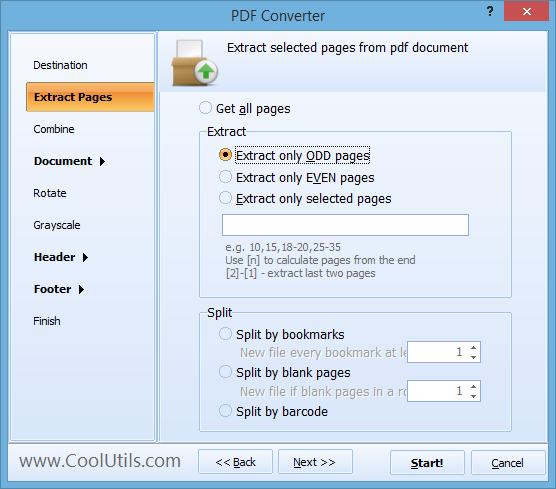
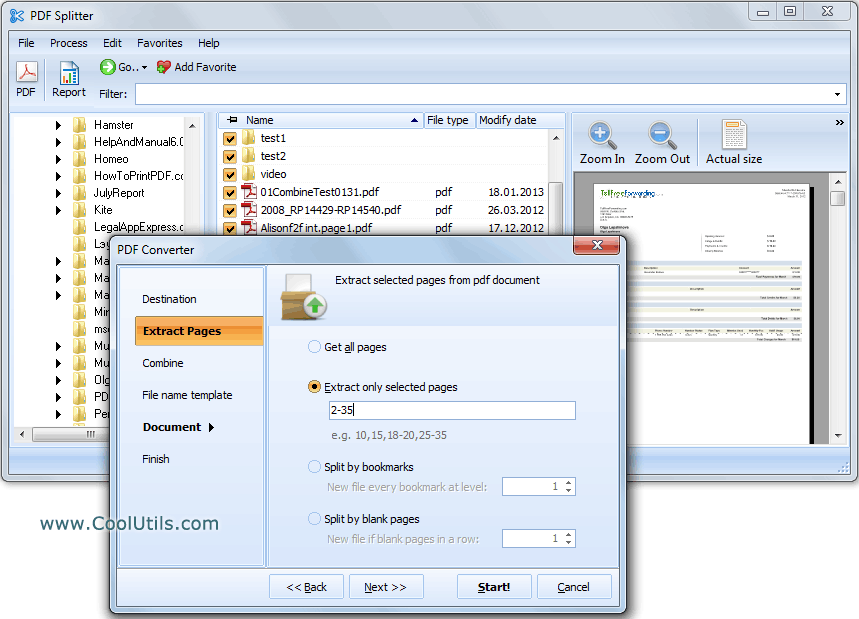
  • Páginas específicas — insira números de página (ex.: 1, 3, 7–15) e obtenha um novo PDF apenas com essas páginas.
  • Todas as páginas — divida um PDF com múltiplas páginas em arquivos individuais de uma página.
  • Páginas pares ou ímparesextrair páginas pares ou ímpares separadamente, útil para processamento de digitalizações frente e verso.
  • Por marcadoresdividir por marcadores em qualquer nível, para que cada capítulo ou seção se torne seu próprio arquivo.
  • Por páginas em brancodividir por páginas em branco usadas como separadores em lotes digitalizados. Configurável: dividir após uma página em branco ou após duas ou mais páginas em branco consecutivas.
  • Por código de barras — detectar códigos de barras em folhas separadoras e dividir automaticamente (versão Pro).
  • Por linha de texto — dividir por número de fatura, ID de conta ou qualquer texto encontrado na página e renomear arquivos de saída com base nesse texto (PDF Splitter Pro).

Como extrair páginas: passo a passo

  1. Baixar e instalar — obtenha o teste grátis de 30 dias (Windows 7/8/10/11). Sem necessidade de e-mail ou cartão de crédito.
  2. Adicionar arquivos PDF — navegue até uma pasta no painel de arquivos ou arraste e solte os arquivos. O PDF Splitter trabalha em modo de lote: adicione quantos PDFs precisar.
  3. Escolher um modo de divisão — selecione «Extrair páginas» e insira os números de página, ou escolha outro modo (por marcadores, por páginas em branco, pares/ímpares).
  4. Definir o modelo de saída — defina como os arquivos de saída serão nomeados. O renomeador integrado suporta modelos como [Name].page#.pdf. A numeração pode começar em qualquer dígito ou continuar a partir do último número na pasta de destino.
  5. Clicar em Iniciar — as páginas extraídas aparecem como novos arquivos PDF na pasta de destino. Um PDF de 500 páginas é dividido em segundos.

Renomeador de arquivos integrado

Quando você extrai páginas de dezenas de PDFs, a nomeação dos arquivos é importante. O PDF Splitter atribui nomes usando um modelo que você define. Padrão: Document.page1.pdf, Document.page2.pdf, etc. A numeração pode começar em qualquer dígito. Se a pasta de destino já contém 10 arquivos, a próxima página extraída pode ser automaticamente nomeada como Document.page11.pdf — sem renomeação manual.

Extração por linha de comando

O PDF Splitter inclui uma interface de linha de comando para automação. Exemplo:

PDFSplitter.exe "C:\Docs\report.pdf" /extract "1,3,7-15" /out "C:\Extracted\"

Insira o comando em um script .bat para extrair páginas específicas de forma agendada ou integrar com um sistema de gestão de documentos. A linha de comando suporta todos os modos de divisão: por páginas, marcadores, páginas em branco e código de barras.


PDF Splitter vs. ferramentas PDF online

RecursoPDF SplitterFerramentas online
Limite de tamanho de arquivoSem limiteGeralmente 50–100 MB
Processamento em loteSim, arquivos ilimitadosUm arquivo por vez
Divisão por marcadoresSim, qualquer nívelRaramente
Divisão por páginas em brancoSimNão
Divisão por código de barras / textoSim (Pro)Não
Nomes de arquivo personalizadosBaseado em modeloNão
Automação por linha de comandoSimNão
PrivacidadeArquivos ficam no seu PCEnviados para um servidor

Edição para servidor

Para uso em servidor ou programático, o PDF Splitter X oferece uma interface ActiveX sem GUI. Integre a divisão de PDF em aplicações web, serviços Windows ou pipelines automatizados.

Quando você precisa extrair páginas de um PDF?

  • Trabalho jurídico — extrair anexos ou cláusulas específicas de contratos extensos para revisão ou apresentação judicial.
  • Contabilidade — extrair faturas ou extratos individuais de um PDF mensal combinado recebido de um fornecedor.
  • Educação — dividir um livro didático em PDF em arquivos por capítulo para distribuição aos alunos.
  • Saúde — separar prontuários de pacientes em um PDF digitalizado em massa em arquivos individuais por paciente.
  • Editorial — extrair páginas específicas para revisão, ciclos de correção ou pedidos de reimpressão.

As licenças começam em $59.90. Baixe o teste grátis de 30 dias e teste com seus próprios arquivos.


quote

Divisor de PDF — uma solução prática para dividir arquivos PDF Avaliações de Clientes 2026

Avalie
Classificado como 4.7/5 com base nas avaliações dos clientes
5 Star

"Recebemos contratos como arquivos PDF individuais de 50 a 300 páginas. Cada departamento precisa apenas de suas seções relevantes. O PDF Splitter extrai as páginas exatas por número, nomeia os arquivos de saída com um modelo, e todo o lote fica pronto em minutos. Antes desta ferramenta, eu passava meio dia fazendo isso manualmente."

5 Star Catherine Moreau Paralegal, Corporate Law Firm

"Os resultados dos testes padronizados chegam como um único PDF enorme por escola. Eu uso o PDF Splitter para extrair as páginas de notas de cada aluno e enviá-las ao orientador correto. A divisão por marcadores é um salva-vidas — o fornecedor de testes marca por nome do aluno, e a ferramenta faz o resto."

5 Star Derek Shaw IT Coordinator, School District

"Nossos fornecedores enviam faturas mensais combinadas em um único PDF. O PDF Splitter Pro divide por número de fatura encontrado em cada página e nomeia cada arquivo de saída de acordo. Integramos via linha de comando em nosso script de importação ERP. Funciona de forma confiável com centenas de páginas todo mês."

4 Star Anna Bergkvist Accounts Payable, Manufacturing Company

FAQ ▼

Instale o PDF Splitter, abra seu PDF, selecione o modo «Extrair páginas», insira os números de página (ex.: 1, 3, 7-15) e clique em Iniciar. As páginas selecionadas são salvas como um novo arquivo PDF em segundos.
Sim. O PDF Splitter trabalha em modo de lote. Adicione uma pasta inteira de PDFs e extraia o mesmo intervalo de páginas de cada arquivo em uma única execução.
Sim. O PDF Splitter pode dividir em qualquer nível de marcador. Cada seção marcada se torna um arquivo PDF separado, automaticamente nomeado de acordo com o título do marcador.
O PDF Splitter Pro adiciona dois modos avançados de divisão: por conteúdo de texto (ex.: número de fatura na página) e por código de barras. Também pode renomear os arquivos de saída com base no texto ou valor do código de barras detectado.
Sim. Todos os modos de divisão estão disponíveis via linha de comando. Você pode inserir comandos em scripts .bat para extração agendada ou automatizada.
Sim. O PDF Splitter X é uma edição servidor com suporte ActiveX. Funciona sem interface gráfica e é projetado para servidores web, serviços Windows e integração programática.
Sim. O teste grátis dura 30 dias com funcionalidade completa. Não é necessário e-mail ou cartão de crédito. As licenças começam em $59.90.

Comece a trabalhar agora!

Baixe a versão de teste gratuita e converta seus arquivos em minutos.
Não é necessário cartão de crédito ou email.

⬇ Baixar versão de teste gratuita Windows 7/8/10/11 • 114 MB

Support
Divisor de PDF — uma solução prática para dividir arquivos PDF Preview1
Divisor de PDF — uma solução prática para dividir arquivos PDF Preview2

Últimas Notícias

Assinatura da Nevsletter

Não se preocupe, não enviamos spam.


© 2026. Todos os direitos reservados. CoolUtils File Converters

Cards