需要帮助?联系我们 

 +1 (855) 418-2323
需要帮助?联系我们
+1 (855) 418-2323

 TIFF and PDF apps
将30个文档合并成一个PDF后,您会得到一个200页且没有导航功能的文件。读者只能逐页滚动寻找正确的章节。书签解决了这个问题 — 它们在PDF面板中添加可点击的目录,让任何人都能一键跳转到特定文档。PDF Combine Pro可以将PDF、DOC、DOCX、XLS、TIFF、JPEG、HTML和TXT文件合并为单个PDF,并自动从文件名、文档标题或自定义标题列表创建书签。
书签是PDF格式中内置的导航面板。当您在Adobe Reader、Foxit或任何其他阅读器中打开PDF时,侧边栏会显示可点击的链接树。每个链接跳转到文档中的特定页面或章节。书签不会更改页面内容 — 它们存在于单独的元数据层中。
在合并的PDF中,书签充当目录。如果您合并15张发票,每个书签指向该发票的第一页。如果您合并手册的各章,每个书签指向章节的开头。读者可以像浏览5页文件一样轻松地浏览500页文件。
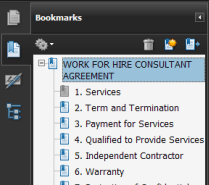
书签让读者能跳转到合并PDF的任何章节。
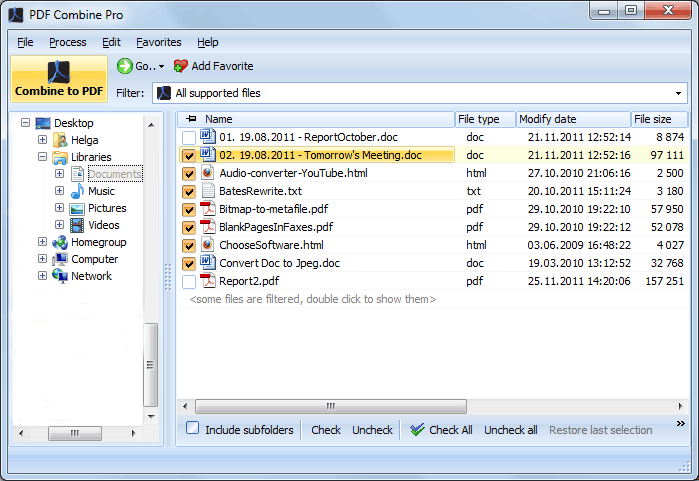
Invoice_January.pdf和Invoice_February.pdf后,将得到"Invoice_January"和"Invoice_February"书签。启动PDF Combine Pro。左侧的文件夹树显示您的驱动器和目录。导航到要合并的文件所在的文件夹。勾选单个文件或选择整个文件夹。支持的格式:PDF、DOC、DOCX、XLS、XLSX、RTF、TXT、HTML、TIFF、JPEG、PNG。
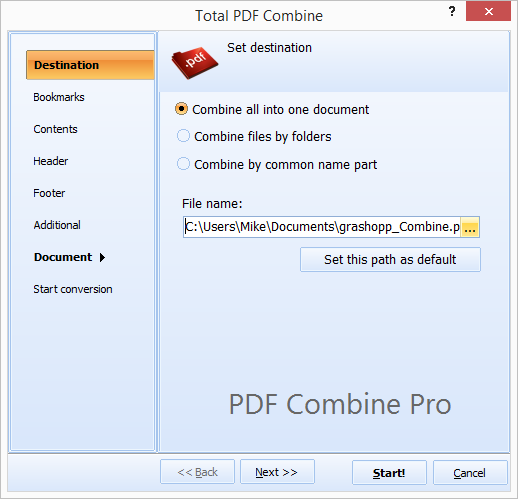
点击工具栏左上角的合并为PDF按钮。设置向导将打开,包含目标位置、书签、内容、页眉、页脚和文档选项等选项卡。
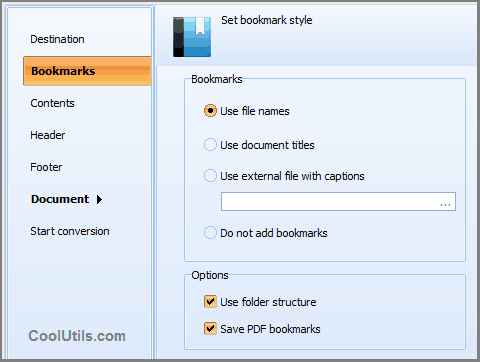
转到书签选项卡。选择书签来源:
勾选使用文件夹结构可从子文件夹创建层次化书签树。勾选保存PDF书签可保留源PDF文件的内部书签。
在其他选项卡中,设置页面大小(A4、Letter、Legal),添加页眉和页脚,插入页码,配置PDF加密,或附加数字签名。
点击开始转换。PDF Combine Pro读取所有选定文件,即时转换非PDF格式,构建书签树,并写入单个输出PDF。进度日志显示状态。完成后,输出文件夹将自动打开。
PDF Combine Pro包含用于无人值守处理的命令行界面:
PDFCombinePro.exe "C:\Reports\*.pdf" "C:\Output\Combined.pdf" -bFileName -fStructure
参数:源路径(支持通配符)、输出文件、-bFileName将书签来源设为文件名、-fStructure保留文件夹层次结构。将此保存为.bat文件并通过Windows任务计划程序运行。命令行支持GUI中所有可用的选项:加密、页眉、页脚、页码和数字签名。
| 书签来源 | 最佳用途 | 需要条件 | 示例 |
|---|---|---|---|
| 文件名 | 具有描述性名称的文件 | 无需 — 自动 | Contract_2024.pdf → "Contract_2024" |
| 文档标题 | 已填写元数据的文件 | 文档属性中的标题字段 | 标题: "Service Agreement" → "Service Agreement" |
| 外部文件 | 与文件名不同的自定义标签 | 每行一个标签的.txt文件 | 第1行: "January Report" → 第一个文件获得 "January Report" |
| 文件夹结构 | 按子目录组织的文件 | 作为类别标签的子文件夹名称 | 文件夹 "Q1" → 父级书签 "Q1" 及子文件 |
| 功能 | 在线PDF合并工具 | PDF Combine Pro |
|---|---|---|
| 自动书签 | 很少 — 大多数在线工具合并时不添加书签 | 支持 — 四种书签来源加文件夹层次 |
| 保留现有书签 | 不支持 | 支持 — 嵌套在文件级书签下 |
| 批量大小 | 5–20个文件,通常有大小限制 | 无限文件,无大小限制 |
| 输入格式 | 仅PDF | PDF、DOC、DOCX、XLS、XLSX、RTF、TXT、HTML、TIFF、JPEG、PNG |
| 隐私 | 文件上传至第三方服务器 | 100%离线 — 文件不会离开您的电脑 |
| 命令行自动化 | 不支持 | 支持 — 具备所有选项的完整CLI |
| PDF加密 | 很少 | 支持 — 密码保护和权限控制 |
| 速度 | 取决于上传/下载带宽 | 本地处理 — 仅受磁盘速度限制 |
没有书签的300页PDF就是一堵页面之墙。PDF Combine Pro自动添加可点击的目录,让每位读者都能在几秒钟内找到正确的章节。无需在Acrobat中手动创建书签。
大多数PDF合并工具只接受PDF输入。PDF Combine Pro在合并过程中即时转换DOC、DOCX、XLS、XLSX、RTF、TXT、HTML、TIFF、JPEG和PNG。您无需先将文件转换为PDF — 直接放入所有文件即可获得一个合并的PDF。
将源文件组织到子文件夹中,PDF Combine Pro会在书签树中镜像该结构。文件夹名称成为父级书签,文件成为子级。一次合并操作即可生成多级目录。
使用用户密码和所有者密码加密输出PDF。设置权限以防止打印、复制或编辑。附加基于证书的数字签名,以证明文档在合并后未被篡改。
命令行界面无需打开GUI即可处理计划任务和按需合并。安排夜间任务从共享文件夹收集文件,生成带书签的合并PDF,在早上之前发送到输出目录。
下载免费30天试用版 — 无需电子邮箱或信用卡。个人许可证价格为$129.90,包含一年免费升级。支持Windows 7/8/10/11。