需要帮助?联系我们 

 +1 (855) 418-2323
需要帮助?联系我们
+1 (855) 418-2323

 TIFF and PDF apps
您的项目文件夹中有PDF、Word文档、Excel电子表格、扫描的TIFF和HTML报告。它们都需要合并到一个带有连续页码的PDF中。Adobe Acrobat可以合并PDF,但无法直接导入DOC、XLS或TIFF。逐个转换每个文件然后再合并太耗时了。
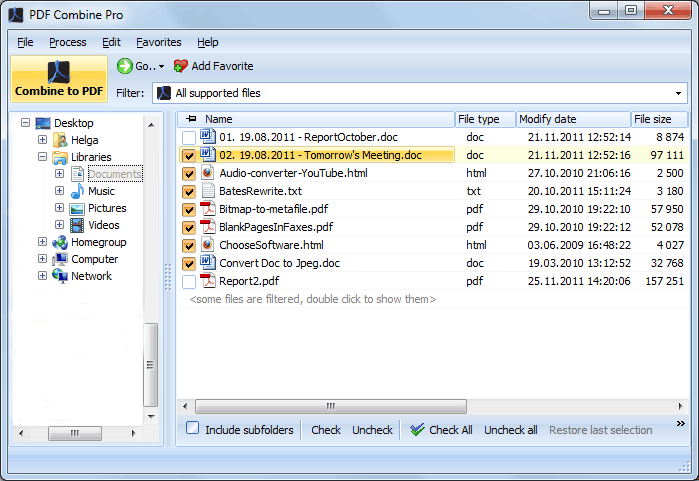
PDF Combine Pro可将PDF、DOC、DOCX、TXT、RTF、XLS、XLSX、HTML、TIFF、JPEG、PNG、EML、MSG和PST文件合并为一个多页PDF,并自动添加页码。选择文件,选择页码格式,然后点击"合并"。输出是一个带有页码的单一PDF,可直接用于打印、归档或分发。
PDF Combine Pro可在一个批次中接受文档、电子表格、图像和电子邮件:
| 类别 | 格式 |
|---|---|
| 文档 | PDF, DOC, DOCX, RTF, TXT, HTML, HTM, MHT |
| 电子表格 | XLS, XLSX |
| 图像 | TIFF, JPEG, PNG |
| 电子邮件 | EML, MSG, PST (Outlook) |
| 打印文件 | PS, EPS, PRN |
PDF Combine Pro提供灵活的页码显示控制:
| 选项 | 输出示例 | 用途 |
|---|---|---|
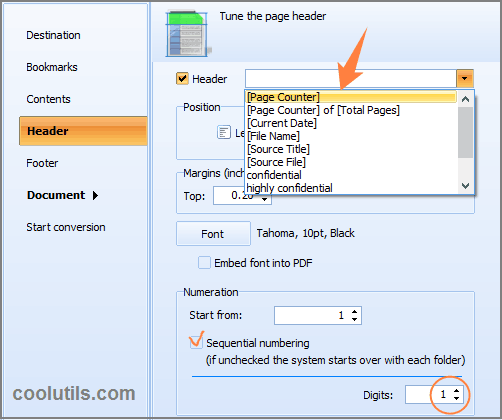
| [Page Number] | 001, 002, 003 | 简单的连续编号 |
| [Page Number] of [Total Pages] | 001 of 150 | 显示当前页码和总页数 |
| 自定义前缀 + [Page Number] | DOC-001, DOC-002 | 法律文件的贝茨编号样式 |
| 前导零(1-10位) | 00001 vs 1 | 用于排序和引用的一致位数 |
页码可以放在页眉或页脚中,左对齐、居中或右对齐。您可以将其与其他元素组合使用:日期戳、文件名或自定义文本(如"CONFIDENTIAL")。
| 功能 | 说明 |
|---|---|
| 书签 | 从文件名自动生成书签,方便在合并的PDF中导航 |
| 封面页 | 在合并文档的前面添加自定义封面 |
| 贝茨编号 | 应用连续贝茨编号用于法律取证和合规 |
| 加密 | 为输出PDF设置密码保护和用户权限 |
| 数字签名 | 使用数字证书签署合并的PDF |
| PDF/A输出 | 创建用于长期存储的档案级PDF/A |
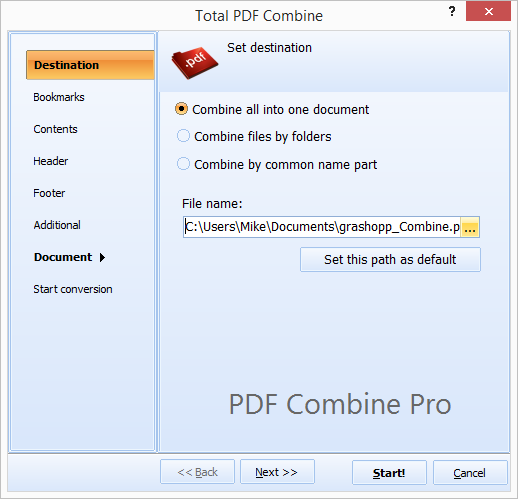
| 按文件夹合并 | 为每个子文件夹生成单独的合并PDF |
| 命令行 | 通过.bat脚本自动执行合并和分页 |
PDF Combine Pro相比标准PDF合并工具的核心优势在于它能够直接接受非PDF格式。没有PDF Combine Pro的典型工作流程如下:
使用PDF Combine Pro,以上五个步骤合为一步:选择DOC、XLS、TIFF和PDF文件,选择页码格式,然后点击"开始"。程序在内部处理转换和合并。
取证文件集包含不同格式的证据:扫描的TIFF、Word文档、电子表格和现有的PDF。PDF Combine Pro将它们合并为一个带有贝茨编号和书签的分页PDF。
项目文件夹包含规格说明书(DOC)、预算表(XLS)、照片(JPEG)和图纸(PDF)。将它们合并为一个带页码的文档,用于客户交付或归档。
各部门的月度报告以不同格式提交。PDF Combine Pro将它们合并为一份带有封面和目录的分页公司报告。
理赔文件包括医疗记录(PDF)、损坏照片(JPEG)、维修估价(DOC)和通信记录(EML)。将所有内容合并为一个分页PDF,可简化审核和存档。
不同格式的研究论文、数据表、图片和附录需要合并为一个连续编号的PDF,以提交给期刊或委员会。
无需预转换,在一个批次中合并PDF、DOC、DOCX、XLS、XLSX、TXT、RTF、HTML、TIFF、JPEG、PNG、EML、MSG、PST、PS、EPS、PRN等格式。
在页眉和页脚中添加页码计数器、贝茨编号、日期、文件名和自定义文本。设置字体、大小、对齐方式和位数。带编号的PDF可直接用于专业场景。
从文件名自动生成书签。读者可以使用书签面板直接跳转到合并PDF中的任何源文档。
加密输出PDF,设置权限(禁止打印、禁止复制),并添加数字签名。创建用于存档合规的PDF/A。
通过.bat脚本运行PDF Combine Pro,实现合并和分页的自动化。GUI会自动生成命令 — 复制并在您的工作流程中使用。
下载30天免费试用版 — 无需电子邮件或信用卡。个人许可证售价$129.90,包含一年免费升级。