需要帮助?联系我们 

 +1 (855) 418-2323
需要帮助?联系我们
+1 (855) 418-2323

 TIFF and PDF apps
你需要拆分一份装满客户合同、证据开示文件或患者记录的PDF,而Google给出的第一条建议往往是把它上传到某个网站。对机密文件而言,这恰恰是最糟糕的做法:NDA或合规政策通常完全禁止将文件交给第三方处理。下面来看两款最受欢迎的在线拆分工具—iLovePDF和Smallpdf—与桌面工具CoolUtils PDF Splitter相比究竟如何。
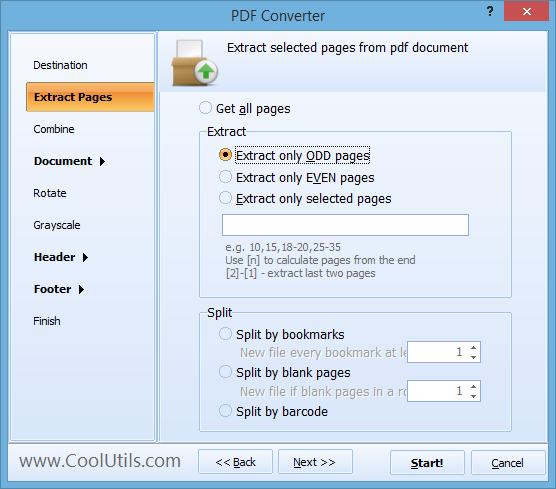
快速答案:对于偶尔处理、且不涉及机密的PDF,iLovePDF和Smallpdf是快速之选—轻量任务免费、在浏览器中操作、支持任何操作系统。对于合同、证据开示文件或医疗记录,PDF Splitter在Windows上完全本地处理:无需上传,可批量处理数百个文件,支持按页面、范围、书签、空白页或条形码拆分—Pro版本还能按发票号或任意文本行拆分,并添加Bates印章。
| PDF Splitter | iLovePDF | Smallpdf | |
|---|---|---|---|
| 文件处理位置 | 在您的电脑上本地处理—不上传任何内容 | 上传至iLovePDF服务器 | 上传至Smallpdf服务器 |
| 批量处理数百个文件 | 支持—直接指向整个文件夹 | 围绕浏览器中单文件任务设计 | 围绕浏览器中单文件任务设计 |
| 拆分模式 | 单页、页面范围、奇偶页、书签、空白页、条形码、最大文件大小;Pro版:按任意文本行(如发票号)拆分 | 页面范围、页面提取 | 页面范围、页面提取 |
| 支持离线使用 | 支持—无需联网即可完整使用 | 网页工具不支持;另有独立桌面应用 | 网页工具不支持;另有独立桌面应用 |
| 命令行 | 支持—有文档记录的参数,便于编写.bat脚本 | 不支持—改为面向开发者的云端API | 不支持—改为面向开发者的云端API |
| 价格模式 | 59.90美元一次性许可证;Pro版99美元 | 免费版+Premium订阅 | 免费版+Pro订阅 |
| 免费版限制 | 30天试用,功能齐全,无需注册 | 限制文件大小和每日任务数 | 限制文件大小和每日任务数 |
| 操作系统 | Windows 7/8/10/11 | 任何带浏览器的操作系统 | 任何带浏览器的操作系统 |
这两款服务确实都很方便。拆分一份小型、非敏感的PDF不花一分钱,也无需安装:打开网站、拖入文件、下载拆分结果即可。它们运行在任何浏览器中,因此可以在macOS、Linux、平板电脑,以及无法安装软件的受限办公电脑上使用。两家厂商都声明上传过程经过加密传输,文件在处理完成后会自动从服务器删除,并且都提供桌面应用程序。
对于拆分课堂讲义的学生,或是从公开宣传册中提取某一页的普通用户来说,它们是明智的选择。
对于日常文件而言,答案基本是肯定的。iLovePDF和Smallpdf都公布了删除政策并对传输进行加密,对于一份宣传单或公开报告而言,这样的保护已经足够。但问题的关键在于规则本身:对于受NDA保护的合同、法庭证据或患者记录,无论供应商的政策写得多好,将文件上传给任何第三方服务往往都被完全禁止。本地处理并不是降低这种风险—而是彻底消除它,同时还能避开上传大小限制和网速慢的问题。
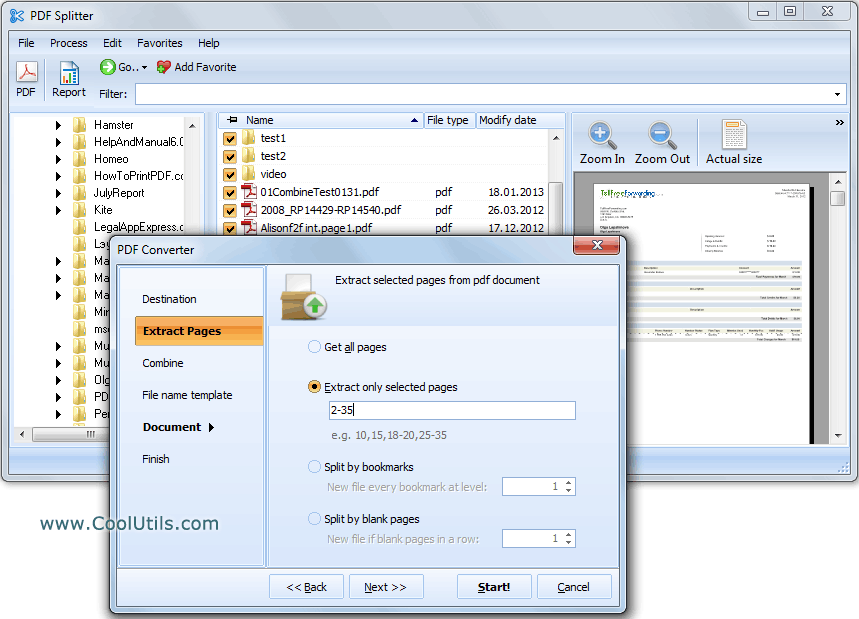
安装PDF Splitter的30天免费试用版,打开您的PDF,选择拆分方式—单页、自定义页面范围、按书签分章、空白页或条形码—然后点击拆分即可。同样的操作也可以通过命令行完成:
PDFSplitter.exe C:\PDF\Example2.pdf C:\Pages\ -p "2-3"
PDFSplitter.exe C:\PDF\Example3.pdf C:\Pages\ -em bookmarks -b 3
第一条命令只提取您列出的页面;第二条命令按书签将文件拆分到第3级。诸如-list(从列表读取文件)、-Recurse(包含子文件夹)和-log(将错误写入日志文件)这样的参数,让无人值守的运行变得切实可行。
可以—这正是桌面软件所擅长的场景。PDF Splitter可以一次性处理整个文件夹的PDF,对每个文件应用相同的拆分规则。内置的重命名功能让输出结果保持整洁:例如[Name].page#.pdf这样的命名模板,编号可以从任意数值开始,也可以接续目标文件夹中已有文件的编号。财务团队使用Pro版将一叠扫描发票按发票号拆分为独立文件,并相应地为每个文件命名。
PDF Splitter的一次性许可证售价59.90美元;PDF Splitter Pro售价99美元。30天试用版功能齐全,无需注册或信用卡—不妨用一份您本就不想上传到任何地方的真实机密文件夹来测试一下。