Logo
首页 产品 支持 联系 关于我们
arrow1 TIFF and PDF apps

如何按空白页拆分 PDF 文件并删除这些空白页


我们有时需要处理多页 PDF 文件。我们都明白在简短的文档中找到我们需要的信息比在 100 页长的文档中更容易。CoolUtils 理解消费者的需求,并推出 TIFF PDF Cleaner,这是一款独特的工具,用于拆分 TIFF 和 PDF 文档并删除其中的空白页。

从 PDF 文件中删除空白页

今天我们将学习如何使用 TIFF PDF Cleaner 按空白页拆分 PDF 文件并删除这些空白页。

你应该做的第一件事是下载 TIFF PDF Cleaner。CoolUtils 很高兴提供该程序的30 天免费试用版,以便您查看它是否适合您。只需下载试用版并享受快速高效的 TIFF 和 PDF 文档转换和拆分。

按照安装向导的简单说明并安装应用程序。要使用 GUI(用户界面),请双击程序图标或从开始菜单中选择它。

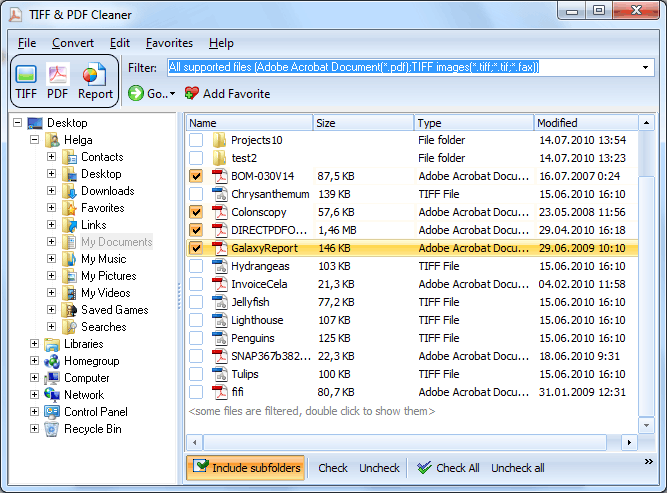
在程序窗口中,找到文件夹和文件树。它在左侧栏中。当您选择合适的文件夹时,TIFF PDF Cleaner 会向您显示此文件夹中可用的受支持格式。

选择您的文件所在的文件夹,然后勾选您想要拆分的文件。

然后通过点击程序顶栏上的“PDF”按钮选择 PDF 作为目标格式。

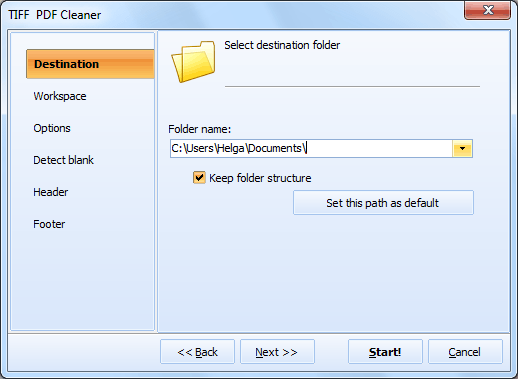
新窗口将出现。在“目标”部分,选择“按空白页拆分”选项。

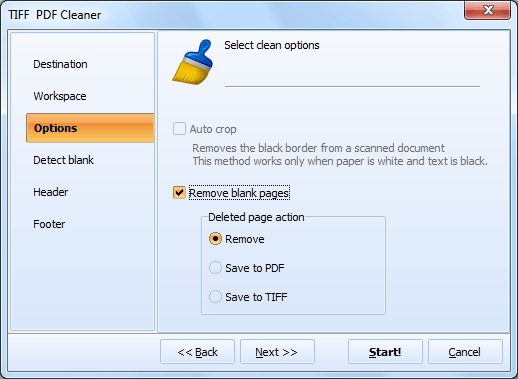
然后,在“选项”部分选择“删除空白页”。

最后点击“开始!”开始这个过程! 这完全是自动化的。
按空白页拆分 PDF 文件并删除这些空白页

此外,使用 TIFF PDF Cleaner,您可以删除扫描文档中不必要的黑边,为每个 PDF 页添加日期或页码,并且当然可以将 PDF 转换为 TIFF 及其反向。现在就试试吧!

常见问题:按空白页拆分PDF

按空白页拆分是如何工作的?

Tiff PDF Cleaner将空白页视为文档分隔符。当遇到空白页时,它会开始一个新的输出文件。空白页之间的每个部分成为一个单独的PDF。空白分隔页会被删除。

可以在一次操作中同时拆分和删除空白页吗?

可以。程序在空白页边界处拆分PDF,同时删除空白页。输出文件仅包含内容页面。

如果我有扫描仪产生的多文档PDF怎么办?

这正是主要使用场景。当您扫描一叠带有空白分隔页的不同文档时,Tiff PDF Cleaner会自动将它们拆分为单独的PDF文件。

输出文件如何命名?

输出文件基于源文件名加上顺序后缀(例如document_001.pdf、document_002.pdf)。目标文件夹保留您原始的文件夹结构。

可以设置空白检测的灵敏度吗?

可以。容差和工作区域设置控制空白页检测。根据您的扫描仪输出进行调整——有噪声的空白页、仅有页眉的页面或完全白色的页面。

命令行支持拆分吗?

支持。TiffPDFCleaner.exe通过命令行支持按空白页拆分。将其安排为扫描后步骤,自动分隔多文档扫描件。


立刻开始工作!

下载试用版,只需几分钟即可转换文件。
无需信用卡或电子邮件。

⬇ 下载试用版 Windows 7/8/10/11 • 53 MB

Support
Tiff PDF Cleaner — 自动删除 PDF 和 TIFF 中的空白页 Preview1
Tiff PDF Cleaner — 自动删除 PDF 和 TIFF 中的空白页 Preview2

最新消息

订阅新闻

不用担心,我们不发送垃圾邮件。


© 2026. 版权所有. CoolUtils File Converters

Cards