Brauchen Sie Hilfe? Kontaktieren Sie uns unter 

 +1 (855) 418-2323
Brauchen Sie Hilfe? Kontaktieren Sie uns unter
+1 (855) 418-2323

 TIFF and PDF apps
(inklusive 30 Tage KOSTENLOSE Testversion)
(nur $59.90)
PDF-Lesezeichen sind ein klickbares Inhaltsverzeichnis, das in die Datei eingebettet ist. Ein technisches Handbuch kann Lesezeichen der ersten Ebene für jeden Teil, Lesezeichen der zweiten Ebene für Kapitel und Lesezeichen der dritten Ebene für Abschnitte enthalten. Diese Baumstruktur definiert die logischen Gliederungen des Dokuments.
Aufteilen nach Lesezeichen bedeutet, diesen Baum zu verwenden, um separate PDF-Dateien zu erstellen. Jedes Lesezeichen wird zu einem Schnittpunkt. Die Seiten zwischen einem Lesezeichen und dem nächsten werden in eine neue Datei extrahiert, benannt nach dem Lesezeichentitel. Ein Buch mit 20 Kapiteln ergibt 20 einzelne PDFs — automatisch, ohne Seitenzahlen abzuzählen.
PDF Splitter geht noch weiter: Sie wählen, auf welcher Lesezeichenebene aufgeteilt werden soll. Teilen Sie auf Ebene 1, um eine Datei pro Teil zu erhalten. Teilen Sie auf Ebene 2, um eine Datei pro Kapitel zu erhalten. Teilen Sie auf Ebene 3 für einzelne Abschnitte. Diese Flexibilität bewältigt selbst komplexe Dokumente mit tiefen Lesezeichenhierarchien.
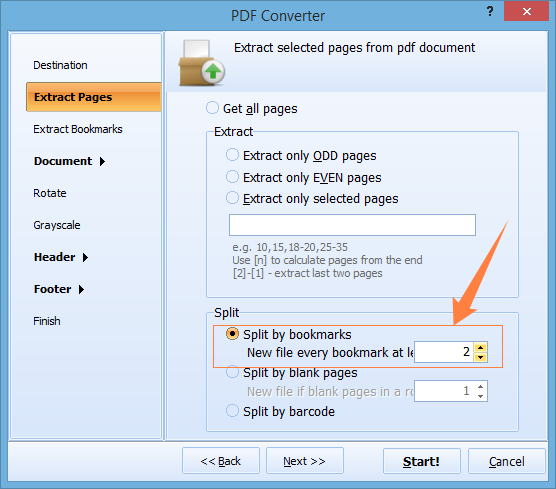
Der gesamte Vorgang dauert nur Sekunden, selbst bei Dokumenten mit Hunderten von Lesezeichen. PDF Splitter bewahrt die Formatierung, Schriftarten und Bilder jeder Seite.
PDF Splitter enthält eine Befehlszeilenschnittstelle. Der einfachste Weg sie zu nutzen: Konfigurieren Sie Ihre Aufteilungseinstellungen in der GUI, dann klicken Sie auf .bat-Datei generieren. Das Programm erstellt ein sofort ausführbares Batch-Skript mit allen Parametern — keine Befehlssyntax auswendig lernen.
PDFSplitter.exe C:\Manuals\*.pdf -SplitByBookmarks -Level:2 -o C:\Chapters\
Planen Sie dies im Windows Task Scheduler, um eingehende PDF-Dateien automatisch aufzuteilen. Die Befehlszeilenversion läuft ohne GUI und passt in Dokumentenverarbeitungs-Pipelines.
 Auswahl der Lesezeichenebene. Die meisten PDF-Tools teilen nur auf der ersten Lesezeichenebene. PDF Splitter lässt Sie jede Ebene in der Hierarchie wählen. Ein Buch mit Teilen, Kapiteln und Abschnitten kann auf jeder dieser Ebenen aufgeteilt werden — oder auf allen.
Selektive Extraktion. Brauchen Sie nur Kapitel 3 und 7? Geben Sie Lesezeichennamen an und extrahieren Sie nur diese Abschnitte. Der Rest des Dokuments wird übersprungen. Kein Aufteilen von allem und anschließendes Löschen des Unnötigen.
Automatische Dateibenennung. Jede Ausgabedatei wird nach ihrem Lesezeichentitel benannt. Ein Lesezeichen namens „Chapter 5 - Installation“ erzeugt eine Datei namens „Chapter 5 - Installation.pdf“. Kein manuelles Umbenennen von split_001.pdf, split_002.pdf.
Stapelverarbeitung. Legen Sie einen Ordner mit 50 PDF-Dateien mit Lesezeichen ab und teilen Sie alle in einem Durchlauf. Jedes Dokument wird nach seiner eigenen Lesezeichenstruktur aufgeteilt. Keine Datei-für-Datei-Bearbeitung.
Mehr als nur Lesezeichen. PDF Splitter teilt auch nach Seitenzahl, nach Seitenbereichen, nach leeren Seiten und nach Barcode. Ein Werkzeug für jedes Aufteilungsszenario.
Einmaliger Kauf. Eine einzelne Lizenz für $59.90 deckt die Software lebenslang ab. Kostenlose Upgrades für 12 Monate. Keine Abonnements, keine Kosten pro Datei.
| Aufgabe | Manuell (Acrobat) | PDF Splitter |
|---|---|---|
| 500-seitiges PDF nach Kapiteln aufteilen | 30–60 Minuten | Unter 10 Sekunden |
| Lesezeichenebene wählen | Nicht unterstützt | Jede Ebene in der Hierarchie |
| Bestimmte Lesezeichen extrahieren | Seiten manuell zählen | Lesezeichennamen angeben |
| Benennung der Ausgabedateien | Generisch (pages_1-25.pdf) | Lesezeichentitel als Dateiname |
| Stapelverarbeitung | Eine Datei nach der anderen | Ganze Ordner auf einmal |
| Automatisierung | Nicht möglich | Befehlszeile + .bat-Generator |
| Softwarekosten | Adobe Acrobat ($240/yr) | PDF Splitter ($59.90 einmalig) |

(inklusive 30 Tage KOSTENLOSE Testversion)
(nur $59.90)
Laden Sie die Testversion herunter und konvertieren Sie Ihre Dateien in wenigen Minuten.
Keine Kreditkarte oder Email erforderlich.