Logo
Startseite Produkte Unterstützung Kontakt Über uns
arrow1 TIFF and PDF apps

Seiten aus einem PDF-Dokument extrahieren


Ein 200-seitiger Bericht liegt auf Ihrem Schreibtisch, aber Sie brauchen nur die Seiten 12–18 für die Besprechung. Oder ein gescannter Vertrag kommt als eine riesige PDF-Datei an, und jeder Abschnitt muss an eine andere Abteilung weitergeleitet werden. Text aus einem Viewer zu kopieren und in eine neue Datei einzufügen, zerstört Formatierungen, Kopfzeilen und Unterschriften. PDF Splitter extrahiert genau die Seiten, die Sie brauchen, in separate PDF-Dateien — Layout, Schriftarten und Bilder bleiben vollständig erhalten.

Was kann PDF Splitter extrahieren?

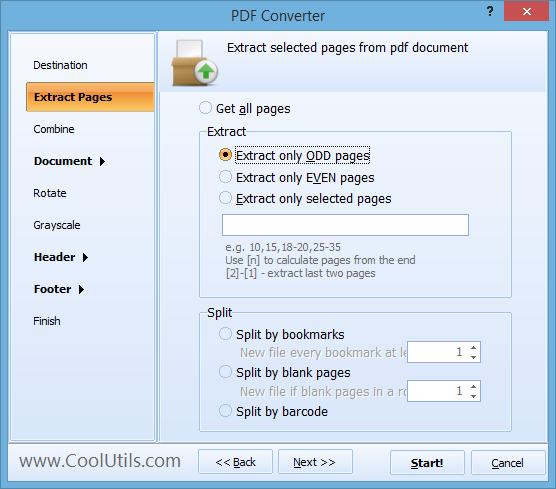
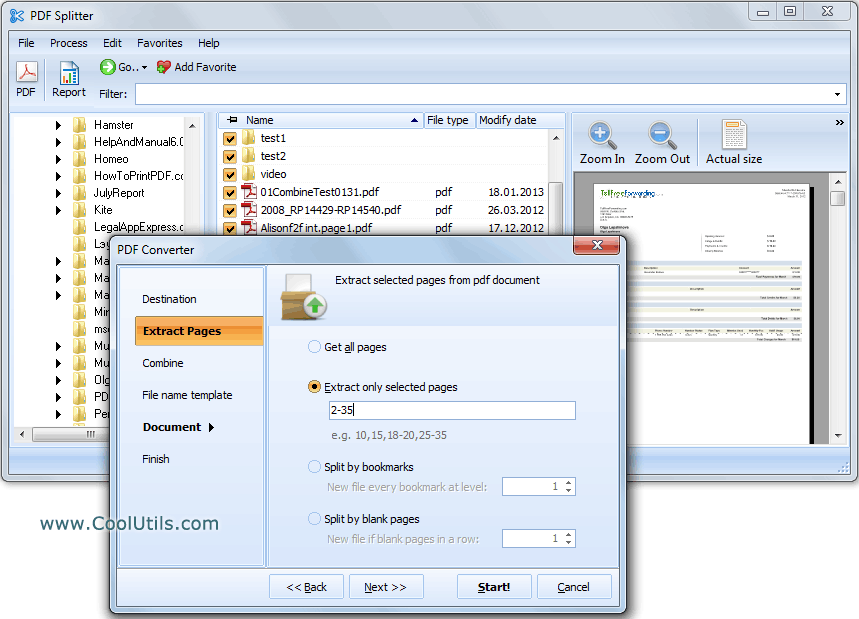
  • Bestimmte Seiten — geben Sie Seitennummern ein (z.B. 1, 3, 7–15) und erhalten Sie eine neue PDF nur mit diesen Seiten.
  • Alle Seiten — teilen Sie eine mehrseitige PDF in einzelne einseitige Dateien auf.
  • Ungerade oder gerade Seitenungerade oder gerade Seiten extrahieren, nützlich für die Verarbeitung doppelseitiger Scans.
  • Nach Lesezeichennach Lesezeichen aufteilen auf jeder Ebene, sodass jedes Kapitel oder jeder Abschnitt eine eigene Datei wird.
  • Nach leeren Seitennach leeren Seiten aufteilen, die in gescannten Stapeln als Trennblätter verwendet werden. Konfigurierbar: Aufteilung nach einer leeren Seite oder nach zwei oder mehr aufeinanderfolgenden leeren Seiten.
  • Nach Barcode — Barcodes auf Trennblättern erkennen und automatisch aufteilen (Pro-Version).
  • Nach Textzeile — nach Rechnungsnummer, Konto-ID oder beliebigem Text auf der Seite aufteilen und Ausgabedateien basierend auf diesem Text umbenennen (PDF Splitter Pro).

Seiten extrahieren: Schritt für Schritt

  1. Herunterladen und installieren — holen Sie sich die kostenlose 30-Tage-Testversion (Windows 7/8/10/11). Keine E-Mail-Adresse oder Kreditkarte erforderlich.
  2. PDF-Dateien hinzufügen — navigieren Sie im Dateibrowser zu einem Ordner oder ziehen Sie Dateien per Drag-and-Drop. PDF Splitter arbeitet im Stapelmodus: fügen Sie so viele PDFs hinzu, wie Sie möchten.
  3. Aufteilungsmodus wählen — wählen Sie „Seiten extrahieren“ und geben Sie Seitennummern ein, oder wählen Sie einen anderen Modus (nach Lesezeichen, nach leeren Seiten, ungerade/gerade).
  4. Ausgabevorlage festlegen — definieren Sie, wie Ausgabedateien benannt werden. Der integrierte Umbenenner unterstützt Vorlagen wie [Name].page#.pdf. Die Nummerierung kann bei jeder beliebigen Zahl beginnen oder ab der letzten Nummer im Zielordner fortgesetzt werden.
  5. Auf Start klicken — die extrahierten Seiten erscheinen als neue PDF-Dateien im Zielordner. Eine 500-seitige PDF wird in Sekunden aufgeteilt.

Integrierte Dateiumbenennung

Wenn Sie Seiten aus Dutzenden von PDFs extrahieren, ist die Dateinamengebung wichtig. PDF Splitter vergibt Namen anhand einer von Ihnen definierten Vorlage. Standard: Document.page1.pdf, Document.page2.pdf usw. Die Nummerierung kann bei jeder beliebigen Zahl beginnen. Wenn der Zielordner bereits 10 Dateien enthält, kann die nächste extrahierte Seite automatisch Document.page11.pdf benannt werden — kein manuelles Umbenennen nötig.

Befehlszeilen-Extraktion

PDF Splitter enthält eine Befehlszeilenschnittstelle für die Automatisierung. Beispiel:

PDFSplitter.exe "C:\Docs\report.pdf" /extract "1,3,7-15" /out "C:\Extracted\"

Betten Sie den Befehl in ein .bat-Skript ein, um bestimmte Seiten nach Zeitplan zu extrahieren oder in ein Dokumentenmanagementsystem zu integrieren. Die Befehlszeile unterstützt alle Aufteilungsmodi: nach Seiten, Lesezeichen, leeren Seiten und Barcode.


PDF Splitter vs. Online-PDF-Tools

FunktionPDF SplitterOnline-Tools
DateigrößenlimitKein LimitÜblicherweise 50–100 MB
StapelverarbeitungJa, unbegrenzte DateienEine Datei auf einmal
Aufteilung nach LesezeichenJa, jede EbeneSelten
Aufteilung nach leeren SeitenJaNein
Aufteilung nach Barcode / TextJa (Pro)Nein
Benutzerdefinierte DateinamenVorlagenbasiertNein
Befehlszeilen-AutomatisierungJaNein
DatenschutzDateien bleiben auf Ihrem PCAuf einen Server hochgeladen

Server-Edition

Für serverseitige oder programmatische Nutzung bietet PDF Splitter X eine ActiveX-Schnittstelle ohne GUI. Integrieren Sie PDF-Aufteilung in Webanwendungen, Windows-Dienste oder automatisierte Pipelines.

Wann müssen Sie PDF-Seiten extrahieren?

  • Rechtsarbeit — bestimmte Anlagen oder Klauseln aus langen Verträgen zur Überprüfung oder Gerichtsvorlage entnehmen.
  • Buchhaltung — einzelne Rechnungen oder Kontoauszüge aus einer kombinierten monatlichen PDF eines Lieferanten extrahieren.
  • Bildung — ein Lehrbuch-PDF in Kapiteldateien zur Verteilung an Schüler aufteilen.
  • Gesundheitswesen — Patientenakten innerhalb einer Massen-Scan-PDF in einzelne Dateien pro Patient trennen.
  • Verlagswesen — bestimmte Seiten zur Korrektur, zu Prüfungszyklen oder Nachdruckaufträgen extrahieren.

Lizenzen beginnen bei $59.90. Laden Sie die kostenlose 30-Tage-Testversion herunter und testen Sie sie mit Ihren eigenen Dateien.


quote

PDF Splitter — PDF-Dateien schnell und einfach aufteilen Kundenbewertungen 2026

Bewerten
Bewertet als 4.7/5 basierend auf Kundenbewertungen
5 Star

"Wir erhalten Verträge als einzelne PDF-Dateien mit 50 bis 300 Seiten. Jede Abteilung benötigt nur die für sie relevanten Abschnitte. PDF Splitter extrahiert die genauen Seiten nach Nummer, benennt die Ausgabedateien mit einer Vorlage, und der gesamte Stapel ist in Minuten erledigt. Vor diesem Tool habe ich einen halben Tag damit manuell verbracht."

5 Star Catherine Moreau Paralegal, Corporate Law Firm

"Unsere standardisierten Testergebnisse kommen als eine riesige PDF pro Schule an. Ich verwende PDF Splitter, um die Ergebnisseiten jedes Schülers zu extrahieren und an den richtigen Berater zu senden. Die lesezeichenbasierte Aufteilung ist ein Lebensretter — der Testanbieter setzt Lesezeichen nach Schülernamen, und das Tool erledigt den Rest."

5 Star Derek Shaw IT Coordinator, School District

"Unsere Lieferanten senden kombinierte Monatsrechnungen in einer einzigen PDF. PDF Splitter Pro teilt sie nach Rechnungsnummer, die auf jeder Seite steht, und benennt jede Ausgabedatei entsprechend. Wir haben es über die Befehlszeile in unser ERP-Importskript integriert. Funktioniert zuverlässig mit Hunderten von Seiten jeden Monat."

4 Star Anna Bergkvist Accounts Payable, Manufacturing Company

FAQ ▼

Installieren Sie PDF Splitter, öffnen Sie Ihre PDF, wählen Sie den Modus „Seiten extrahieren“, geben Sie die Seitennummern ein (z.B. 1, 3, 7-15) und klicken Sie auf Start. Die ausgewählten Seiten werden in Sekunden als neue PDF-Datei gespeichert.
Ja. PDF Splitter arbeitet im Stapelmodus. Fügen Sie einen ganzen Ordner mit PDFs hinzu und extrahieren Sie den gleichen Seitenbereich aus jeder Datei in einem Durchlauf.
Ja. PDF Splitter kann auf jeder Lesezeichenebene aufteilen. Jeder mit Lesezeichen versehene Abschnitt wird zu einer separaten PDF-Datei, die automatisch nach dem Lesezeichentitel benannt wird.
PDF Splitter Pro fügt zwei erweiterte Aufteilungsmodi hinzu: nach Textinhalt (z.B. Rechnungsnummer auf der Seite) und nach Barcode. Es kann auch Ausgabedateien basierend auf dem erkannten Text- oder Barcode-Wert umbenennen.
Ja. Alle Aufteilungsmodi sind über die Befehlszeile verfügbar. Sie können Befehle in .bat-Skripte einbetten für geplante oder automatisierte Extraktion.
Ja. PDF Splitter X ist eine Server-Edition mit ActiveX-Unterstützung. Sie läuft ohne grafische Oberfläche und ist für Webserver, Windows-Dienste und programmatische Integration konzipiert.
Ja. Die kostenlose Testversion läuft 30 Tage mit vollem Funktionsumfang. Keine E-Mail-Adresse oder Kreditkarte erforderlich. Lizenzen beginnen bei $59.90.

Fangen Sie jetzt an zu arbeiten!

Laden Sie die Testversion herunter und konvertieren Sie Ihre Dateien in wenigen Minuten.
Keine Kreditkarte oder Email erforderlich.

⬇ Kostenlose Testversion herunterladen Windows 7/8/10/11 • 114 MB

Support
PDF Splitter — PDF-Dateien schnell und einfach aufteilen Preview1
PDF Splitter — PDF-Dateien schnell und einfach aufteilen Preview2

Neueste Nachrichten

Newsletter abonnieren

Keine Sorge, wir spammen nicht.


© 2026. Alle Rechte vorbehalten. CoolUtils File Converters

Cards