需要帮助?联系我们 

 +1 (855) 418-2323
需要帮助?联系我们
+1 (855) 418-2323

 TIFF and PDF apps
附加PDF是指将一个文件的页面添加到另一个文件的末尾。结果是一个连续的单一文档。与合并(可能重新排序或交错页面)不同,附加保留每个文件的原始页面顺序,并按您指定的顺序依次排列。
一个简单的例子:您有Invoice_January.pdf(10页)和Invoice_February.pdf(12页)。附加它们会生成一个22页的PDF,一月在前,二月在后。每个源文件的格式、字体、图像和书签保持完整。
PDF Combine超越了基本附加。它可以处理文件夹结构 — 每个子文件夹成为一个单独的合并PDF,保留您的文件组织方式。它在所有附加文档之间添加连续页码,插入列出每个源文件的目录,并为法律合规性添加贝茨编号。
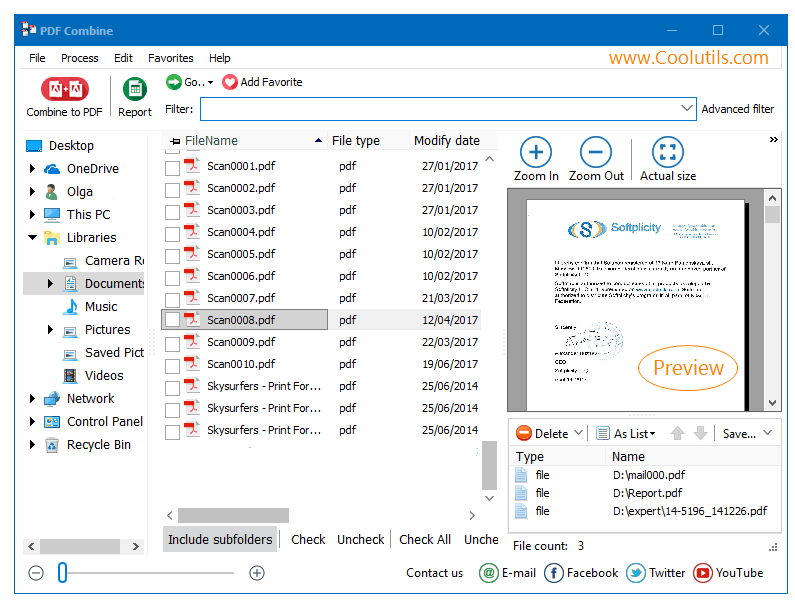
即使处理数百个文件,过程也只需几秒钟。PDF Combine保留源文档中的所有格式、字体、图像和交互元素。
PDF Combine包含用于自动化和服务器端工作流的命令行界面:
PDFCombine.exe C:\Reports\*.pdf C:\Output\combined.pdf -PN -TOC
-PN标志添加页码;-TOC生成目录。在Windows任务计划程序中安排此任务以自动合并传入报告。命令行版本无需GUI即可运行,适用于文档管理管线。
 自动目录。PDF Combine从源文档的文件名生成可点击的目录。打开合并的PDF即可立即跳转到任何部分。无需手动编辑书签。
连续页码编号。在所有附加文档中添加按顺序排列的页码。选择格式(1、2、3或i、ii、iii)、位置(页眉或页脚)和起始号码。法律文档还支持带前缀和后缀的贝茨编号。
基于文件夹的合并。选择一个包含子文件夹的父文件夹。PDF Combine按子文件夹生成一个合并PDF,匹配您的文件组织方式。包含12个月度子文件夹的文件夹生成12个合并PDF — 每月一个。
封面页和分隔符。将任何现有PDF插入为封面页。在源文档之间添加空白或带标签的分隔页,以在输出文件中直观地划分各部分。
批量处理。将程序指向包含500个PDF的文件夹,一次运行即可全部合并。无文件大小限制,无页数限制。程序处理任何复杂度的文档。
一次性购买。$59.90的单一许可证终身覆盖软件使用。12个月免费更新。无订阅,无按文件收费。
| 任务 | 手动(Acrobat) | PDF Combine |
|---|---|---|
| 附加50个PDF文件 | 15–30分钟 | 不到10秒 |
| 目录 | 手动创建书签 | 从文件名自动生成 |
| 连续页码 | 手动添加页眉 | 所有文档一个设置 |
| 贝茨编号 | 需要Acrobat Pro | 内置前缀/后缀 |
| 基于文件夹的合并 | 不支持 | 每个子文件夹一个PDF |
| 自动化 | 不可能 | 命令行 + 任务计划程序 |
| 软件费用 | Adobe Acrobat(每年$240) | PDF Combine(一次性$59.90) |