需要帮助?联系我们 

 +1 (855) 418-2323
需要帮助?联系我们
+1 (855) 418-2323

 TIFF and PDF apps
这项任务说起来很简单:把几百张发票、扫描件或报告合并成整洁有序的PDF文件。常见的建议是购买Adobe Acrobat—一款订阅制套件,合并文件只是其数百项功能中的一项,而且每一批文件都要手动拼装。下面来看看Acrobat与CoolUtils PDF Combine—一款专为这一件事而生的Windows工具—相比究竟如何。
快速答案:如果您需要一款功能完整的PDF编辑器—文本编辑、OCR、表单、电子签名—请选择Adobe Acrobat。若是大规模合并文件,PDF Combine更胜一筹:单批可处理数百个文件,每个子文件夹生成一个合并后的PDF,自动生成书签和目录,支持离线与命令行操作,并且只需59.90美元一次性买断,无需订阅。
| PDF Combine | Adobe Acrobat | |
|---|---|---|
| 批量合并数百个PDF文件 | 支持—在文件树中直接选择整个文件夹 | 支持—通过交互式的Combine Files对话框,每次运行都需手动填写 |
| 保留文件夹结构 | 支持—每个子文件夹生成一个合并后的PDF | 不支持—每次运行只生成一个合并后的PDF |
| 书签与导航 | 根据文件名或标题生成书签,可点击的目录,封面页 | 根据文件名生成书签;不会自动生成目录页或封面页 |
| 编辑PDF文本、OCR、表单、电子签名 | 不支持—PDF Combine只负责合并 | 支持—功能完整的PDF编辑器,业界标准 |
| 将DOC、XLS、图片、邮件合并为一个PDF | PDF Combine Pro:DOC、XLS、HTML、TIFF、JPEG、PNG、EML、MSG等更多格式 | 支持—Combine Files可转换受支持的格式 |
| 空白页处理 | 删除扫描件中的空白页;为双面打印插入空白页 | 合并后需手动编辑页面 |
| 命令行 | 支持—有文档记录的参数,便于编写.bat脚本;服务器端有PDF Combine X | 没有合并相关参数;自动化需要用到Acrobat SDK |
| 账户与云端 | 无需账户,无需上传—完全本地处理 | 需要登录Adobe ID;可选接入Document Cloud |
| 价格模式 | 59.90美元一次性许可证;Pro版129.90美元 | 订阅制(Standard或Pro);具体价格见adobe.com |
| 操作系统 | Windows 7/8/10/11 | Windows和macOS,另有网页版和移动版应用 |
Acrobat能成为业界标准并非没有原因。它可以直接编辑PDF中的文本和图像,对扫描件进行OCR识别,创建并填写表单,涂黑机密内容,其电子签名流程也获得广泛认可。Combine Files工具可以将PDF与Word、Excel和图片文件合并在一起,并为每个源文档添加书签。除了Windows和macOS的桌面应用,还有网页版和移动版可用。
如果PDF处理是您的日常工作—编辑、批注、签署、加密保护—那么Acrobat的订阅费物有所值。问题在于,当您手头的任务只是合并文件时,是否真的需要这一整套功能。
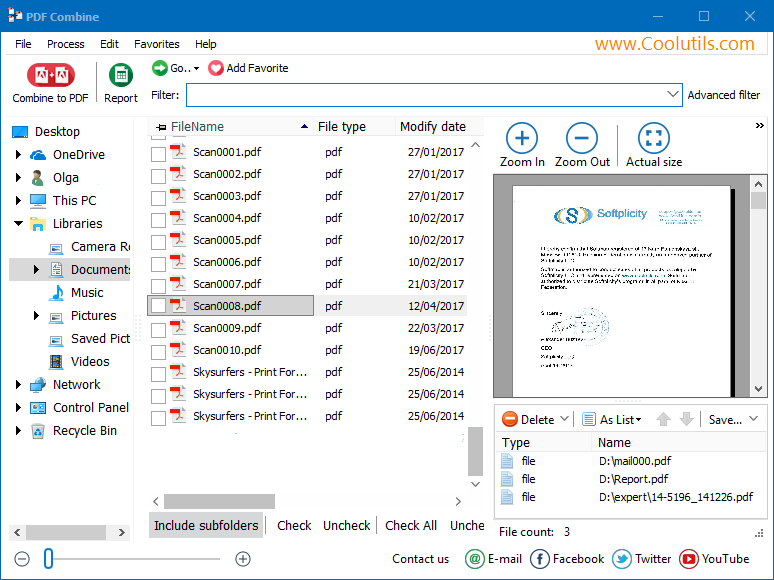
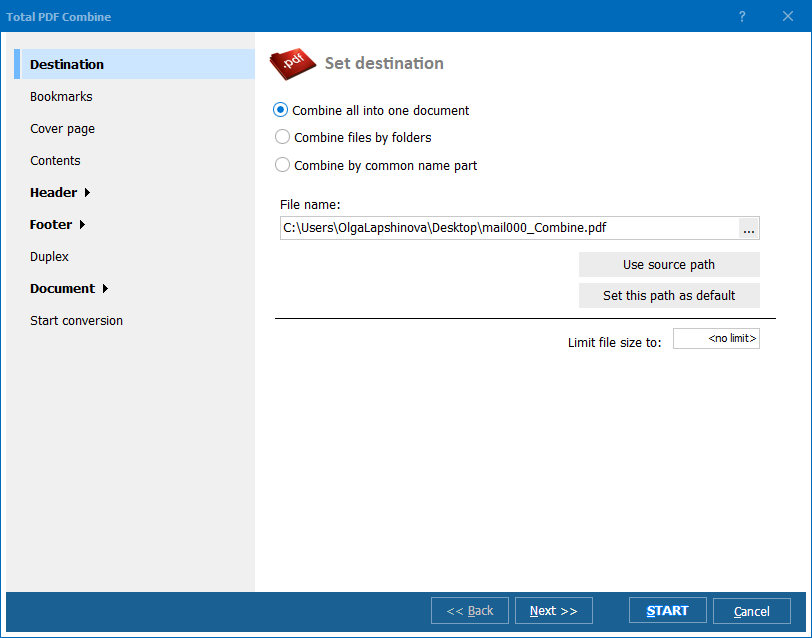
安装PDF Combine的30天免费试用版,在文件树中点击存放PDF的文件夹,勾选需要的文件(或点击全选),点击Combine to PDF,在向导中检查书签、目录和页眉选项,然后点击Start即可。同样的操作也可以通过命令行完成:
PDFCombine.exe C:\Invoices\*.pdf C:\Output\combined.pdf -PN -TOC
这条命令会将文件夹中的所有PDF合并为一个文件,并附带页码和可点击的目录。把这行命令放进.bat脚本或计划任务,合并操作就能无人值守地运行。
可以—这正是桌面批量处理软件的用武之地。PDF Combine可以一次性处理整个文件夹树,生成一份完整文档,或者为每个子文件夹分别生成一份合并PDF。它能清除扫描批次中的空白页,为双面打印插入空白页,为整批文件统一编号,还能对结果加密。财务和法务团队可以把一个月的文件一次性合并完成,而不必花一整周时间在对话框里逐个操作。
如果公司已经在为Acrobat付费,那就用它—合并功能是有的,只是要手动操作。但如果只是为了合并文件而专门购买它,就很难说得过去:您每月都要为用不到的编辑器、OCR和签名功能付费,而合并流程本身依然是手动的,既不能按文件夹分别输出,也没有命令行。一款专注的工具只需59.90美元一次性付款,就能让整个流程自动化。Acrobat和其他七款工具的评分,可以在我们的PDF合并软件评测中查看。
PDF Combine的一次性许可证售价59.90美元;PDF Combine Pro售价129.90美元。30天试用版功能齐全,无需信用卡或电子邮箱—不妨用您真正需要合并的那个文件夹来试一试。