需要帮助?联系我们 

 +1 (855) 418-2323
需要帮助?联系我们
+1 (855) 418-2323

 TIFF and PDF apps
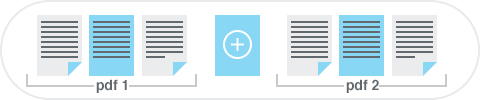
您将多个PDF文件合并成了一个文档。将其发送到双面打印机后,第二个文档从第一个文档最后一页的背面开始。不同报告的页面混在一起,装订变得不可能。
原因很简单:当PDF的页数为奇数时,双面打印不会在文档之间插入间隔。每个新章节从上一个结束的地方直接开始。PDF Combine通过在合并过程中自动插入空白页来解决此问题,在您点击打印之前就已处理好。
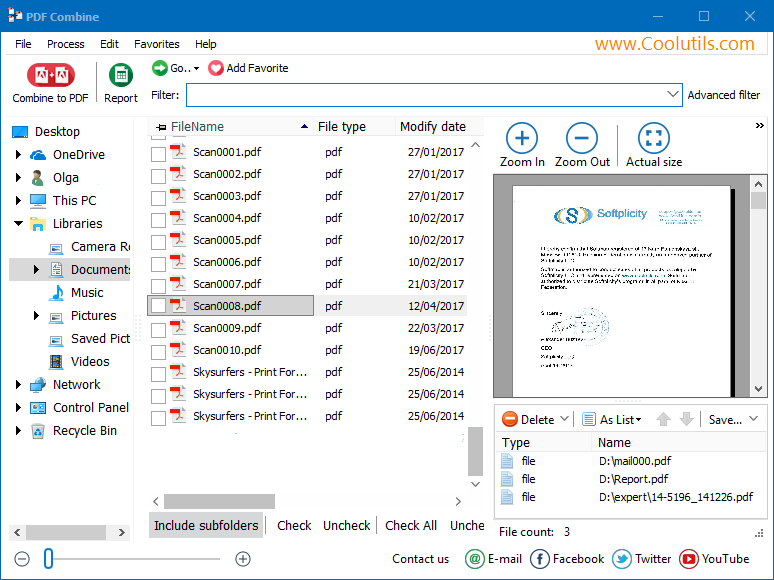
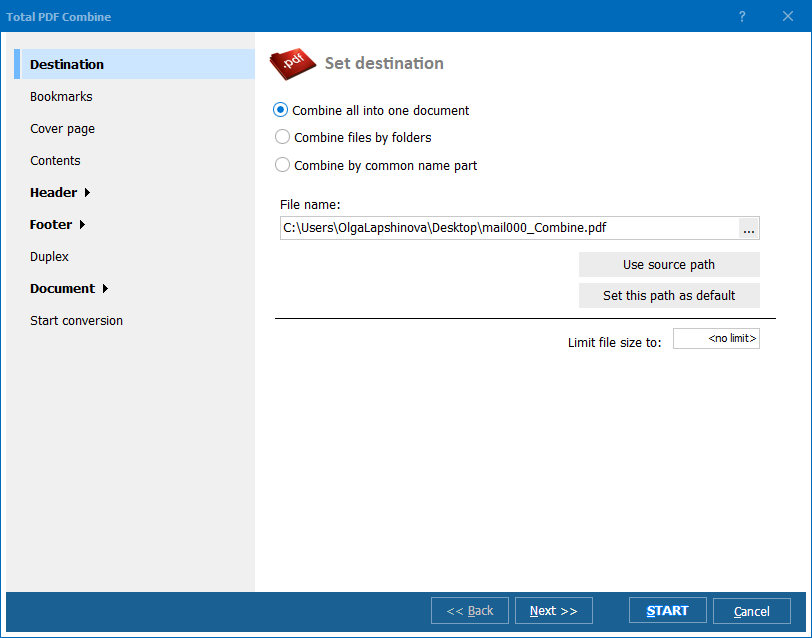
按照以下步骤使用PDF Combine在合并的PDF文件之间添加空白页:
插入空白页看起来只是一个小小的格式细节,但当您遇到以下情况时就会意识到它的重要性:
当您双面打印合并的PDF时,如果某个文档的页数为奇数,下一个文档将从最后一页的背面开始。在奇数页文件后添加空白页,可以让每个文档从新的一页正面开始。
印刷厂要求每个章节从右页(正页)开始。没有分隔空白页,骑马钉或胶装的小册子会导致章节从错误的一面开始。空白页可以在文件送印前修正页面排列。
当您将发票、合同或扫描记录合并为单个存档PDF时,空白页充当视觉分隔符。任何人在浏览文件时都可以立即看到一个文档在哪里结束,下一个文档从哪里开始。
政府和企业表单通常需要空白背面页用于盖章、签名或手写备注。在每个表单页后插入空白页,即可生成符合规定布局的打印就绪文件集。
考试手册和培训资料使用空白页来防止双面打印时答案透印,并提供草稿空间。在PDF组装过程中在适当位置添加空白页,可以省去手动后处理的工作。
选择数百个PDF文件并一次性合并。PDF Combine根据您的规则在每个文件中插入空白页,无需逐个打开文档。支持递归处理文件夹结构。
可以在每个文件后、每个文件前、仅在奇数页文件后或自定义页面位置插入空白页。您可以精确控制最终文档中每个空白页的位置。
命令行版本支持构建.bat脚本,按计划合并PDF并插入空白页。可以从Windows任务计划程序运行,与文档管理工作流集成,或从您自己的应用程序调用。
PDF Combine独立运行。无需系统上安装Acrobat、Acrobat Reader或任何其他第三方PDF软件即可读写PDF文件。
书签、元数据和内部链接在合并后保持不变。空白页的添加不会更改原始PDF的内容或导航。
合并文件夹中所有PDF时在每个文件后插入空白页:
PDFCombine.exe /src "C:\Reports\*.pdf" /out "C:\Output\combined.pdf" /BlankPage AfterEach
您可以将此命令添加到.bat文件中,并通过Windows任务计划程序每晚运行。命令行版本支持GUI中所有可用的选项,包括空白页位置、页面尺寸、页眉、页脚和书签。
PDFCombine.exe /src "C:\Reports\*.pdf" /out "C:\Output\combined.pdf" /BlankPage AfterEach