Brauchen Sie Hilfe? Kontaktieren Sie uns unter 

 +1 (855) 418-2323
Brauchen Sie Hilfe? Kontaktieren Sie uns unter
+1 (855) 418-2323

 TIFF and PDF apps
(inklusive 30 Tage KOSTENLOSE Testversion)
(nur $59.90)
Der häufigste Grund ist manueller Duplexdruck. Drucker ohne automatischen Duplexmodus können nur eine Seite auf einmal drucken. Sie drucken alle ungeraden Seiten (1, 3, 5...), legen das Papier umgedreht wieder ein und drucken dann alle geraden Seiten (2, 4, 6...). Das Ergebnis ist ein doppelseitiges Dokument von einem einseitigen Drucker.
Ein weiteres Szenario: Ein gescanntes PDF, bei dem ungerade Seiten die Vorderseite jedes Formulars und gerade Seiten die Rückseite sind. Sie benötigen nur die Vorderseiten für die Dateneingabe. Das Extrahieren ungerader Seiten gibt Ihnen genau das — keine leeren Rückseiten, keine irrelevanten Inhalte.
Verlage teilen Manuskripte nach ungeraden und geraden Seiten für verschiedene Druckläufe auf. Rechtsteams extrahieren bestimmte Seitenuntergruppen aus umfangreichen Akten. Buchhaltungsabteilungen ziehen jede zweite Seite aus verschachtelten Rechnungsstapeln. Der Bedarf entsteht immer dann, wenn Seiten einem abwechselnden Muster folgen.
Dies manuell in einem PDF-Editor zu tun bedeutet, jede zweite Seite im Miniaturbildfenster anzuklicken und dann zu extrahieren. Bei einer 50-seitigen Datei dauert das Minuten. Bei einem Ordner mit 100 Dateien dauert es einen ganzen Tag. PDF Splitter erledigt das in Sekunden.
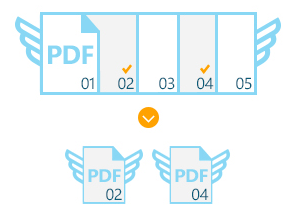
Der gesamte Vorgang dauert Sekunden, selbst bei großen Stapeln. Die Originaldateien bleiben unverändert — PDF Splitter erstellt neue Ausgabedateien für die extrahierten Seiten.
PDF Splitter enthält eine Befehlszeilenschnittstelle für automatisierte Workflows:
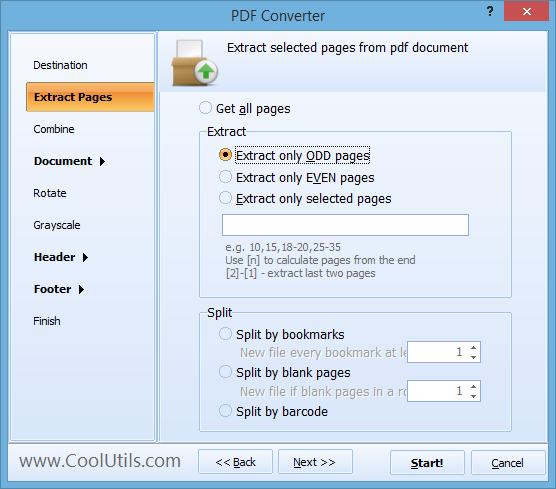
PDFSplitter.exe C:\Documents\*.pdf -ExtractOdd -o C:\Output\
Planen Sie dies im Windows Task Scheduler, um eingehende Dateien automatisch zu verarbeiten. Die Befehlszeilenversion läuft ohne GUI und passt in Dokumentenverarbeitungspipelines. Verwenden Sie -ExtractEven für gerade Seiten oder -Pages:1,3,5-10 für benutzerdefinierte Bereiche.
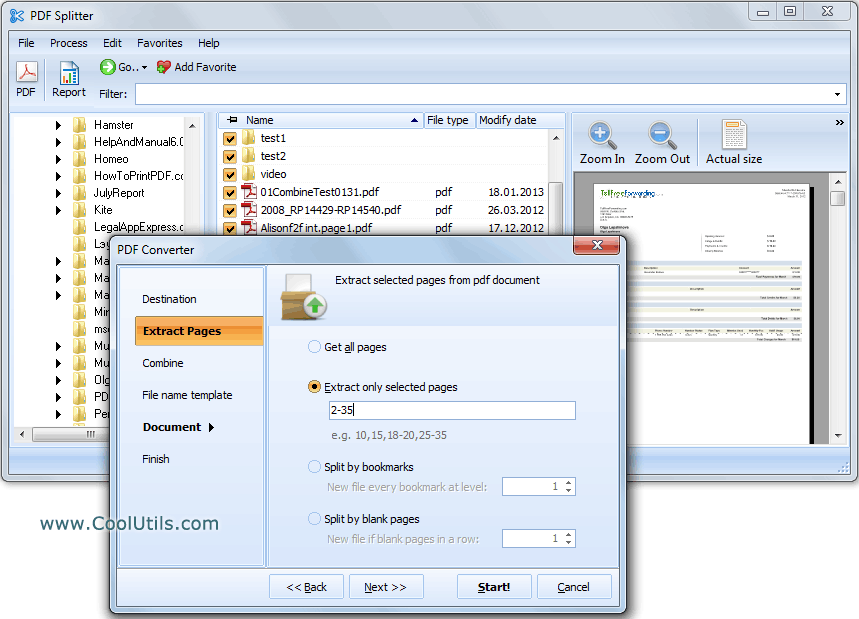
 Ungerade, gerade oder benutzerdefinierte Bereiche. Extrahieren Sie nur ungerade Seiten, nur gerade Seiten oder geben Sie eine beliebige Kombination von Seitennummern und Bereichen an. Ein Tool deckt jedes Seitenextraktionsszenario ab.
Stapelverarbeitung. Wählen Sie einen Ordner mit 500 PDFs und extrahieren Sie Seiten aus allen in einem Durchlauf. Jede Ausgabedatei wird passend zur Quelldatei benannt. Keine manuelle Datei-für-Datei-Bearbeitung.
Seitengruppierung. Statt einer Datei pro extrahierter Seite gruppieren Sie Seiten in mehrseitige Ausgabedateien. Extrahieren Sie ungerade Seiten aus einer 100-seitigen PDF und erhalten Sie eine einzelne 50-seitige PDF — oder teilen Sie in Dateien mit jeweils 10 Seiten auf.
Wasserzeichen und Stempel. Fügen Sie Seitennummern, Datumsstempel, Dateinamen oder benutzerdefinierten Text zu Kopf- und Fußzeilen der extrahierten Seiten hinzu. Nützlich für die Kennzeichnung extrahierter Teilmengen vor der Verteilung.
Mehr als Seitenextraktion. PDF Splitter teilt auch nach Lesezeichen, Seitenanzahl, leeren Seiten und Barcode. Ein Tool erledigt jede Teilungs- und Extraktionsaufgabe.
Einmalkauf. Eine einzelne Lizenz für $59.90 deckt die Software lebenslang ab. Kostenlose Upgrades für 12 Monate. Keine Abonnements, keine Kosten pro Datei.
| Aufgabe | Manuell (Acrobat) | PDF Splitter |
|---|---|---|
| Ungerade Seiten aus 100 Dateien extrahieren | 4–8 Stunden | Unter 30 Sekunden |
| Gerade Seiten extrahieren | Jede zweite Seite anklicken | Eine Einstellung für alle Dateien |
| Benutzerdefinierte Seitenbereiche | Seiten manuell auswählen | Bereich eingeben: 1-5, 10, 15-20 |
| Extrahierte Seiten gruppieren | Nicht unterstützt | Seiten pro Ausgabedatei festlegen |
| Automatisierung | Nicht möglich | Befehlszeile + Aufgabenplanung |
| Softwarekosten | Adobe Acrobat ($240/Jahr) | PDF Splitter ($59.90 einmalig) |

(inklusive 30 Tage KOSTENLOSE Testversion)
(nur $59.90)

"Wir extrahieren ungerade Seiten fuer den manuellen Duplexdruck auf Druckern ohne automatische Duplexfunktion. PDF Splitter macht dies zu einem Ein-Klick-Vorgang. Der Stapelmodus erledigt unsere woechentlichen Drucklaeufe."
 Emily Scott Office Administrator, BBC
"Kunden senden einseitige PDFs, die fuer unseren Duplexdruck-Workflow eine Trennung in ungerade/gerade Seiten erfordern. PDF Splitter erledigt dies im Stapelmodus. Erspart uns die manuelle Seitenauswahl in Acrobat."
Marco Rossi Print Shop Manager, Tipografia Milano
"Wir trennen Vorder- und Rueckseiten aus beidseitig gescannten Dokumenten. Ungerade Seiten extrahieren = Vorderseiten, gerade Seiten = Rueckseiten. PDF Splitter erledigt dies zuverlaessig im Stapelmodus."
 Anna Lindqvist Administrative Assistant, Ericsson Sweden
Laden Sie die Testversion herunter und konvertieren Sie Ihre Dateien in wenigen Minuten.
Keine Kreditkarte oder Email erforderlich.