Logo
Startseite Produkte Unterstützung Kontakt Über uns
arrow1 File Converters
arrow1 TIFF and PDF apps
arrow1 Forensic
arrow1 Freeware

HEIC in JPG konvertieren — Stapel HEIC zu JPEG


Ihr iPhone speichert Fotos als HEIC, und die Haelfte der Apps und Websites, die Sie nutzen, kann sie nicht oeffnen. Total Image Converter konvertiert HEIC stapelweise in JPG — richten Sie ihn auf einen Ordner mit iPhone-Fotos, und jede Datei kommt als universelles JPEG heraus, das ueberall geoeffnet werden kann, wobei das EXIF-Datum und die Kameradaten erhalten bleiben. Er laeuft auf Ihrem PC, sodass nichts hochgeladen wird. Anders als beim Oeffnen einzelner Bilder erledigt unser Konverter:
  • Konvertiert einen ganzen Ordner mit HEIC-Dateien in einem Durchlauf in JPG
  • Behaelt EXIF-Metadaten — Aufnahmedatum, Kameramodell, GPS
  • Skaliert, beschneidet oder dreht die Fotos waehrend der Konvertierung
  • Legt die JPEG-Qualitaet fest, sodass Sie Dateigroesse und Schaerfe steuern
  • Verarbeitet HEIC, HEIF und Live-Photo-Standbilder von jedem iPhone
  • Arbeitet zu 100% offline — kein Upload, kein Dateigroessenlimit
  • Enthaelt eine 30-taegige kostenlose Testversion ohne Einschraenkungen

Laden Sie Total Image Converter herunter und verwandeln Sie Ihre iPhone-HEIC-Fotos noch heute in JPEG.


Download Now!

(includes 30 day FREE trial)

Buy License

(only $24.90)

Kurze Antwort: Um HEIC in JPG zu konvertieren, installieren Sie Total Image Converter, navigieren Sie zum Ordner mit Ihren HEIC-Fotos, markieren Sie die benoetigten, klicken Sie auf die Schaltflaeche JPEG, stellen Sie die Qualitaet und eine Groessenaenderung ein und druecken Sie dann Start. Jede HEIC wird in einem Offline-Stapel zu einer Standard-JPG, wobei EXIF-Daten erhalten bleiben und kein Dateigroessenlimit gilt.

HEIC im Vergleich zu JPG: Was ist der Unterschied?

HEIC (High Efficiency Image Container) ist das Format, das Apple seit iOS 11 fuer iPhone- und iPad-Fotos verwendet. Es speichert Bilder mit etwa der halben Dateigroesse von JPEG bei gleicher Qualitaet, was Platz auf Ihrem Telefon spart. Die Probleme beginnen, wenn Sie die Fotos vom Telefon verschieben: Windows, aeltere Software, viele Webformulare und die meisten E-Mail-Empfaenger koennen HEIC ohne zusaetzliche Codecs nicht anzeigen.

JPG (JPEG) ist das universelle Fotoformat. Jeder Browser, jedes Betriebssystem, jeder Fotoeditor und jeder Druckdienst oeffnet es ohne Plug-in. Es ist seit Jahrzehnten der Standard fuer Digitalfotos. Die Konvertierung von HEIC in JPG tauscht ein wenig Speicherplatz gegen die Gewissheit, dass sich das Bild ueberall oeffnen, hochladen, drucken und teilen laesst.

Wenn Sie HEIC mit Total Image Converter in JPG konvertieren, bleibt die Bildqualitaet erhalten, und der EXIF-Block — Datum, Kamera und Standort — wandert mit dem neuen JPEG mit, sodass Ihre Fotobibliothek geordnet bleibt.
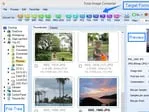
So konvertieren Sie HEIC in JPG

  • Schritt 1. Starten Sie Total Image Converter. Das linke Fenster zeigt einen Ordnerbaum zur schnellen Navigation.
  • Schritt 2. Navigieren Sie zu dem Ordner mit Ihren HEIC-Fotos. Miniaturansichten und Dateidetails erscheinen in der Mitte.
  • Schritt 3. Markieren Sie die gewuenschten Bilder oder klicken Sie auf Check All, um den ganzen Ordner fuer die Stapelkonvertierung auszuwaehlen.
  • Schritt 4. Klicken Sie oben im Fenster in der Formatleiste auf JPEG.
  • Schritt 5. Stellen Sie im Assistenten die JPEG-Qualitaet ein, optional Groessenaenderung oder Zuschnitt, und waehlen Sie einen Zielordner.
  • Schritt 6. Druecken Sie Start. Total Image Converter schreibt fuer jede HEIC eine JPG und speichert sie in Ihrem Ordner.

Total Image Converter - HEIC to JPG batch conversion interface

Jede HEIC-Datei wird zu einer separaten JPG. Die Originalfotos werden nie veraendert. Sie koennen Hunderte iPhone-Fotos in einem einzigen Durchlauf konvertieren.

Konvertierung ueber die Befehlszeile

Total Image Converter enthaelt eine Befehlszeilenschnittstelle zum Konvertieren von HEIC ohne die grafische Oberflaeche. Beispiel:

ImageConverter.exe C:\Photos\*.heic C:\Output\ -c JPEG -Quality 90

Verpacken Sie diesen Befehl in eine .bat-Datei oder eine geplante Aufgabe, um HEIC-Fotos automatisch zu konvertieren — zum Beispiel, um jeden Stapel, der ueber Nacht in einen freigegebenen Ordner gelegt wird, zu verarbeiten.

Warum Total Image Converter verwenden?

Green PlusEchte Stapelkonvertierung. Waehlen Sie eine ganze Kamerarolle und konvertieren Sie jede HEIC in einem Durchlauf in JPG. Kein Ziehen einzelner Dateien, kein Warten auf Uploads pro Datei.

Green PlusEXIF erhalten. Aufnahmedatum, Kameramodell und GPS-Standort bleiben in der JPG, sodass Ihre Fotos in jeder Galerie-App ihre Zeitleiste behalten.

Green PlusSkalieren waehrend der Konvertierung. Verkleinern Sie 12-Megapixel-iPhone-Aufnahmen im selben Schritt auf Web- oder E-Mail-Groesse — kein zweites Tool noetig.

Green Plus100% privat. Ihre Fotos verlassen nie Ihren PC. Nichts wird auf einen Cloud-Server hochgeladen, was bei persoenlichen und vertraulichen Bildern zaehlt.

Green Plus35+ Formate. Neben JPG konvertieren Sie HEIC in PNG, PDF, TIFF, BMP, GIF und mehr — alles aus demselben Programm.

Online-Konverter im Vergleich zum Desktop-Konverter

FunktionOnline-ToolsTotal Image Converter
Dateien pro Auftrag5–20 ueblichUnbegrenzt
Dateigroessenlimit10–50 MBKein Limit
DatenschutzFotos in die Cloud hochgeladen100% offline
EXIF-MetadatenOft entferntErhalten
Skalieren & ZuschneidenSeltenIntegriert
AutomatisierungNur manuellBefehlszeile
PreisAbo oder pro DateiEinmalig $24.90

download HEIC to JPG converter

Windows 7/8/10/11 • 30 Tage kostenlos testen

Wann benoetigen Sie die Konvertierung von HEIC in JPG?

Hier sind die haeufigsten Situationen, in denen die Konvertierung von HEIC in JPG notwendig ist:
  1. iPhone-Fotos mit Windows-Nutzern teilen. Windows zeigt HEIC-Dateien leer an oder verlangt einen Codec. Die Konvertierung in JPG laesst jeden sie sofort oeffnen.
  2. Hochladen auf Websites und Formulare. Jobportale, Behoerdenseiten und viele Webformulare lehnen HEIC ab. JPG wird ueberall akzeptiert.
  3. Bearbeiten in aelterer Software. Photoshop-Versionen und andere Editoren, die aelter als HEIC sind, koennen es nicht oeffnen. JPG funktioniert in jedem Bildeditor.
  4. Drucken. Fotolabore und Buerodrucker erkennen HEIC oft nicht. Konvertieren Sie zuerst in JPG fuer zuverlaessige Ausdrucke.
  5. Eine Fotobibliothek archivieren. Fotos jahrelang als JPG zu speichern garantiert, dass sie sich auf jedem Geraet noch oeffnen lassen, lange nachdem sich die HEIC-Unterstuetzung aendert.


Download Now!

(includes 30 day FREE trial)

Buy License

(only $24.90)


quote

Total Image Converter — Bilddateien in PDF, JPEG, TIFF und andere Formate umwandeln Kundenbewertungen 2026

Bewerten
Bewertet als 4.8/5 basierend auf Kundenbewertungen
5 Star

"Ich fotografiere mit einem iPhone fuer schnelle Kundenvorschauen, und jedes Studio, dem ich sie schicke, braucht JPG. Einen ganzen Shooting-Ordner hineinzuziehen und JPGs mit erhaltenen Aufnahmedaten zu bekommen, erspart mir jede Woche eine echte Plackerei."

5 Star Danielle Foster Fotografin

"Unsere Mitarbeiter mailen iPhone-Fotos, die niemand unter Windows oeffnen konnte. Ich habe mit der Befehlszeile einen ueberwachten Ordner eingerichtet, und nun werden HEIC-Dateien automatisch in JPG umgewandelt, bevor sie auf das freigegebene Laufwerk gelangen."

5 Star Greg Sanders IT-Support

"Ich hatte zweitausend HEIC-Bilder aus drei Jahren Reisen. Die Stapel-Groessenaenderung liess mich in einem Rutsch webgrosse JPG-Kopien fuer das Familienalbum erstellen. Haette ich es doch frueher gefunden."

4 Star Aiko Tanaka Privatnutzerin

HEIC in JPG — FAQ ▼

Installieren Sie Total Image Converter, fuegen Sie Ihre HEIC-Fotos hinzu, klicken Sie in der Leiste auf JPEG, stellen Sie die Qualitaet ein und klicken Sie dann auf Start. Jede HEIC wird zu einer JPG. Sie koennen auch im Explorer mit der rechten Maustaste auf eine HEIC-Datei klicken und Convert To waehlen.
Ja. Richten Sie Total Image Converter auf einen Ordner, waehlen Sie jede HEIC-Datei aus und konvertieren Sie alle in einem Durchlauf in JPG. Eine ganze iPhone-Kamerarolle wird in einem Durchgang konvertiert, oder unbeaufsichtigt ueber die Befehlszeile.
Ja. Sie waehlen die JPEG-Qualitaetsstufe, sodass Sie das Gleichgewicht zwischen Schaerfe und Dateigroesse steuern. Bei hoher Qualitaet ist die JPG optisch identisch mit dem HEIC-Original.
Ja. Total Image Converter behaelt die EXIF-Metadaten, sodass Aufnahmedatum, Kameramodell und GPS-Koordinaten in der JPG bleiben und Ihre Galerie ihre Zeitleiste behaelt.
Nein. Total Image Converter liest HEIC-Dateien direkt auf Ihrem PC. Nichts wird hochgeladen und keine Telefonverbindung ist noetig. Er laeuft vollstaendig offline unter Windows 7, 8, 10 und 11.
Total Image Converter kommt mit einer voll funktionsfaehigen 30-taegigen kostenlosen Testversion, ohne Registrierung. Eine dauerhafte Lizenz kostet $24.90.
Ja. Total Image Converter enthaelt eine Befehlszeilenschnittstelle. Erstellen Sie eine .bat-Datei mit Ihren Qualitaets- und Groesseneinstellungen, um die Konvertierung von HEIC in JPG auf einer Workstation oder einem Server zu automatisieren.


Fangen Sie jetzt an zu arbeiten!

Laden Sie die Testversion herunter und konvertieren Sie Ihre Dateien in wenigen Minuten.
Keine Kreditkarte oder Email erforderlich.


⬇ Kostenlose Testversion herunterladen Windows 7/8/10/11 • 79 MB

Support
Total Image Converter — Bilddateien in PDF, JPEG, TIFF und andere Formate umwandeln Preview1
Total Image Converter — Bilddateien in PDF, JPEG, TIFF und andere Formate umwandeln Preview2

Neueste Nachrichten

Newsletter abonnieren

Keine Sorge, wir spammen nicht.


© 2026. Alle Rechte vorbehalten. CoolUtils File Converters

Cards



