Logo
Startseite Produkte Unterstützung Kontakt Über uns
arrow1 File Converters
arrow1 TIFF and PDF apps
arrow1 Forensic
arrow1 Freeware

HEIC in PDF konvertieren — Stapel HEIC zu PDF


Muessen Sie iPhone-Fotos als ein sauberes Dokument senden? Total Image Converter konvertiert HEIC stapelweise in PDF — verwandeln Sie einen Ordner mit HEIC-Bildern in einzelne PDFs oder fuehren Sie sie alle zu einer einzigen mehrseitigen PDF zusammen, die Sie per E-Mail versenden, drucken oder archivieren koennen. Er laeuft auf Ihrem PC, sodass Ihre Fotos nie hochgeladen werden. Anders als beim Drucken einzelner Bilder erledigt unser Konverter:
  • Konvertiert HEIC in PDF, eine pro Datei, oder fuehrt viele in einer PDF zusammen
  • Legt Seitengroesse, Ausrichtung und Raender fuer die PDF fest
  • Passt jedes Foto an die Seite an oder behaelt seine Originalabmessungen
  • Fuegt jeder Seite eine Kopfzeile, Fusszeile oder ein Wasserzeichen hinzu
  • Verarbeitet einen ganzen Ordner mit iPhone-Fotos in einem Durchlauf
  • Arbeitet zu 100% offline — kein Upload, kein Dateigroessenlimit
  • Enthaelt eine 30-taegige kostenlose Testversion ohne Einschraenkungen

Laden Sie Total Image Converter herunter und verwandeln Sie Ihre HEIC-Fotos noch heute in eine teilbare PDF.


Download Now!

(includes 30 day FREE trial)

Buy License

(only $24.90)

Kurze Antwort: Um HEIC in PDF zu konvertieren, installieren Sie Total Image Converter, navigieren Sie zum Ordner mit Ihren HEIC-Fotos, markieren Sie die benoetigten, klicken Sie auf die Schaltflaeche PDF, waehlen Sie, ob sie in einer Datei zusammengefuehrt werden sollen, stellen Sie die Seitengroesse ein und druecken Sie dann Start. Jede HEIC wird in einem Offline-Stapel zu einer PDF-Seite, ohne Upload und ohne Dateigroessenlimit.

Warum HEIC in PDF statt in JPG konvertieren?

HEIC ist Apple's Fotoformat, effizient auf dem Telefon, aber auf den meisten PCs ohne Codec unlesbar. PDF ist das universelle Dokumentformat: Es oeffnet sich auf jedem Geraet, druckt vorhersehbar und kann viele Bilder mit festem Layout in einer Datei enthalten.

Die Konvertierung von HEIC in PDF ist die richtige Wahl, wenn die Fotos als Dokument zusammengehoeren — Belege, Ausweisscans, ein Satz Vertragsbilder oder ein Fotobericht. Statt zwanzig lose Bilddateien anzuhaengen, senden Sie eine PDF, die sich in der richtigen Reihenfolge oeffnet, sauber druckt und nicht versehentlich umsortiert werden kann. Eine einzige PDF ist auch weitaus einfacher zu archivieren als ein Stapel HEIC-Dateien.

Total Image Converter bietet Ihnen beide Optionen: eine PDF pro Foto oder alle Fotos zu einer einzigen paginierten PDF zusammengefuehrt.
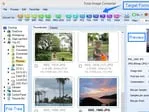
So konvertieren Sie HEIC in PDF

  • Schritt 1. Starten Sie Total Image Converter. Das linke Fenster zeigt einen Ordnerbaum zur schnellen Navigation.
  • Schritt 2. Navigieren Sie zu dem Ordner mit Ihren HEIC-Fotos. Miniaturansichten und Dateidetails erscheinen in der Mitte.
  • Schritt 3. Markieren Sie die gewuenschten Bilder oder klicken Sie auf Check All, um den ganzen Ordner auszuwaehlen.
  • Schritt 4. Klicken Sie oben im Fenster in der Formatleiste auf PDF.
  • Schritt 5. Waehlen Sie im Assistenten eine PDF pro Bild oder das Zusammenfuehren aller in einer Datei, stellen Sie Seitengroesse und Ausrichtung ein und waehlen Sie einen Zielordner.
  • Schritt 6. Druecken Sie Start. Total Image Converter erstellt die PDF und speichert sie in Ihrem Ordner.

Total Image Converter - HEIC to PDF batch conversion interface

Waehlen Sie Combine into one file, um aus allen ausgewaehlten Fotos eine einzige mehrseitige PDF zu erstellen — ideal fuer einen Fotobericht oder einen Satz Belege. Die originalen HEIC-Dateien bleiben unveraendert.

Konvertierung ueber die Befehlszeile

Total Image Converter enthaelt eine Befehlszeilenschnittstelle zum Konvertieren von HEIC in PDF ohne die grafische Oberflaeche. Beispiel:

ImageConverter.exe C:\Photos\*.heic C:\Output\report.pdf -c PDF -combine

Verpacken Sie dies in eine .bat-Datei oder eine geplante Aufgabe, um automatisch PDFs aus eingehenden iPhone-Fotos zu erstellen — nuetzlich fuer Spesenabrechnungen oder naechtliche Dokumentlaeufe.

Warum Total Image Converter verwenden?

Green PlusZusammenfuehren oder aufteilen. Erstellen Sie aus vielen Fotos eine mehrseitige PDF oder geben Sie fuer jedes Bild eine separate PDF aus — Ihre Wahl, im selben Assistenten.

Green PlusSeitensteuerung. Legen Sie Seitengroesse, Ausrichtung und Raender fest, sodass die Fotos genau so auf der Seite landen, wie Sie es zum Drucken oder Teilen moechten.

Green PlusKopfzeilen und Wasserzeichen. Stempeln Sie einen Titel, ein Datum oder ein Logo auf jede Seite — praktisch fuer Berichte und vertrauliche Dokumentsaetze.

Green Plus100% privat. Ihre Fotos verlassen nie Ihren PC. Nichts wird hochgeladen, was bei Ausweisen, Belegen und persoenlichen Bildern zaehlt.

Green Plus35+ Formate. Neben PDF konvertieren Sie HEIC in JPG, PNG, TIFF, BMP und mehr — alles aus demselben Programm.

Online-Konverter im Vergleich zum Desktop-Konverter

FunktionOnline-ToolsTotal Image Converter
Dateien pro Auftrag5–20 ueblichUnbegrenzt
In eine PDF zusammenfuehrenManchmalJa
Dateigroessenlimit10–50 MBKein Limit
DatenschutzFotos in die Cloud hochgeladen100% offline
Kopfzeilen & WasserzeichenSeltenIntegriert
AutomatisierungNur manuellBefehlszeile
PreisAbo oder pro DateiEinmalig $24.90

download HEIC to PDF converter

Windows 7/8/10/11 • 30 Tage kostenlos testen

Wann benoetigen Sie die Konvertierung von HEIC in PDF?

Hier sind die haeufigsten Situationen, in denen die Konvertierung von HEIC in PDF notwendig ist:
  1. Spesenabrechnungen und Belege. Fuehren Sie fotografierte Belege in einer PDF zusammen, die die Buchhaltung oeffnen, drucken und ablegen kann, ohne lose Bilder zu durchsuchen.
  2. Dokumente einreichen. Behoerdenportale, Schulen und HR-Systeme akzeptieren meist PDF, nicht HEIC. Konvertieren Sie fotografierte Formulare und Ausweise in eine einzige PDF.
  3. Fotoberichte. Inspektionen, Immobilien und Feldarbeit erzeugen viele iPhone-Fotos. Eine zusammengefuehrte PDF haelt sie mit Seitenzahlen in der Reihenfolge.
  4. Einen Fotosatz mailen. Eine PDF ist einfacher zu senden und zu oeffnen als zwanzig HEIC-Anhaenge, die die Haelfte Ihrer Empfaenger nicht ansehen kann.
  5. Langfristige Archivierung. Eine PDF bewahrt das Layout und die Reihenfolge eines Fotosatzes ueber Jahre, unabhaengig von kuenftiger HEIC-Unterstuetzung.


Download Now!

(includes 30 day FREE trial)

Buy License

(only $24.90)


quote

Total Image Converter — Bilddateien in PDF, JPEG, TIFF und andere Formate umwandeln Kundenbewertungen 2026

Bewerten
Bewertet als 4.8/5 basierend auf Kundenbewertungen
5 Star

"Jeder Standortbesuch endet mit dreissig oder vierzig iPhone-Fotos. Sie zu einer paginierten PDF mit der Adresse in der Kopfzeile zusammenzufuehren, machte aus meiner Berichterstattung statt einer Stunde Gefummel eine Zwei-Minuten-Aufgabe."

5 Star Marcus Bell Aussendienst-Inspektor

"Kunden senden Belege als HEIC, und ich brauche saubere PDFs fuer die Akten. Das Stapel-Zusammenfuehren mit einem Datums-Wasserzeichen ist genau das, was mir gefehlt hat. Es laeuft offline, was die Pruefer schaetzen."

5 Star Rosa Iglesias Buchhalterin

"Ich verwandle Objektfotos in eine einzige PDF-Broschuere zum Mailen. Die Seitengroesse einmal einzustellen und den ganzen Ordner zu kombinieren, erspart mir, jedes Bild einzeln in eine PDF zu drucken."

4 Star Kevin Marsh Immobilienmakler

HEIC in PDF — FAQ ▼

Installieren Sie Total Image Converter, fuegen Sie Ihre HEIC-Fotos hinzu, klicken Sie in der Leiste auf PDF, waehlen Sie das Seitenlayout und klicken Sie dann auf Start. Jede HEIC wird zu einer PDF. Sie koennen auch im Explorer mit der rechten Maustaste auf eine HEIC-Datei klicken und Convert To waehlen.
Ja. Haken Sie im PDF-Assistenten die Option Combine into one file an, und Total Image Converter erstellt aus allen ausgewaehlten Fotos eine einzige mehrseitige PDF, in der Reihenfolge ihres Erscheinens.
Ja. Richten Sie Total Image Converter auf einen Ordner, waehlen Sie jede HEIC-Datei aus und konvertieren Sie alle in einem Durchlauf, entweder als separate PDFs oder als ein zusammengefuehrtes Dokument. Es laeuft auch ueber die Befehlszeile.
Ja. Der Assistent laesst Sie Seitengroesse, Ausrichtung und Raender waehlen und jeder Seite eine Kopfzeile, Fusszeile oder ein Wasserzeichen hinzufuegen, was fuer Berichte und Belege nuetzlich ist.
Nein. Total Image Converter liest HEIC-Dateien direkt auf Ihrem PC. Nichts wird hochgeladen und keine Telefonverbindung ist noetig. Er laeuft vollstaendig offline unter Windows 7, 8, 10 und 11.
Total Image Converter kommt mit einer voll funktionsfaehigen 30-taegigen kostenlosen Testversion, ohne Registrierung. Eine dauerhafte Lizenz kostet $24.90.
Ja. Total Image Converter enthaelt eine Befehlszeilenschnittstelle. Erstellen Sie eine .bat-Datei mit den Zusammenfuehr- und Seiteneinstellungen, um die Konvertierung von HEIC in PDF auf einer Workstation oder einem Server zu automatisieren.


Fangen Sie jetzt an zu arbeiten!

Laden Sie die Testversion herunter und konvertieren Sie Ihre Dateien in wenigen Minuten.
Keine Kreditkarte oder Email erforderlich.


⬇ Kostenlose Testversion herunterladen Windows 7/8/10/11 • 79 MB

Support
Total Image Converter — Bilddateien in PDF, JPEG, TIFF und andere Formate umwandeln Preview1
Total Image Converter — Bilddateien in PDF, JPEG, TIFF und andere Formate umwandeln Preview2

Neueste Nachrichten

Newsletter abonnieren

Keine Sorge, wir spammen nicht.


© 2026. Alle Rechte vorbehalten. CoolUtils File Converters

Cards



