Brauchen Sie Hilfe? Kontaktieren Sie uns unter 

 +1 (855) 418-2323
Brauchen Sie Hilfe? Kontaktieren Sie uns unter
+1 (855) 418-2323

 File Converters TIFF and PDF apps Forensic Freeware
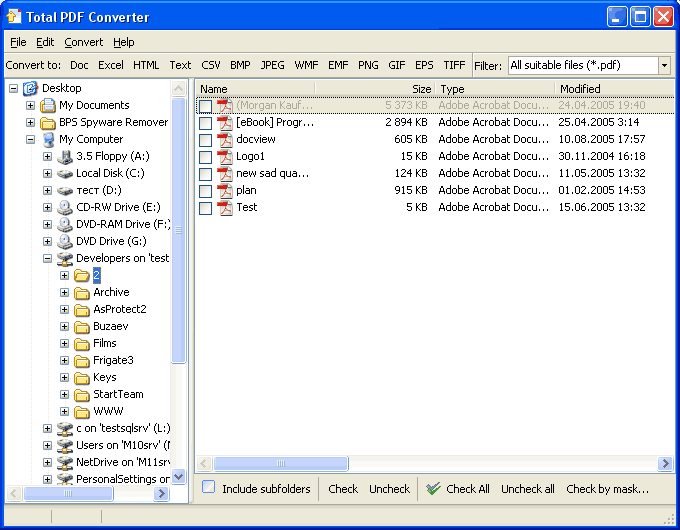
Sie haben Ordner mit PDF-Berichten, Kontoauszügen oder regulatorischen Einreichungen, und die tabellarischen Daten darin müssen in einer Datenbank, einer Tabellenkalkulation oder einer Analytics-Pipeline landen. Tabellen aus einem PDF-Viewer in Excel zu kopieren, zerstört die Zeilen- und Spaltenstruktur innerhalb der ersten drei Seiten. Total PDF Converter X extrahiert Tabellen aus PDF-Dateien über die Befehlszeile in CSV, im Stapelbetrieb, ohne GUI. Installieren Sie es auf einem Windows-Server, rufen Sie es aus einem Skript oder über ActiveX auf und lassen Sie es unbeaufsichtigt laufen.
*.pdf) an und der Konverter verarbeitet alle passenden Dateien in einem Durchlauf-CSVDelimiter, passend zum Zielsystem-Encoding, um nicht-lateinische Zeichen sauber zu behandeln-CSVQuotation, um Kommata in Zellwerten zu schützen
(30 Tage, keine E-Mail)
(Server-Lizenz, dauerhaft)
Windows 7/8/10/11 • Server 2008/2012/2016/2019/2022
PDF ist ein Festlayout-Format, das für visuelle Verteilung und Druck konzipiert ist. Eine Tabelle innerhalb eines PDF ist kein strukturiertes Datenobjekt — es ist eine Reihe von Textfragmenten, die an bestimmten x/y-Koordinaten auf der Seite positioniert sind. Der Viewer rendert sie auf eine Weise, die wie eine Tabelle aussieht, aber es gibt keine Zeilen, Spalten oder Zellen in der Datei selbst. Deshalb erzeugt ein manuelles Kopieren-und-Einfügen aus einem PDF selten saubere tabellarische Ausgabe.
CSV ist ein reines Textdatenformat mit einem Datensatz pro Zeile und Feldern, die durch ein Trennzeichen getrennt sind. Es importiert direkt in Excel, Google Sheets, SQL-Datenbanken, pandas DataFrames, R, Power BI, Tableau und jedes existierende ETL-Tool. Wenn PDF-gebundene Daten in einen Analytics- oder Buchhaltungs-Workflow einfliessen sollen, müssen sie zunächst zu CSV werden.
| CSV | ||
|---|---|---|
| Zweck | Visuelle Verteilung, Druck, Archivierung | Daten-Ingestion und -analyse |
| Struktur | Seitenkoordinaten, keine echten Tabellen | Zeilen und Spalten, nativ |
| Bearbeitung | Schwierig, erfordert PDF-Editor | In jedem Texteditor oder jeder Tabellenkalkulation öffnen |
| Manuelles Kopieren-Einfügen | Verliert Tabellenstruktur | Bewahrt Struktur exakt |
| Workflow | Endpunkt-Dokument | Anfang einer Datenpipeline |
Hinweis: Die automatisierte PDF-zu-CSV-Extraktion funktioniert auf textbasierten PDFs — jenen, die aus Buchhaltungssystemen, Berichtsmaschinen oder Speichern-als-PDF aus einer Tabelle oder Datenbank stammen. Gescannte PDFs (Bilder von Papier) enthalten keine Textebene und erfordern OCR als separaten Vorverarbeitungsschritt, bevor eine CSV-Extraktion möglich ist.
Laden Sie das Installationsprogramm über den obigen Link herunter und führen Sie es auf Ihrem Windows-Server oder Arbeitsplatzrechner aus. Die Installation dauert weniger als eine Minute. Der Konverter parst die Textebene des PDF direkt — kein externer PDF-Reader, kein Acrobat und keine Office-Installation erforderlich.
Öffnen Sie cmd.exe oder PowerShell. Die ausführbare Datei des Konverters ist PDFConverter.exe und befindet sich im Installationsordner (in der Regel C:\Program Files\CoolUtils\TotalPDFConverterX\). Fügen Sie ihn Ihrem System-PATH hinzu oder verwenden Sie den vollständigen Pfad in Ihren Befehlen.
Der einfachste Befehl extrahiert Tabellen aus allen PDF-Dateien in einem Ordner in CSV:
PDFConverter.exe C:\Reports\*.pdf C:\Output\ -c CSV
Dies verarbeitet jede .pdf-Datei in C:\Reports\ und speichert die resultierenden CSV-Dateien in C:\Output\. Jedes PDF erzeugt eine CSV mit demselben Basisnamen. Mehrseitige PDFs werden standardmäßig zu einer einzigen CSV pro Quelldatei zusammengefügt.
Steuern Sie das CSV-Format mit zusätzlichen Flags:
PDFConverter.exe C:\Reports\*.pdf C:\Output\ -c CSV -CSVDelimiter ; -CSVQuotation " -Encoding UTF-8 -log C:\Logs\pdf2csv.log
-CSVDelimiter ; — Feldtrennzeichen (Komma, Semikolon, Tab, Pipe)-CSVQuotation " — Textfelder in doppelte Anführungszeichen einschließen, um Kommata in Zellen zu schützen-Encoding UTF-8 — Ausgabekodierung (UTF-8, UTF-16, ANSI) für korrekte Behandlung nicht-lateinischer Zeichen-log C:\Logs\pdf2csv.log — Konvertierungsprotokoll zur Überprüfung schreibenSpeichern Sie Ihren Befehl in einer .bat-Datei und planen Sie ihn mit dem Windows-Aufgabenplaner:
@echo off
"C:\Program Files\CoolUtils\TotalPDFConverterX\PDFConverter.exe" C:\Incoming\*.pdf C:\Archive\CSV\ -c CSV -CSVDelimiter ; -Encoding UTF-8 -log C:\Logs\pdf2csv.log
Dies führt die Extraktion jede Nacht (oder in jedem von Ihnen festgelegten Intervall) aus und schreibt eine Protokolldatei, damit Sie die Ergebnisse überprüfen können. Verbinden Sie es mit einem Folgeschritt, der die CSV-Dateien in Ihre Datenbank oder Ihr Analytics-Warehouse importiert.
Total PDF Converter X enthält eine vollständige ActiveX-Schnittstelle. Sie können den Konverter aus jeder COM-kompatiblen Umgebung aufrufen — .NET, VBScript, PHP, Python, Ruby oder ASP. So können Sie die PDF-zu-CSV-Extraktion in Ihre eigene Webanwendung, Ihr Intranet-Portal oder Ihren Dokumenten-Workflow einbetten, ohne einen Befehlszeilenprozess aufrufen zu müssen.
Beispiel (C#/.NET):
PDFConverterX Cnv = new PDFConverterX();
Cnv.Convert("C:\\Reports\\statement.pdf", "C:\\Output\\statement.csv", "-c CSV -CSVDelimiter ; -Encoding UTF-8 -log c:\\Logs\\pdf.log");
Beispiel (PHP):
$c = new COM("PDFConverter.PDFConverterX");
$c->convert("C:\\Reports\\statement.pdf", "C:\\Output\\statement.csv", "-c CSV -CSVDelimiter ; -Encoding UTF-8 -log c:\\Logs\\pdf.log");
Der gleiche Aufruf funktioniert aus ASP.NET, VBScript, Python, Ruby, Perl und JavaScript (Windows Script Host). Ihre Webanwendung kann hochgeladene PDF-Dateien akzeptieren und dem Benutzer in Echtzeit importbereite CSV-Daten zurückgeben.
| Funktion | Online-Konverter | Total PDF Converter X |
|---|---|---|
| Stapelverarbeitung | Eine Datei auf einmal | Unbegrenzte Dateien pro Stapel |
| Datenschutz | Dateien werden auf Drittanbieter-Server hochgeladen | Dateien verlassen nie Ihren Rechner |
| Vertrauliche Daten | Riskant — Kontoauszüge, Gehaltsabrechnungen, Einreichungen | Sicher — On-Premise-Verarbeitung |
| Dateigrößenlimits | Typische Obergrenze 5–25 MB | Kein auferlegtes Limit |
| Trennzeichensteuerung | Festes Komma, keine Wahl | Komma, Semikolon, Tab, Pipe |
| Kodierungssteuerung | Oft nur ANSI, bricht Unicode | UTF-8, UTF-16, ANSI wählbar |
| Automatisierung | Nur manuell | Befehlszeile, .bat, Aufgabenplaner, ActiveX |
| Server-Bereitstellung | Nicht möglich | Für Server konzipiert, keine GUI erforderlich |
| Internet erforderlich | Ja | Nein |
Der Konverter parst die Textebene des PDF und rekonstruiert die Zeilen-und-Spalten-Struktur basierend auf Koordinaten und Ausrichtung. Mehrspaltige Berichtslayouts, verbundene Kopfzeilen und Tabellen, die sich über mehrere Seiten erstrecken, werden in einem Durchgang behandelt — nicht als Aneinanderreihung unzusammenhängender Wörter.
Total PDF Converter X ist für den unbeaufsichtigten Einsatz konzipiert. Keine GUI-Fenster, keine Dialogfelder, keine Bestätigungsaufforderungen, keine Acrobat-Abhängigkeit. Es läuft lautlos über die Befehlszeile oder als Teil eines Dienstes — genau das, was eine Produktions-Extraktionspipeline benötigt.
Kontoauszüge mit deutschen Umlauten, polnischen Diakritika, kyrillischen Händlernamen oder chinesischen Gegenparteien bleiben in der CSV-Ausgabe lesbar. -Encoding UTF-8 in der Befehlszeile, und die resultierende Datei importiert sauber in jede moderne Datenbank oder jedes BI-Tool.
Das gleiche Befehlszeilentool konvertiert PDF in DOC, XLS, HTML, TXT, TIFF, JPEG und mehr. Eine Installation deckt jedes PDF-Konvertierungsziel ab, das Sie benötigen könnten. Ändern Sie -c CSV in -c XLS und Sie erhalten eine Excel-Arbeitsmappe mit den gleichen Stapel- und Automatisierungsfunktionen.
(30 Tage, keine E-Mail oder Kreditkarte)
(Server-Lizenz, dauerhaft)
Windows 7/8/10/11 • Server 2008/2012/2016/2019/2022
PDFConverter.exe C:\Reports\*.pdf C:\Output\ -c CSV. Dies extrahiert Tabellen aus jedem PDF im Quellordner und schreibt sie als CSV-Dateien. Fügen Sie Flags wie -CSVDelimiter ;, -Encoding UTF-8 oder -log hinzu, um die Ausgabe zu steuern.-CSVDelimiter gefolgt vom Zeichen. -CSVDelimiter ; für Semikolon (in europäischen Locales üblich, wo Komma das Dezimaltrennzeichen ist), -CSVDelimiter \t für Tab oder -CSVDelimiter | für Pipe. Standard ist Komma.-Encoding UTF-8 zur Befehlszeile hinzu. Dies erzeugt UTF-8-kodierte CSV-Dateien, die deutsche Umlaute, polnische Diakritika, Kyrillisch, Chinesisch, Japanisch und alle anderen im PDF vorhandenen Unicode-Zeichen bewahren. UTF-16 und ANSI werden ebenfalls unterstützt.-CSVQuotation ", um Textfelder in doppelte Anführungszeichen einzuschließen. Der Konverter escaped eingebettete Anführungszeichen gemäß RFC 4180, sodass Werte wie "Smith, John" einen Round-Trip in Excel, pandas oder einen Standard-CSV-Parser überstehen, ohne die Spaltenanzahl zu brechen.PDFConverter.PDFConverterX). Sie können es aus .NET, PHP, Python, VBScript, ASP, Ruby, Perl und jeder anderen COM-kompatiblen Umgebung aufrufen, um die PDF-zu-CSV-Extraktion direkt in Ihre Anwendung einzubetten.
string src  = @"C:\test\Source.pdf";
string dest = @"C:\test\Dest.docx";

var cnv = new PDFConverterX();
cnv.Convert(src, dest, "-cDOC -log c:\\test\\PDF.log");

if (!string.IsNullOrEmpty(cnv.ErrorMessage))
    throw new Exception(cnv.ErrorMessage);
public static class Function1
    {
        [FunctionName("Function1")]
        public static async Task Run(
            [HttpTrigger(AuthorizationLevel.Anonymous, "get", "post", Route = null)] HttpRequest req,
            ILogger log)
        {
            StringBuilder sbLogs = new StringBuilder();
            sbLogs.AppendLine("started...");
            try
            {
                ProcessStartInfo startInfo = new ProcessStartInfo();
                startInfo.CreateNoWindow = true;
                startInfo.UseShellExecute = false;
                var assemblyDirectoryPath = Path.GetDirectoryName(Assembly.GetExecutingAssembly().Location);
                assemblyDirectoryPath = assemblyDirectoryPath.Substring(0, assemblyDirectoryPath.Length - 4);

                var executablePath = $@"{assemblyDirectoryPath}\Converter\PDFConverterX.exe";
                sbLogs.AppendLine(executablePath + "...");
                var srcPath = $@"{assemblyDirectoryPath}\src\sample.pdf";
                var outPath = Path.GetTempFileName() + ".docx";
                startInfo.FileName = executablePath;

                if (File.Exists(outPath))
                {
                    File.Delete(outPath);
                }

                if (File.Exists(executablePath) && File.Exists(srcPath))
                {
                    sbLogs.AppendLine("files exists...");
                }
                else
                    sbLogs.AppendLine("EXE & source files NOT exists...");
                startInfo.WindowStyle = ProcessWindowStyle.Hidden;
                startInfo.Arguments = $"\"{srcPath}\" \"{outPath}\" -cDOC";
                using (Process exeProcess = Process.Start(startInfo))
                {
                    sbLogs.AppendLine($"wait...{DateTime.Now.ToString()}");
                    exeProcess.WaitForExit();
                    sbLogs.AppendLine($"complete...{DateTime.Now.ToString()}");
                }
                sbLogs.AppendLine("Conversion complete.");
            }
            catch (Exception ex)
            {
                sbLogs.AppendLine(ex.ToString());
            }

            return new OkObjectResult(sbLogs);
        }
    }
dim C
Set C=CreateObject("PDFConverter.PDFConverterX")
C.Convert "c:\test\source.pdf", "c:\test\dest.docx", "-cDOC -log c:\test\PDF.log"
Response.Write C.ErrorMessage
set C = nothing
dim C
Set C=CreateObject("PDFConverter.PDFConverterX")
Response.Clear
Response.AddHeader "Content-Type", "binary/octet-stream"
Response.AddHeader "Content-Disposition", "attachment; filename=test.docx"
Response.BinaryWrite C.ConvertToStream("C:\www\ASP\Source.pdf", "C:\www\ASP", "-cDOC -log c:\html.log")
set C = nothing
$src="C:\\test\\test.pdf";
$dest="C:\\test\\test.docx";
if (file_exists($dest)) unlink($dest);
$c= new COM("PDFConverter.PDFConverterX");
$c->convert($src,$dest, "-cDOC -log c:\\test\\PDF.log");
if (file_exists($dest)) echo "OK"; else echo "fail:".$c->ErrorMessage;
require 'win32ole'
c = WIN32OLE.new('PDFConverter.PDFConverterX')

src = "C:\\test\\test.pdf"
dest = "C:\\test\\test.docx"

c.convert(src, dest, "-cDOC -log c:\\test\\PDF.log")

if not File.exist?(dest)
  puts c.ErrorMessage
end
import win32com.client
import os.path

c = win32com.client.Dispatch("PDFConverter.PDFConverterX")

src  = "C:\\test\\test.pdf"
dest = "C:\\test\\test.docx"

c.convert(src, dest, "-cDOC -log c:\\test\\PDF.log")

if not os.path.exists(dest):
    print(c.ErrorMessage)
uses Dialogs, Vcl.OleAuto;

var
  c: OleVariant;
begin
  c := CreateOleObject('PDFConverter.PDFConverterX');
  c.Convert('c:\test\source.pdf', 'c:\test\dest.docx', '-cDOC -log c:\test\PDF.log');
  if c.ErrorMessage <> '' then
    ShowMessage(c.ErrorMessage);
end;
var c = new ActiveXObject("PDFConverter.PDFConverterX");
c.Convert("C:\\test\\source.pdf", "C:\\test\\dest.docx", "-cDOC");
if (c.ErrorMessage != "")
  alert(c.ErrorMessage)
use Win32::OLE;

my $src  = "C:\\test\\test.pdf";
my $dest = "C:\\test\\test.docx";

my $c = CreateObject Win32::OLE 'PDFConverter.PDFConverterX';
$c->convert($src, $dest, "-cDOC -log c:\\test\\PDF.log");
print $c->ErrorMessage if -e $dest;
Laden Sie die Testversion herunter und konvertieren Sie Ihre Dateien in wenigen Minuten.
Keine Kreditkarte oder Email erforderlich.