HTML-Dateien zu einem PDF zusammenführen
HTML-Seiten sind für den Browser konzipiert, nicht zum Teilen oder Archivieren. Wenn Sie einen Satz von HTML-Dokumenten als einzelne Datei weitergeben möchten, ist das Konvertieren und Zusammenführen zu PDF die praktischste Lösung. PDF behält Layout, Schriftarten und Bilder bei — unabhängig vom Betriebssystem oder der Software des Empfängers.
PDF Combine Pro von CoolUtils ermöglicht es Ihnen, mehrere HTML-Dateien mit voller Kontrolle über die Ausgabe zu einem PDF zusammenzuführen. Erstellen Sie ein klickbares Inhaltsverzeichnis, fügen Sie Lesezeichen aus Dateinamen hinzu, setzen Sie Seitenzahlen ein, verwenden Sie Bates-Stempel, verschlüsseln Sie das Ergebnis oder hängen Sie Zusatzdateien an. Die Anzahl der HTML-Dateien für die Stapelverarbeitung ist unbegrenzt.
Warum HTML zu PDF zusammenführen?
- Universelles Format. PDF-Dateien werden auf Windows, macOS, Linux und Mobilgeräten identisch angezeigt. Keine Browser-Kompatibilitätsprobleme, kein fehlerhaftes CSS.
- Offline-Zugriff. Ein zusammengeführtes PDF funktioniert ohne Internetverbindung. Alle Bilder und Styles sind in der Datei eingebettet.
- Einfache Navigation. Lesezeichen und ein Inhaltsverzeichnis ermöglichen es den Lesern, sofort zwischen Abschnitten zu springen — das ist mit einem Ordner voller einzelner HTML-Dateien unmöglich.
- Sicherheit. Schützen Sie das kombinierte PDF mit einem Passwort, schränken Sie Drucken oder Kopieren ein und fügen Sie eine digitale Signatur für rechtliche Gültigkeit hinzu.
- Archivierung und E-Discovery. Firmenanwender setzen auf PDF für die langfristige Aufbewahrung und Rechtskonformität. Bates-Stempel und fortlaufende Seitennummerierung vereinfachen die Dokumentenverwaltung.
Mehrere HTML-Dateien zu einem PDF zusammenführen: Schritt-für-Schritt-Anleitung
1. PDF Combine Pro installieren
Laden Sie das Tool von der CoolUtils-Website herunter. Klicken Sie auf „Jetzt herunterladen!", um das Installationsprogramm zu erhalten. Starten Sie es und folgen Sie dem Assistenten. Die Anwendung ist schlank und in weniger als einer Minute installiert. Sie können die kostenlose Testversion 30 Tage lang ohne Einschränkungen nutzen.
2. HTML-Dateien auswählen
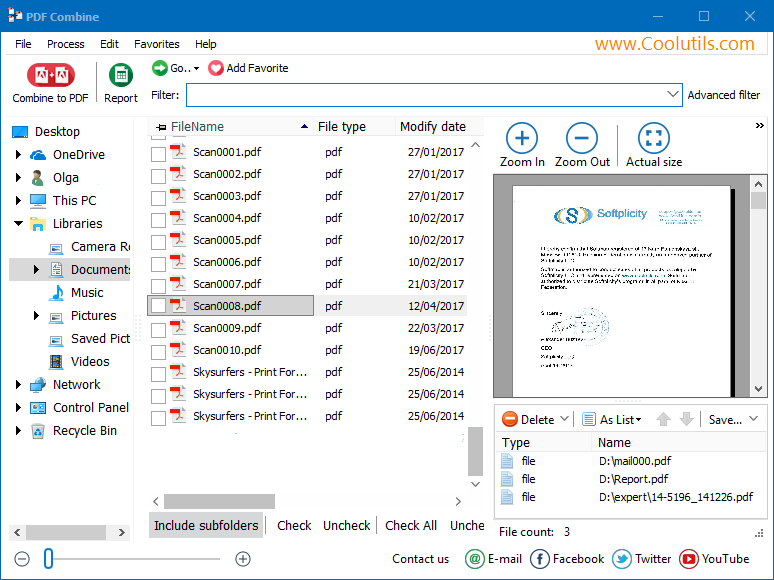
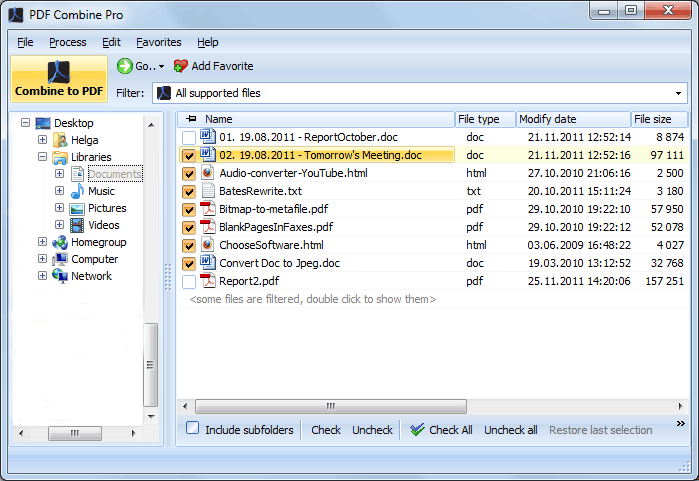
Öffnen Sie PDF Combine Pro. Die Ordnerstruktur im linken Bereich zeigt alle Verzeichnisse auf Ihrem PC an. Navigieren Sie zum Ordner mit Ihren HTML-Dateien und markieren Sie die gewünschten Dateien. Sie können einen gesamten Ordner auswählen, um alle HTML-Dateien auf einmal einzuschließen, oder einzelne Dateien manuell auswählen. Per Drag-and-Drop können Sie die Reihenfolge der Seiten im Ausgabe-PDF festlegen.
![PDF Combine Pro - HTML-Dateien zum Zusammenführen auswählen]()
3. Ausgabe konfigurieren
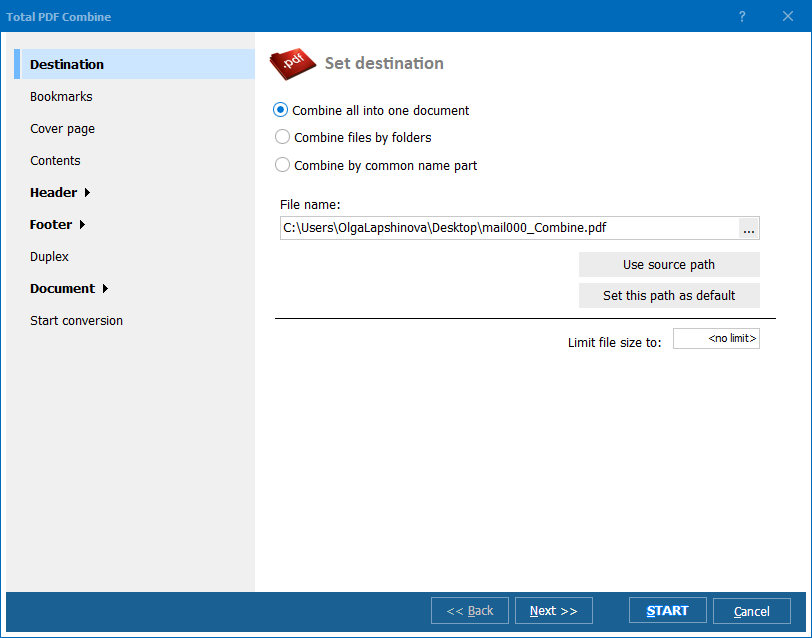
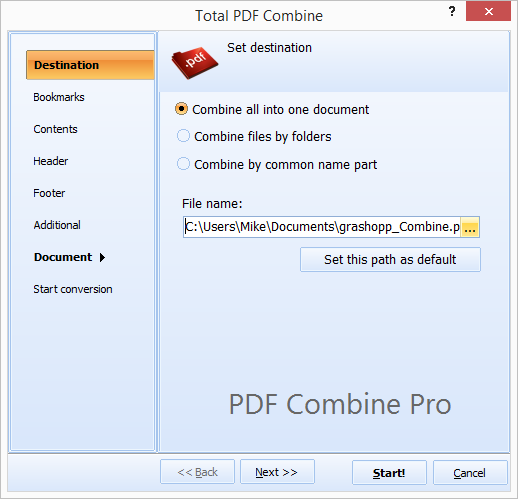
Klicken Sie auf die Schaltfläche „Zu PDF kombinieren", um den Einstellungsassistenten zu öffnen. Legen Sie den Zielpfad fest und passen Sie die Parameter an:
- Inhaltsverzeichnis — wird automatisch aus Dateinamen oder Dokumenttiteln generiert.
- Lesezeichen — klickbare Navigation für jede zusammengeführte Datei.
- Seitenzahlen und Daten — Kopf- oder Fußzeilen mit anpassbarer Platzierung.
- Bates-Stempel — fortlaufende Nummerierung für juristische und Firmendokumente.
- Verschlüsselung — PDF mit Passwort schützen und Benutzerrechte festlegen.
![PDF Combine Pro - Ausgabeeinstellungen für HTML-zu-PDF-Konvertierung]()
4. Zusammenführung starten
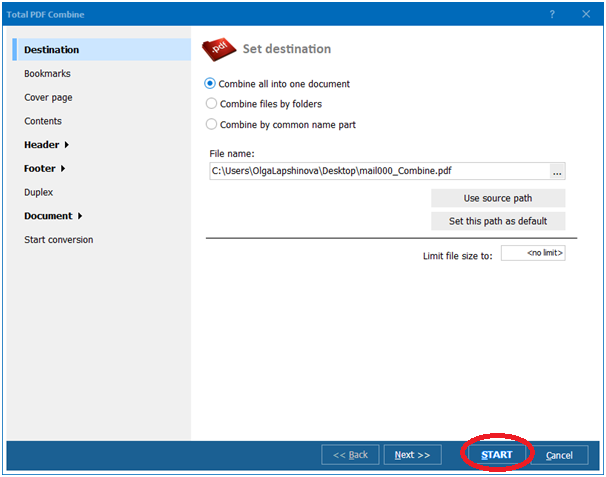
Klicken Sie auf die Schaltfläche „Starten!" am unteren Rand des Assistenten. PDF Combine Pro konvertiert jede HTML-Datei und fügt sie zu einem einzigen PDF zusammen. Der Vorgang verarbeitet Hunderte von Dateien in wenigen Minuten. Nach Abschluss erscheint die Ausgabedatei im Zielordner, bereit zum Teilen, Drucken oder Archivieren.
![PDF Combine Pro - HTML-zu-PDF-Zusammenführung abgeschlossen]()
HTML zu PDF im Vergleich zu Online-Konvertern
Kostenlose Online-Tools können einige wenige HTML-Dateien zusammenführen, haben aber erhebliche Nachteile: Dateigrößenbeschränkungen, Upload-Warteschlangen, Datenschutzbedenken und keine Kontrolle über Lesezeichen oder Seitennummerierung. PDF Combine Pro läuft vollständig auf Ihrem PC, schützt Ihre Daten und verarbeitet Tausende von Dateien in einem einzigen Durchlauf. Außerdem unterstützt es die formatübergreifende Zusammenführung: Kombinieren Sie HTML mit DOC, DOCX, XLS, TIFF, JPEG und anderen Formaten in einem einzigen PDF.
Häufig gestellte Fragen: HTML-Dateien zu PDF zusammenführen
Wie kann ich mehrere HTML-Dateien zu einem PDF zusammenführen?
▼
Installieren Sie PDF Combine Pro, wählen Sie die HTML-Dateien oder Ordner in der Dateistruktur aus, klicken Sie auf Zu PDF kombinieren, legen Sie den Ausgabepfad fest und drücken Sie Starten. Das Programm konvertiert und führt alle ausgewählten HTML-Dateien zu einem einzigen PDF-Dokument zusammen.
Behält PDF Combine Pro die HTML-Formatierung und Bilder bei?
▼
Ja. PDF Combine Pro rendert jede HTML-Datei mit der ursprünglichen Formatierung, CSS-Stilen und eingebetteten Bildern. Die resultierenden PDF-Seiten sehen genauso aus wie die HTML-Seiten im Browser.
Kann ich beim Zusammenführen von HTML zu PDF Lesezeichen und ein Inhaltsverzeichnis hinzufügen?
▼
Ja. PDF Combine Pro erstellt automatisch Lesezeichen aus Dateinamen oder Dokumenttiteln. Außerdem wird eine klickbare Inhaltsverzeichnisseite mit Links zu jedem Abschnitt des kombinierten PDFs generiert.
Gibt es eine Begrenzung für die Anzahl der HTML-Dateien, die ich zusammenführen kann?
▼
Nein. PDF Combine Pro verarbeitet unbegrenzt viele Dateien in einem einzigen Durchlauf. Sie können Hunderte oder Tausende von HTML-Dateien auf einmal zusammenführen — einzeln ausgewählt oder als ganzen Ordner.
Kann ich HTML-Dateien zusammen mit anderen Formaten wie DOC oder XLS in einem PDF kombinieren?
▼
Ja. PDF Combine Pro unterstützt die formatübergreifende Zusammenführung. Sie können HTML, DOC, DOCX, XLS, XLSX, TXT, TIFF, JPEG, PNG, EML, MSG und andere Dateitypen in einem einzigen PDF kombinieren.
Wie schütze ich das zusammengeführte PDF mit einem Passwort?
▼
Im Einstellungsassistenten für die Ausgabe aktivieren Sie die Verschlüsselung. Sie können ein Öffnungs-Passwort festlegen, Drucken, Kopieren oder Bearbeiten einschränken und eine digitale Signatur für die Dokumentenauthentizität hinzufügen.
Funktioniert PDF Combine Pro ohne Internetverbindung?
▼
Ja. PDF Combine Pro ist eine Desktop-Anwendung, die vollständig auf Ihrem PC läuft. Es werden keine Dateien auf einen Server hochgeladen, und es ist keine Internetverbindung für die Konvertierung erforderlich.
Gibt es eine kostenlose Testversion von PDF Combine Pro?
▼
Ja. Die 30-tägige kostenlose Testversion enthält alle Funktionen ohne Einschränkungen. Laden Sie sie von der CoolUtils-Website herunter, testen Sie den vollen Funktionsumfang und erwerben Sie bei Zufriedenheit eine Lizenz für $129.90.


 +1 (855) 418-2323

 File Converters