Brauchen Sie Hilfe? Kontaktieren Sie uns unter 

 +1 (855) 418-2323
Brauchen Sie Hilfe? Kontaktieren Sie uns unter
+1 (855) 418-2323

 File Converters TIFF and PDF apps Forensic Freeware
Schnelle Antwort: Installieren Sie Total CAD Converter, fügen Sie Ihre PDF-Dateien oder einen ganzen Ordner hinzu, klicken Sie auf die Schaltfläche DXF, wählen Sie einen Zielordner und klicken Sie dann auf Start. Linien, Bögen und Text entstehen wieder als bearbeitbare DXF-Elemente statt als flache Seite, Hunderte Blätter laufen offline in einem Stapel, und das Programm arbeitet auch über die Befehlszeile. Die Quell-PDFs müssen Vektordateien sein, keine Scans.
(inkl. 30 Tage KOSTENLOSE Testversion)
(nur $99)
Beide Formate können dieselben Linien beschreiben, deshalb fällt der Unterschied erst auf, wenn Sie etwas bearbeiten wollen.
PDF ist ein Seitenbeschreibungsformat. Es wurde gebaut, damit ein Dokument überall gleich aussieht — am Bildschirm, auf dem Laserdrucker, auf dem Plotter. Im Inneren speichert es Zeichenbefehle: gehe hierhin, zeichne einen Pfad, fülle diese Form, setze dieses Zeichen an diese Koordinaten. Nichts in der Datei sagt das ist eine Wand oder das ist eine Schraubenbohrung. Es gibt keine Ebenen im CAD-Sinn, keine Blöcke, keine Elementtypen und kein Koordinatensystem, das an echte Millimeter gebunden ist.
DXF (Drawing Exchange Format) ist das Gegenteil. Autodesk hat es veröffentlicht, damit CAD-Programme einander Modelle übergeben können. Eine DXF-Datei listet Elemente auf — LINE, ARC, CIRCLE, LWPOLYLINE, TEXT — jedes mit Koordinaten, einer Ebene und Eigenschaften. Deshalb öffnet sich ein DXF in fast jedem CAD-Programm, und deshalb können Sie einen Endpunkt greifen und verschieben.
| DXF | ||
|---|---|---|
| Zweck | Layouttreue Anzeige und Ausgabe | Austausch von CAD-Modellen zwischen Programmen |
| Inhalt | Pfade, Füllungen, Schriftzeichen | Benannte Elemente mit Koordinaten |
| In CAD bearbeitbar | Nein — bestenfalls als statische Unterlage importierbar | Ja — auswählen, fangen, stutzen, verlängern |
| Ebenen | Optionale Inhaltsgruppen, selten aussagekräftig | Nativ, mit Namen und Eigenschaften |
| Fangpunkte | Keine | Endpunkte, Mittelpunkte, Zentren |
| Eingabe für CNC- und Lasersoftware | Meist abgelehnt | Standardeingabe |
Genau diese Lücke schließt die Konvertierung. Die Vektorpfade, die ohnehin schon im PDF stecken, werden ausgelesen und als DXF-Elemente neu geschrieben. Deshalb ist das Ergebnis wirklich bearbeitbar und nicht bloß ein Bild, das hinter Ihrer Zeichnung klebt.
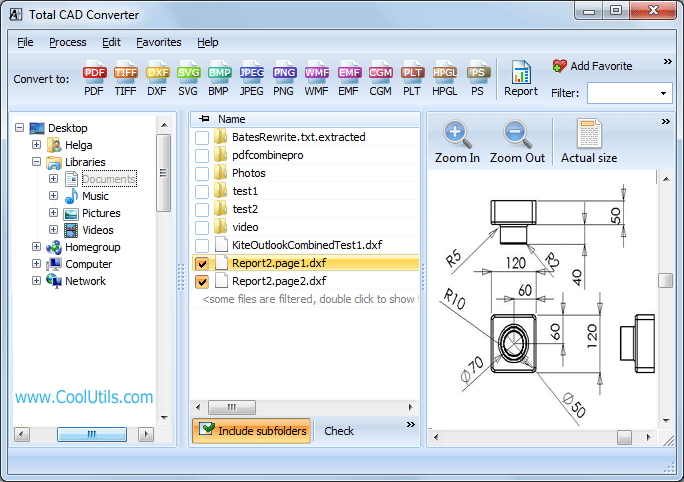
Schritt 1. Installieren Sie Total CAD Converter und starten Sie das Programm. Der linke Bereich ist eine gewöhnliche Windows-Ordnerstruktur.
Schritt 2. Navigieren Sie zum Ordner mit Ihren PDF-Zeichnungen. Die mittlere Liste zeigt jede unterstützte Datei, und der Vorschaubereich rendert die ausgewählte Datei, sodass Sie sich vom richtigen Blatt überzeugen können.
Schritt 3. Markieren Sie die gewünschten Dateien. Klicken Sie auf Alle auswählen, um den ganzen Ordner zu übernehmen — die Zahl der Blätter in einem Auftrag ist nicht begrenzt.
Schritt 4. Klicken Sie oben in der Formatleiste auf DXF. Der Einstellungsassistent öffnet sich.
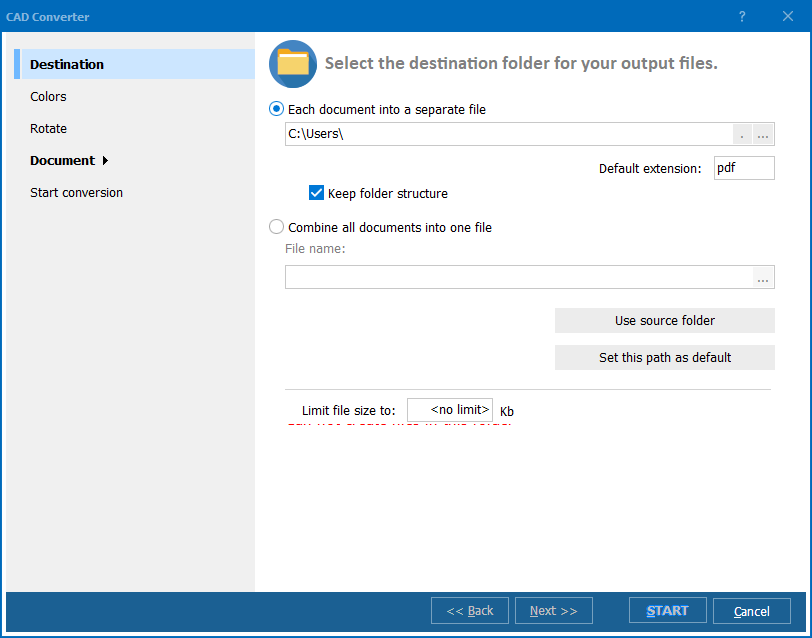
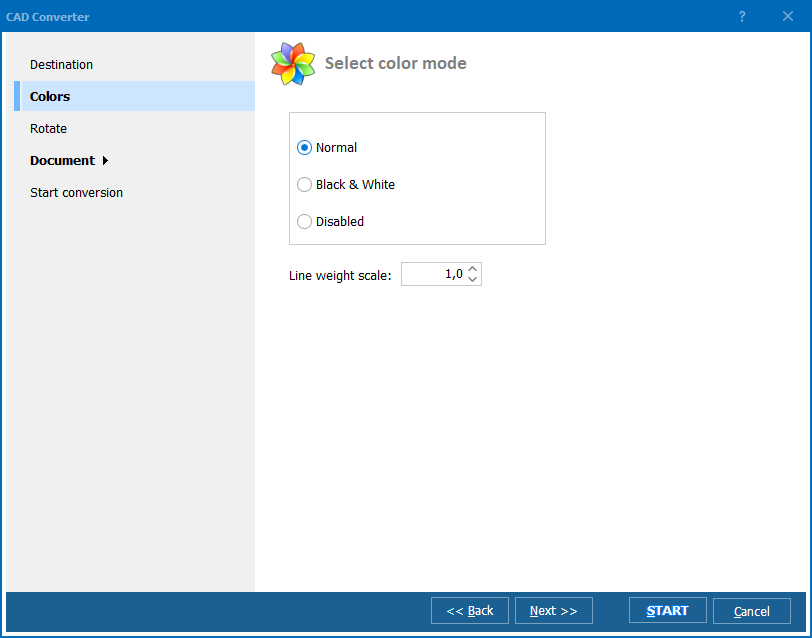
Schritt 5. Wählen Sie einen Zielordner. Wenn Sie einen verschachtelten Ordnerbaum konvertieren, schalten Sie die Unterordner-Option ein, und die ursprüngliche Ordnerstruktur wird auf der Ausgabeseite nachgebildet. Skalierung und Drehung stehen hier bereit, falls die Quellblätter ausgerichtet werden müssen.
Schritt 6. Klicken Sie auf Start. Jede PDF-Datei wird der Reihe nach verarbeitet, und eine passende .dxf-Datei landet im Ausgabeordner. Öffnen Sie eine davon in Ihrem CAD-Programm, und die Linien sind auswählbar.
Davon allein hängt ab, ob sich die Konvertierung überhaupt lohnt, und dreißig Sekunden Prüfung sind es wert.
Ein Vektor-PDF wurde aus einem CAD-Programm exportiert, aus einem Zeichenprogramm als PDF gedruckt oder von einem Plottertreiber erzeugt. Die Geometrie steckt als echte Pfade in der Datei. Das konvertiert sich gut: Linien kommen als Linien an und Text als Text.
Ein gescanntes PDF ist eine Fotografie von Papier in einer PDF-Hülle. Darin liegt ein einziges großes Rasterbild und überhaupt keine Geometrie. Durch Konvertierung lässt sich daraus nichts zurückholen, weil dort nichts Strukturiertes zum Zurückholen vorhanden ist. Einen Scan in CAD zu verwandeln ist eine andere Aufgabe, die Raster-zu-Vektor-Nachzeichnung heißt, und dabei wird immer geraten, wo die Linien einmal verliefen.
So unterscheiden Sie beides in zehn Sekunden: Öffnen Sie das PDF in einem beliebigen Betrachter und zoomen Sie stark auf eine dünne Linie. Vektorgeometrie bleibt bei 800 % gestochen scharf. Ein Scan wird zu grauem Brei mit sichtbaren Pixeln. Der zweite schnelle Test ist der Textauswahl-Cursor — wenn Sie den Maßtext als Text markieren können, ist die Datei ein Vektor-PDF.
Die Konsolenversion nimmt dieselbe Auftragsbeschreibung entgegen wie die Oberfläche, was die Konvertierung nach Zeitplan oder aus einer anderen Anwendung heraus unkompliziert macht:
CADConverter.exe C:\Drawings\*.pdf C:\Output\ -cDXF
Verpacken Sie das in eine .bat-Datei und eine geplante Windows-Aufgabe, und ein Eingangsordner voller Lieferanten-PDFs verwandelt sich über Nacht von selbst in DXF. Für den serverseitigen Einsatz liefert Total CAD ConverterX ActiveX und eine DLL-Schnittstelle.
Ein Lieferant schickt ein Teil als PDF. Sie brauchen dessen Kontur in Ihrer Baugruppe, um Freiräume zu prüfen. Die Konvertierung in DXF bringt das echte Profil in Ihr Modell statt einer über den Daumen gepeilten Neuzeichnung.
Die ursprüngliche CAD-Datei ist verschwunden. Ein altes Gebäude oder ein altes Produkt existiert nur noch als archivierter Plot. Das PDF ist die letzte Kopie, und DXF ist der Weg zurück in einen Arbeitsablauf, der es verändern kann.
Ein Kunde gibt ein Layout als PDF frei. Änderungen müssen in CAD erfolgen und nicht in einem Markup-Werkzeug, also muss das freigegebene Blatt konvertiert werden, bevor die nächste Runde beginnt.
Schneiden und Gravieren. Laserschneider, CNC-Fräsen und Vinyl-Plotter nehmen DXF. PDF nehmen sie nicht. Ein Logo oder ein Panel-Layout, das nur als PDF vorliegt, muss vor dem Schnitt konvertiert werden.
Ein ganzes Archiv auf einmal. Hunderte Zeichnungen, die als PDF in einem Ordnerbaum liegen, sind ein Stapelauftrag und keine Handarbeit. Richten Sie den Konverter auf den obersten Ordner und lassen Sie ihn den Baum durchlaufen.
| Merkmal | Total CAD Converter | Online-Dienste |
|---|---|---|
| Stapelkonvertierung | Ganze Ordnerbäume | 1–3 Dateien pro Upload |
| Dateigrößenlimit | Keines | Meist 10–50 MB |
| Datenschutz | Dateien bleiben auf Ihrem Rechner | Upload auf einen Server von Dritten |
| Weitere Vektor-Zielformate | SVG, CGM, HPGL | Nur DXF, wenn überhaupt |
| Ordnerstruktur bleibt erhalten | Ja | Nein |
| Automatisierung per Befehlszeile | Ja | Nein |
| Funktioniert offline | Ja | Nein |
| Preis | Einmalig $99 | Abo oder Preis pro Datei |
Für ein einzelnes Blatt in Eile sind die kostenlosen Online-Werkzeuge in Ordnung. Vertrauliche Zeichnungen, große Archive und alles, was nach Zeitplan läuft, gehören auf den Desktop, wo nichts irgendwohin hochgeladen wird.
Total CAD Converter läuft unter Windows 7, 8, 10 und 11 in 32 und 64 Bit. Die 30-Tage-Testversion ist voll funktionsfähig und verlangt weder eine Kreditkarte noch eine E-Mail-Adresse; die Lizenz danach kostet einmalig $99 ohne Abo.
Laden Sie die Testversion herunter und konvertieren Sie Ihre Dateien in wenigen Minuten.
Keine Kreditkarte oder Email erforderlich.

Verwandte Themen
CGM in DXF umwandeln — Batch-CGM-zu-DXF-Konverter für Windows