需要帮助?联系我们 

 +1 (855) 418-2323
需要帮助?联系我们
+1 (855) 418-2323

 File Converters TIFF and PDF apps Forensic Freeware
快速解答:安装 Total CAD Converter,添加您的 PDF 文件或整个文件夹,点击 DXF 按钮,选择输出文件夹,然后点击开始。它会把线条、圆弧和文字重建为可编辑的 DXF 实体,而不是一张扁平的页面;可离线一次批量转换数百张图纸,并支持命令行运行。源 PDF 必须是矢量的,而不是扫描件。
两种格式都能描述同一组线条,所以在您真正动手编辑之前,很容易忽略它们的差别。
PDF 是一种页面描述格式。它的设计目的是让文档在任何地方看起来都一模一样 — 在屏幕上、在激光打印机上、在绘图仪上。文件内部保存的是绘制操作符:移动到这里、描一条路径、填充这个形状、把这个字形放在这些坐标上。文件里没有任何地方写着这是一堵墙或这是一个螺栓孔。它没有 CAD 意义上的图层,没有图块,没有实体类型,也没有与真实毫米挂钩的坐标系。
DXF(图形交换格式)则正好相反。Autodesk 发布它,是为了让各种 CAD 程序之间可以互相传递模型。DXF 文件列出的是实体 — LINE、ARC、CIRCLE、LWPOLYLINE、TEXT — 每个实体都带有坐标、所属图层和属性。这就是 DXF 几乎能在任何 CAD 工具中打开的原因,也是您能抓住一个端点把它拖走的原因。
| DXF | ||
|---|---|---|
| 用途 | 固定版式的查看与打印 | 在程序之间交换 CAD 模型 |
| 内容 | 路径、填充、字形 | 带坐标的具名实体 |
| 可在 CAD 中编辑 | 否 — 最多只能作为静态底图导入 | 是 — 可选中、捕捉、修剪、延伸 |
| 图层 | 可选内容组,很少有实际意义 | 原生支持,带名称和属性 |
| 捕捉点 | 无 | 端点、中点、圆心 |
| 可送入 CNC / 激光软件 | 通常不被接受 | 标准输入格式 |
转换正是填补这一鸿沟的办法。PDF 中已经存在的矢量路径被读取出来,重新写成 DXF 实体,因此结果是真正可编辑的,而不是贴在图纸后面的一张图片。
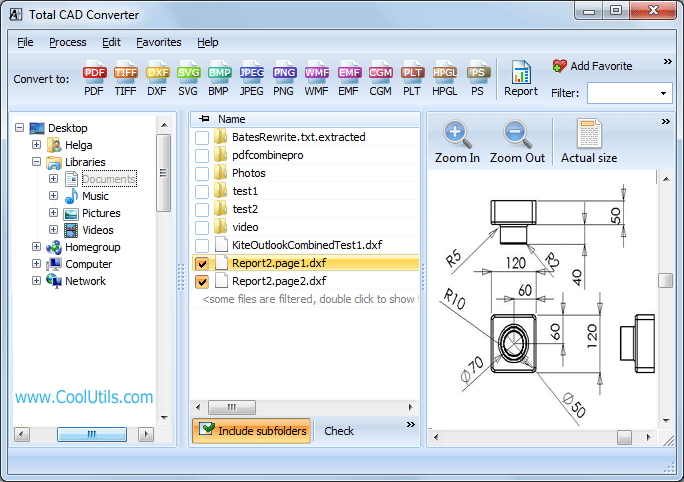
步骤 1:安装 Total CAD Converter 并启动它。左侧面板就是普通的 Windows 文件夹树。
步骤 2:浏览到存放 PDF 图纸的文件夹。中间的列表会显示所有受支持的文件,预览面板会渲染选中的那一个,方便您确认拿到的是正确的图纸。
步骤 3:勾选您需要的文件。点击全选即可选中整个文件夹 — 一个任务中放多少张图纸都没有限制。
步骤 4:点击顶部格式工具栏中的 DXF。设置向导随即打开。
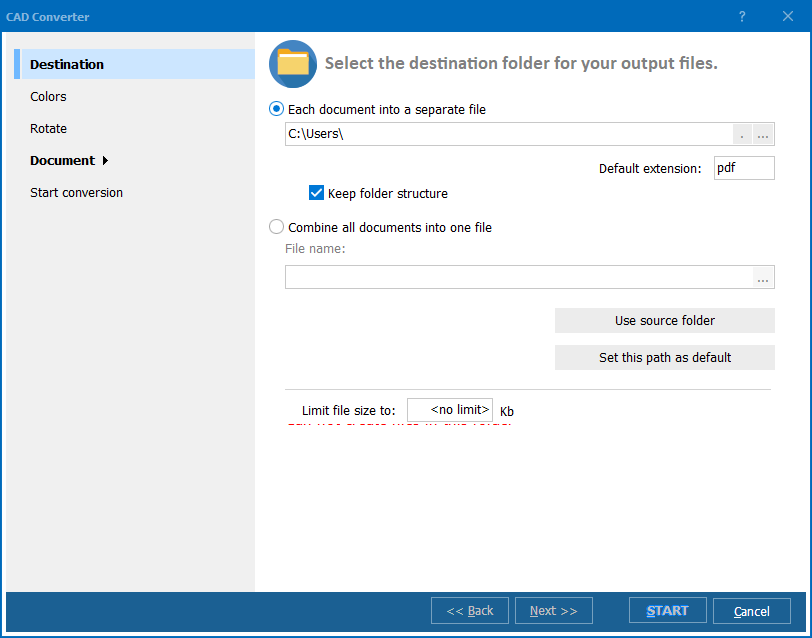
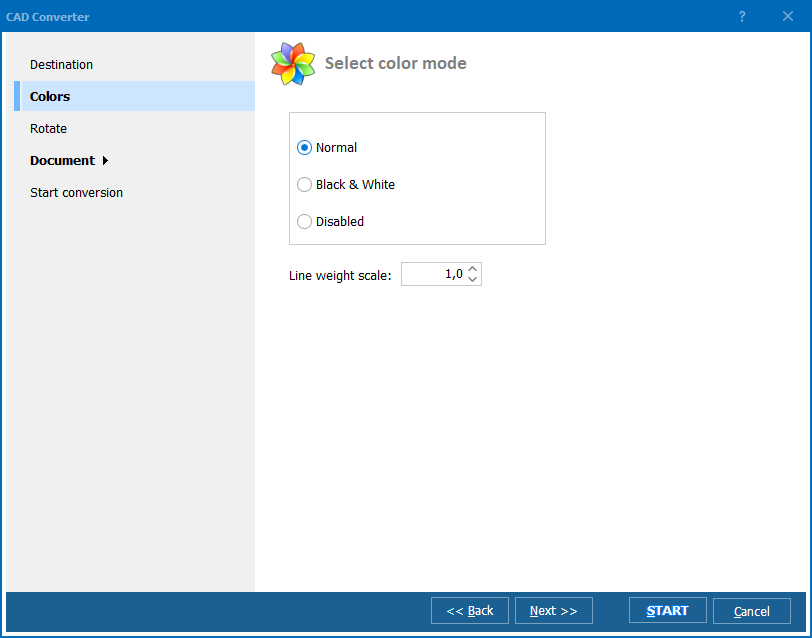
步骤 5:选择目标文件夹。如果您要转换的是嵌套的目录树,请打开子文件夹选项,原始的文件夹结构会在输出端重建。如果源图纸需要摆正,这里也提供缩放和旋转。
步骤 6:点击开始。每个 PDF 会依次处理,对应的 .dxf 文件会出现在输出文件夹中。在您的 CAD 程序里打开其中一个,线条即可被选中。
这一点决定了这次转换值不值得做,花三十秒检查一下很划算。
矢量 PDF 是从 CAD 导出的、从绘图程序打印成 PDF 的,或者由绘图仪驱动生成的。几何图形以真实路径的形式存在于文件内部。这类文件转换效果很好:线条依旧是线条,文字依旧是文字。
扫描 PDF 则是把一张纸的照片装进了 PDF 容器里。里面只有一张大的栅格图像,完全没有几何图形。转换无法从中恢复出任何东西,因为里面根本没有结构化的内容可供恢复。把扫描件变成 CAD 是另一件事,叫做栅格转矢量描摹,而且它总要靠猜测原来的线条在哪里。
十秒钟分辨它们的方法:用任意阅读器打开 PDF,把一条细线放到很大。矢量几何在 800% 下依然清晰锐利。扫描件则会变成一团灰糊和肉眼可见的像素。另一个快速测试是文字选择光标 — 如果您能像选文字一样拖选尺寸标注,那么这个文件就是矢量的。
控制台版本接受与界面相同的任务描述,因此按计划定时转换,或从另一个应用程序内部调用转换,都很简单:
CADConverter.exe C:\Drawings\*.pdf C:\Output\ -cDXF
把它包进一个 .bat 文件,再配上 Windows 计划任务,一个接收供应商 PDF 的文件夹就会在夜间自动变成 DXF。若要在服务器端使用,Total CAD ConverterX 附带 ActiveX 和 DLL 接口。
供应商以 PDF 形式发来一个零件。您需要在装配图中用它的轮廓来检查间隙。转换为 DXF 可以把真实的轮廓放进您的模型,而不是靠目测重画一遍。
原始 CAD 文件已经找不到了。一栋老建筑或一件老产品只剩下一份归档的打印图。PDF 是最后一份副本,而 DXF 是让它重新回到可以修改的工作流程中的途径。
客户以 PDF 形式批准了一份布局图。修改必须在 CAD 中进行,而不是在标注工具里,因此在下一轮开始之前,这份获批的图纸需要先转换。
切割与雕刻。激光切割机、CNC 雕刻机和刻字机接受 DXF,它们不接受 PDF。只有 PDF 版本的标志或面板布局,必须先转换才能开始切割。
一次处理整个归档。躺在目录树里的数百张 PDF 图纸是一个批处理任务,而不是手工活。把转换器指向最上层的文件夹,让它自己遍历整棵树。
| 功能 | Total CAD Converter | 在线服务 |
|---|---|---|
| 批量转换 | 整个目录树 | 每次上传 1–3 个文件 |
| 文件大小限制 | 无 | 通常为 10–50 MB |
| 隐私 | 文件留在您自己的电脑上 | 上传到第三方服务器 |
| 其他矢量输出格式 | SVG、CGM、HPGL | 仅 DXF,甚至没有 |
| 保留文件夹结构 | 是 | 否 |
| 命令行自动化 | 是 | 否 |
| 离线工作 | 是 | 否 |
| 价格 | 一次性 $99 | 订阅制或按文件计费 |
如果只是急着处理一张图纸,免费的在线工具完全够用。机密图纸、大型归档以及任何按计划执行的任务,都应该放在桌面端完成 — 那里不会把任何东西上传到别处。
Total CAD Converter 可在 32 位和 64 位的 Windows 7、8、10 和 11 上运行。30 天试用版功能完整,既不索要信用卡,也不索要邮箱地址;之后的许可证是一次性 $99,没有订阅。