Logo
首页 产品 支持 联系 关于我们
arrow1 File Converters
arrow1 TIFF and PDF apps
arrow1 Forensic
arrow1 Freeware

将HEIC转换为JPG — 批量HEIC转JPEG转换器


您的iPhone将照片保存为HEIC格式, 而您使用的应用和网站有一半都打不开它们。Total Image Converter可批量将HEIC转换为JPG — 指向一个装有iPhone照片的文件夹, 每个文件都会输出为随处可打开的通用JPEG, 并保留EXIF日期和相机数据。它在您的电脑上运行, 因此不会上传任何内容。与逐个打开图像相比, 我们的转换器可以:
  • 一次运行即可将整个文件夹的HEIC文件转换为JPG
  • 保留EXIF元数据 — 拍摄日期、相机型号、GPS
  • 在转换的同时调整大小、裁剪或旋转照片
  • 设置JPEG质量, 让您掌控文件大小与清晰度的平衡
  • 处理来自任意iPhone的HEIC、HEIF和Live Photo静态图
  • 100%离线运行 — 无需上传, 无文件大小限制
  • 包含30天免费试用, 无任何限制

立即下载Total Image Converter, 把您的iPhone HEIC照片转换为JPEG。


Download Now!

(includes 30 day FREE trial)

Buy License

(only $24.90)

快速解答:要将HEIC转换为JPG, 请安装Total Image Converter, 浏览到装有HEIC照片的文件夹, 勾选所需的照片, 点击JPEG按钮, 设置质量和任意调整大小选项, 然后按开始。每个HEIC都会在一次离线批处理中变成标准JPG, 保留EXIF数据, 且无文件大小限制。

HEIC与JPG有何区别?

HEIC(高效率图像容器)是Apple自iOS 11起用于iPhone和iPad照片的格式。它以约为JPEG一半的文件大小存储同等质量的图像, 从而节省手机空间。麻烦出在把照片移出手机时: Windows、较旧的软件、许多网页表单以及大多数邮件收件人在没有额外编解码器的情况下无法显示HEIC。

JPG(JPEG)是通用照片格式。每一个浏览器、操作系统、照片编辑器和打印服务都无需任何插件即可打开它。数十年来它一直是数码照片的默认格式。将HEIC转换为JPG是用一点磁盘空间换取图像随处可打开、可上传、可打印、可分享的确定性。

当您用Total Image Converter将HEIC转换为JPG时, 图像质量得以保留, 而EXIF块 — 日期、相机和位置 — 会随新的JPEG一起保留, 因此您的照片库始终井井有条。
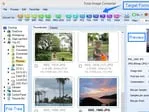
如何将HEIC转换为JPG

  • 第1步。启动Total Image Converter。左侧面板显示文件夹树, 便于快速导航。
  • 第2步。浏览到存放HEIC照片的文件夹。缩略图和文件详情会显示在中间。
  • 第3步。勾选您想要的图像, 或点击全选以选中整个文件夹进行批量转换。
  • 第4步。点击窗口顶部格式工具栏中的JPEG
  • 第5步。在向导中, 设置JPEG质量、可选的调整大小或裁剪, 并选择目标文件夹。
  • 第6步。开始。Total Image Converter会为每个HEIC写出一个JPG并保存到您的文件夹。

Total Image Converter - HEIC to JPG batch conversion interface

每个HEIC文件都会变成一个独立的JPG。原始照片绝不会被修改。您可以在一次处理中转换数百张iPhone照片。

命令行转换

Total Image Converter包含命令行界面, 无需GUI即可转换HEIC。示例:

ImageConverter.exe C:\Photos\*.heic C:\Output\ -c JPEG -Quality 90

把这条命令包进一个.bat文件或计划任务中, 即可自动转换HEIC照片 — 例如, 在夜间处理每一批放入共享文件夹的图片。

为何选择Total Image Converter?

Green Plus真正的批量转换。选中整卷相机胶卷, 一次运行就把每个HEIC转换为JPG。无需逐个拖放文件, 也没有逐个文件的上传等待。

Green Plus保留EXIF。拍摄日期、相机型号和GPS位置都保留在JPG中, 因此您的照片在任何图库应用中都保持时间线。

Green Plus转换时调整大小。在同一步骤中把1200万像素的iPhone照片缩小到网页或邮件尺寸 — 无需第二个工具。

Green Plus100%私密。您的照片绝不离开您的电脑。不会有任何内容上传到云服务器, 这对个人和机密图像至关重要。

Green Plus35种以上格式。除JPG外, 还可将HEIC转换为PNG、PDF、TIFF、BMP、GIF等 — 全部在同一个程序中完成。

在线转换器 vs 桌面转换器

功能在线工具Total Image Converter
每次任务文件数通常5–20无限制
文件大小限制10–50 MB无限制
隐私照片上传至云端100%离线
EXIF元数据常被剥除保留
调整大小和裁剪很少内置
自动化仅手动命令行
价格订阅或按文件一次性$24.90

download HEIC to JPG converter

Windows 7/8/10/11 • 30天免费试用

何时需要将HEIC转换为JPG?

以下是需要将HEIC转换为JPG的最常见情形:
  1. 与Windows用户分享iPhone照片。Windows会把HEIC文件显示为空白或要求安装编解码器。转换为JPG可让任何人立即打开它们。
  2. 上传到网站和表单。招聘门户、政府网站和许多网页表单会拒绝HEIC。JPG则处处受理。
  3. 在较旧的软件中编辑。早于HEIC的Photoshop版本和其他编辑器无法打开它。JPG在每一个图像编辑器中都能用。
  4. 打印。照片冲印店和办公打印机往往不识别HEIC。先转换为JPG才能可靠打印。
  5. 归档照片库。把多年的照片存为JPG可保证它们在HEIC支持情况改变很久之后仍能在任何设备上打开。


Download Now!

(includes 30 day FREE trial)

Buy License

(only $24.90)


quote

Total Image Converter — 快速轻松地将您的图像转换为所需格式 客户评价 2026

评价
基于客户评价评分4.8/5
5 Star

"我用iPhone拍快速的客户预览片, 而每一家我发送的工作室都要JPG。把整个拍摄文件夹拖进去, 就能得到保留拍摄日期的JPG, 每周都省下一件真正的苦差事。"

5 Star Danielle Foster 摄影师

"我们的员工用邮件发送iPhone照片, Windows上没人能打开。我用命令行设置了一个受监视的文件夹, 现在HEIC文件在进入共享盘之前就会自动变成JPG。"

5 Star Greg Sanders IT支持

"我有三年旅行拍的两千张HEIC照片。批量调整大小选项让我一次就为家庭相册做出了网页尺寸的JPG副本。真希望早点发现它。"

4 Star Aiko Tanaka 家庭用户

HEIC转JPG — 常见问题 ▼

安装Total Image Converter, 添加您的HEIC照片, 点击工具栏中的JPEG, 设置质量, 然后点击开始。每个HEIC都会变成一个JPG。您也可以在资源管理器中右键点击某个HEIC文件, 选择Convert To。
可以。将Total Image Converter指向一个文件夹, 选中每一个HEIC文件, 一次运行就把它们全部转换为JPG。整卷iPhone相机胶卷可在一次处理中完成, 或通过命令行无人值守运行。
会。您可以选择JPEG质量级别, 因此可掌控清晰度与文件大小之间的平衡。在高质量下, JPG在视觉上与HEIC原图完全相同。
会。Total Image Converter保留EXIF元数据, 因此拍摄日期、相机型号和GPS坐标都留在JPG中, 您的图库也保持其时间线。
不需要。Total Image Converter直接在您的电脑上读取HEIC文件。不会上传任何内容, 也不需要连接手机。它在Windows 7、8、10和11上完全离线运行。
Total Image Converter提供功能完整的30天免费试用, 无需注册。终身许可证为$24.90。
可以。Total Image Converter包含命令行界面。用您的质量和调整大小设置构建一个.bat文件, 即可在工作站或服务器上自动完成HEIC转JPG。


立刻开始工作!

下载试用版,只需几分钟即可转换文件。
无需信用卡或电子邮件。

⬇ 下载试用版 Windows 7/8/10/11 • 79 MB

Support
Total Image Converter — 快速轻松地将您的图像转换为所需格式 Preview1
Total Image Converter — 快速轻松地将您的图像转换为所需格式 Preview2

最新消息

订阅新闻

不用担心,我们不发送垃圾邮件。


© 2026. 版权所有. CoolUtils File Converters

Cards





