Logo
首页 产品 支持 联系 关于我们
arrow1 File Converters
arrow1 TIFF and PDF apps
arrow1 Forensic
arrow1 Freeware

将HEIC转换为PDF — 批量HEIC转PDF转换器


需要把iPhone照片作为一份干净的文档发送吗?Total Image Converter可批量将HEIC转换为PDF — 把一个装有HEIC图片的文件夹变成一个个独立的PDF, 或将它们全部合并为一个可以邮件发送、打印或归档的多页PDF。它在您的电脑上运行, 因此您的照片绝不会被上传。与逐张打印图像相比, 我们的转换器可以:
  • 将HEIC逐个文件转换为PDF, 或把多个合并为一个PDF
  • 为PDF设置页面大小、方向和页边距
  • 让每张照片适应页面, 或保持其原始尺寸
  • 为每一页添加页眉、页脚或水印
  • 一次运行即可处理整个文件夹的iPhone照片
  • 100%离线运行 — 无需上传, 无文件大小限制
  • 包含30天免费试用, 无任何限制

立即下载Total Image Converter, 把您的HEIC照片变成一份可分享的PDF。


Download Now!

(includes 30 day FREE trial)

Buy License

(only $24.90)

快速解答:要将HEIC转换为PDF, 请安装Total Image Converter, 浏览到装有HEIC照片的文件夹, 勾选所需的照片, 点击PDF按钮, 选择是否将它们合并为一个文件, 设置页面大小, 然后按开始。每个HEIC都会在一次离线批处理中变成一个PDF页面, 无需上传, 也没有文件大小限制。

为何将HEIC转换为PDF而非JPG?

HEIC是Apple的照片格式, 在手机上高效, 但在大多数没有编解码器的电脑上无法读取。PDF是通用文档格式: 它在每一台设备上都能打开, 打印结果可预期, 并能以固定版式把多张图像装进一个文件。

当照片作为一份文档属于一体时 — 收据、证件扫描件、一组合同照片或一份照片报告 — 将HEIC转换为PDF正是正确的选择。您发送的是一个按顺序打开、干净打印、且不会被意外打乱的PDF, 而不是附上二十个零散的图像文件。单个PDF也远比一堆HEIC文件更易于归档。

Total Image Converter为您提供两种选项: 每张照片一个PDF, 或把所有照片合并为一个分页的PDF。
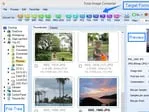
如何将HEIC转换为PDF

  • 第1步。启动Total Image Converter。左侧面板显示文件夹树, 便于快速导航。
  • 第2步。浏览到存放HEIC照片的文件夹。缩略图和文件详情会显示在中间。
  • 第3步。勾选您想要的图像, 或点击全选以选中整个文件夹。
  • 第4步。点击窗口顶部格式工具栏中的PDF
  • 第5步。在向导中, 选择每张图像一个PDF或全部合并为一个文件, 设置页面大小和方向, 并选择目标文件夹。
  • 第6步。开始。Total Image Converter会生成PDF并保存到您的文件夹。

Total Image Converter - HEIC to PDF batch conversion interface

选择合并为一个文件, 即可从所有选中的照片生成一个多页PDF — 非常适合照片报告或一组收据。原始的HEIC文件保持不变。

命令行转换

Total Image Converter包含命令行界面, 无需GUI即可将HEIC转换为PDF。示例:

ImageConverter.exe C:\Photos\*.heic C:\Output\report.pdf -c PDF -combine

把它包进一个.bat文件或计划任务中, 即可自动从传入的iPhone照片生成PDF — 对费用报销或夜间文档处理很有用。

为何选择Total Image Converter?

Green Plus合并或拆分。从多张照片生成一个多页PDF, 或为每张图像输出一个独立的PDF — 由您选择, 都在同一个向导中。

Green Plus页面控制。设置页面大小、方向和页边距, 让照片以您想要的方式落在页面上, 便于打印或分享。

Green Plus页眉和水印。在每一页上加盖标题、日期或徽标 — 对报告和机密文档集很方便。

Green Plus100%私密。您的照片绝不离开您的电脑。不会有任何内容上传, 这对证件、收据和个人图像至关重要。

Green Plus35种以上格式。除PDF外, 还可将HEIC转换为JPG、PNG、TIFF、BMP等 — 全部在同一个程序中完成。

在线转换器 vs 桌面转换器

功能在线工具Total Image Converter
每次任务文件数通常5–20无限制
合并为一个PDF有时支持
文件大小限制10–50 MB无限制
隐私照片上传至云端100%离线
页眉和水印很少内置
自动化仅手动命令行
价格订阅或按文件一次性$24.90

download HEIC to PDF converter

Windows 7/8/10/11 • 30天免费试用

何时需要将HEIC转换为PDF?

以下是需要将HEIC转换为PDF的最常见情形:
  1. 费用报销和收据。把拍下的收据合并为一个PDF, 会计无需在零散图像中翻找即可打开、打印和归档。
  2. 提交文档。政府门户、学校和HR系统通常接受PDF而非HEIC。把拍下的表单和证件转换为一个PDF。
  3. 照片报告。检查、房地产和现场工作会产生许多iPhone照片。合并后的PDF会按顺序保留它们并带有页码。
  4. 邮件发送一组照片。一个PDF比二十个HEIC附件更易于发送和打开, 而那些附件有一半收件人无法查看。
  5. 长期归档。无论未来HEIC支持情况如何, PDF都能多年保留一组照片的版式和顺序。


Download Now!

(includes 30 day FREE trial)

Buy License

(only $24.90)


quote

Total Image Converter — 快速轻松地将您的图像转换为所需格式 客户评价 2026

评价
基于客户评价评分4.8/5
5 Star

"每次现场走访结束都会有三四十张iPhone照片。把它们合并成一个分页PDF, 并在页眉里放上地址, 让我的报告从一个小时的折腾变成了两分钟的活。"

5 Star Marcus Bell 现场检查员

"客户把收据发成HEIC, 而我需要干净的PDF来存档。带日期水印的批量合并正是我一直缺的东西。它离线运行, 这一点审计员很满意。"

5 Star Rosa Iglesias 记账员

"我把房源照片做成一个PDF手册来邮件发送。页面大小设置一次、再合并整个文件夹, 省得我一张一张地打印到PDF。"

4 Star Kevin Marsh 房地产经纪人

HEIC转PDF — 常见问题 ▼

安装Total Image Converter, 添加您的HEIC照片, 点击工具栏中的PDF, 选择页面布局, 然后点击开始。每个HEIC都会变成一个PDF。您也可以在资源管理器中右键点击某个HEIC文件, 选择Convert To。
可以。在PDF向导中勾选合并为一个文件选项, Total Image Converter就会按照片出现的顺序, 从所有选中的照片生成一个多页PDF。
可以。将Total Image Converter指向一个文件夹, 选中每一个HEIC文件, 一次运行就把它们全部转换, 既可作为独立PDF, 也可作为一份合并文档。它也可通过命令行运行。
可以。向导让您选择页面大小、方向和页边距, 并为每一页添加页眉、页脚或水印, 这对报告和收据很有用。
不需要。Total Image Converter直接在您的电脑上读取HEIC文件。不会上传任何内容, 也不需要连接手机。它在Windows 7、8、10和11上完全离线运行。
Total Image Converter提供功能完整的30天免费试用, 无需注册。终身许可证为$24.90。
可以。Total Image Converter包含命令行界面。用合并和页面设置构建一个.bat文件, 即可在工作站或服务器上自动完成HEIC转PDF。


立刻开始工作!

下载试用版,只需几分钟即可转换文件。
无需信用卡或电子邮件。

⬇ 下载试用版 Windows 7/8/10/11 • 79 MB

Support
Total Image Converter — 快速轻松地将您的图像转换为所需格式 Preview1
Total Image Converter — 快速轻松地将您的图像转换为所需格式 Preview2

最新消息

订阅新闻

不用担心,我们不发送垃圾邮件。


© 2026. 版权所有. CoolUtils File Converters

Cards





