Logo
Startseite Produkte Unterstützung Kontakt Über uns
arrow1 File Converters
arrow1 TIFF and PDF apps
arrow1 Forensic
arrow1 Freeware

MSG in JPEG konvertieren — Outlook-E-Mails stapelweise als JPEG-Bilder speichern


Sie brauchen eine visuelle Momentaufnahme einer Outlook-E-Mail — ein JPEG, das Sie in einen Bericht einfügen, an ein Ticket anhängen oder zusammen mit anderen Dokumenten archivieren können. Jede MSG-Datei einzeln in Outlook öffnen, einen Screenshot machen und ihn von Hand zuschneiden — das ist kein skalierbarer Arbeitsablauf. Total Mail Converter konvertiert MSG-Dateien direkt in JPEG-Bilder im Stapel und rendert den E-Mail-Text als sauberes Seitenbild ohne manuelle Schritte.
  • Konvertiert MSG-E-Mails einzeln oder im Stapel in JPEG-Bilder — Hunderte auf einmal
  • Rendert den gesamten E-Mail-Text (HTML oder Klartext) als Seitenbild
  • Einstellbare JPEG-Qualität und Seitengrößeneinstellungen
  • Benennt Ausgabedateien nach Datum, Absender oder Betreff mit anpassbaren Vorlagen
  • Speichert Anhänge separat im Originalformat
  • Läuft über die GUI oder die Befehlszeile für skriptgesteuerte Workflows

Laden Sie Total Mail Converter herunter und konvertieren Sie Ihre MSG-E-Mails noch heute in JPEG.


Download Now!

(inklusive 30 Tage KOSTENLOSE Testversion)

Buy License

(nur $59.90)

MSG vs JPEG: Was ist der Unterschied?

MSG ist das native E-Mail-Format von Outlook. Jede .msg-Datei ist ein OLE Compound Document — ein binärer Container, der Absender, Empfänger, Betreff, Datum, Nachrichtentext in RTF oder HTML, eingebettete Bilder, Dateianhänge und Outlook-spezifische Eigenschaften wie Kategorien und Kennzeichnungen enthält. Zum Öffnen einer MSG-Datei ist Outlook oder ein kompatibler MAPI-Client erforderlich.

JPEG (Joint Photographic Experts Group) ist das am weitesten verbreitete Bildformat. Eine JPEG-Datei speichert ein einzelnes Rasterbild mit verlustbehafteter Komprimierung. JPEG-Dateien lassen sich auf jedem Gerät öffnen — Smartphones, Tablets, Browser, Bildbetrachter — ohne spezielle Software. Sie können in Dokumente eingebettet, in Präsentationen eingefügt und in jede Webanwendung hochgeladen werden.

Die Konvertierung von MSG in JPEG rendert den E-Mail-Text als statisches Seitenbild. Das Ergebnis ist eine visuelle Aufzeichnung der E-Mail, die jeder ohne Outlook, E-Mail-Clients oder MAPI-Bibliotheken anzeigen kann. Formatierung, Inline-Bilder und Textlayout bleiben genau so erhalten, wie sie in der Originalnachricht erscheinen.

So konvertieren Sie MSG in JPEG

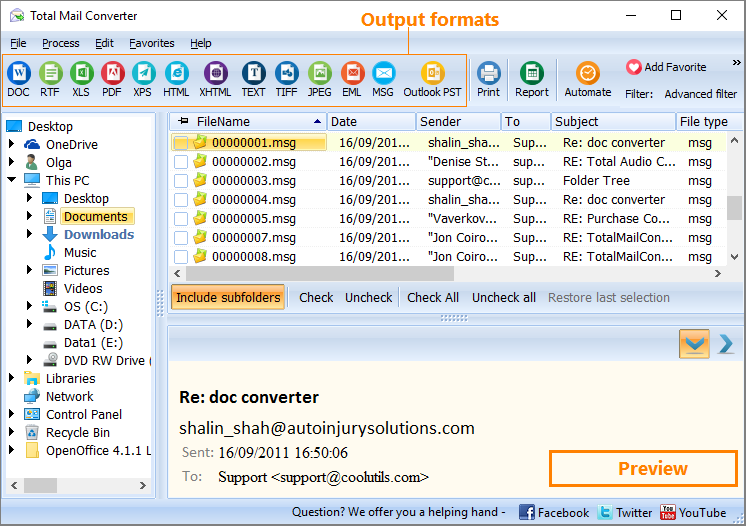
  • Schritt 1. Starten Sie Total Mail Converter. Klicken Sie auf Add files, um einzelne MSG-E-Mails auszuwählen, oder auf Add folder, um ein ganzes Verzeichnis mit MSG-Dateien zu laden.
  • Schritt 2. Wählen Sie die E-Mails aus, die Sie konvertieren möchten. Klicken Sie auf Check All, um alles zu verarbeiten, oder setzen Sie Häkchen bei einzelnen Nachrichten in der Dateiliste.
  • Schritt 3. Klicken Sie auf die Schaltfläche JPEG in der Formatleiste oben im Fenster. Der Konvertierungsassistent öffnet sich.
  • Schritt 4. Wählen Sie einen Zielordner für die JPEG-Ausgabedateien.
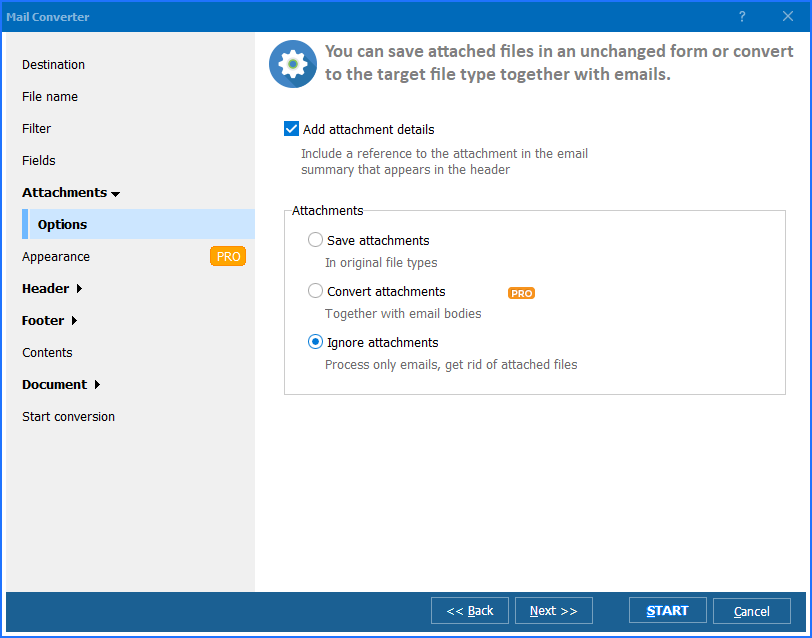
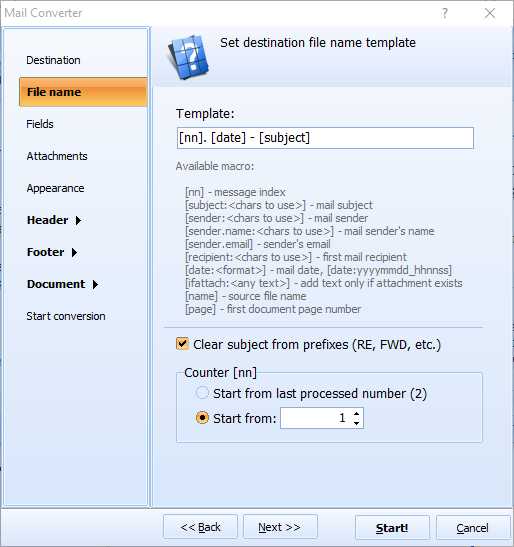
  • Schritt 5. Konfigurieren Sie die Ausgabe: Stellen Sie die JPEG-Qualität ein (1–100), wählen Sie Seitengröße und Ausrichtung und legen Sie die Dateibenennungsvorlage fest (Datum, Absender, Betreff).
  • Schritt 6. Drücken Sie Start. Der Konverter rendert jede E-Mail als JPEG-Bild und speichert sie im Zielordner.

Jede MSG-Datei erzeugt je nach E-Mail-Länge ein oder mehrere JPEG-Seiten. Mehrseitige E-Mails erzeugen nummerierte Dateien (email_1.jpg, email_2.jpg). Anhänge werden separat gespeichert und nicht in das Bild gerendert.

Befehlszeilen-Konvertierung

Total Mail Converter enthält eine Befehlszeilenschnittstelle für Skripting und Automatisierung:

MailConverter.exe "C:\Emails\*.msg" -sJPEG "C:\Output\Images\"

Geben Sie den Quellpfad an (Platzhalter unterstützt), -sJPEG für das Zielformat und den Zielordner. Fügen Sie -jpegquality 90 hinzu, um die Komprimierung zu steuern. Speichern Sie den Befehl in einer .bat-Datei und planen Sie ihn mit dem Windows-Aufgabenplaner für unbeaufsichtigte nächtliche Exporte.

Warum Total Mail Converter?

Green PlusVisuelle E-Mail-Archivierung. JPEG-Bilder sind die einfachste Möglichkeit, eine visuelle Aufzeichnung einer E-Mail zu speichern. Kein E-Mail-Client zum Anzeigen erforderlich. Legen Sie sie in einen Ordner, einen PDF-Bericht oder ein Fallmanagementsystem.

Green PlusStapelverarbeitung. Konvertieren Sie Hunderte oder Tausende von MSG-Dateien in einer Sitzung. Zeigen Sie Total Mail Converter auf einen Ordner und er verarbeitet jede gefundene E-Mail — ohne Dateianzahl-Begrenzung.

Green PlusQualitätssteuerung. Stellen Sie die JPEG-Komprimierung von 1 bis 100 ein. Verwenden Sie hohe Qualität (90+) für Archivbilder, die feine Textdetails bewahren. Verwenden Sie niedrigere Qualität für Miniaturbilder oder Web-Vorschauen, bei denen die Dateigröße wichtig ist.

Green PlusAnpassbare Dateibenennung. Benennen Sie Ausgabedateien nach Datum, Absender, Betreff oder einer benutzerdefinierten Vorlage. Ein Muster wie [Date]-[Subject].jpg erzeugt Dateinamen, die chronologisch sortiert und leicht auffindbar sind.

Green PlusVerarbeitet auch EML. Total Mail Converter konvertiert sowohl MSG (Outlook) als auch EML (Thunderbird, Windows Mail) in JPEG mit denselben Einstellungen. Ein Werkzeug deckt alle Ihre E-Mail-zu-Bild-Anforderungen ab.

Green PlusMehrere Ausgabeformate. Neben JPEG exportiert Total Mail Converter E-Mails in PDF, DOC, HTML, TIFF, TXT, XLS und mehr. Eine Lizenz deckt jede E-Mail-Konvertierungsaufgabe ab.

Online-Konverter vs Desktop-Konverter

FunktionOnline-KonverterTotal Mail Converter
StapelexportEine Datei auf einmalGanze Ordner auf einmal
JPEG-QualitätssteuerungKeine KontrolleEinstellbar 1–100
DateibenennungGenerische NamenAutomatische Vorlagen (Datum, Absender, Betreff)
Mehrseitige E-MailsNur erste SeiteAlle Seiten gerendert
Dateigrößenbegrenzung5–25 MB pro UploadKeine Begrenzung
Geschwindigkeit (1.000 E-Mails)Stunden des HochladensMinuten
Befehlszeilen-AutomatisierungNicht möglichVolle CLI + .bat-Skripting
DatenschutzDateien auf Server Dritter hochgeladen100% offline — Dateien bleiben auf Ihrem PC
PreisKostenlos mit EinschränkungenEinmalig $59.90

MSG in JPEG Konverter herunterladen

Windows 7/8/10/11 • 30 Tage kostenlose Testversion

Wann brauchen Sie die Konvertierung von MSG in JPEG?

Es gibt mehrere Praxisszenarien, in denen das Speichern von Outlook-E-Mails als JPEG-Bilder der richtige Ansatz ist:
  1. Rechts- und Compliance-Nachweise. Gerichte und Aufsichtsbehörden akzeptieren Bilddateien als Beweismittel. Die Konvertierung von E-Mails in JPEG erstellt manipulationssichere visuelle Aufzeichnungen, die gedruckt, an Fallakten angehängt oder an E-Discovery-Plattformen übermittelt werden können — ohne Outlook zu benötigen.
  2. Berichte und Präsentationen. Das Einbetten eines E-Mail-Screenshots in ein Word-Dokument, eine PowerPoint-Folie oder einen PDF-Bericht ist in der Projektdokumentation üblich. Die Konvertierung von MSG in JPEG liefert ein sauberes Bild ohne manuelle Screenshot-und-Zuschnitt-Schritte.
  3. Helpdesk und Ticketsysteme. Support-Teams hängen E-Mail-Bilder an Trouble-Tickets an, um Kontext zu liefern. Ein JPEG der Original-E-Mail zeigt die vollständige Nachricht, Kopfzeilen und Formatierung genau so, wie der Absender sie beabsichtigt hat.
  4. Archivierung ohne Outlook. Organisationen, die von Outlook migrieren, müssen E-Mail-Aufzeichnungen in einem universellen Format bewahren. JPEG-Bilder lassen sich auf jedem Gerät ohne spezialisierte Software öffnen.
  5. Web-Veröffentlichung. Blogartikel und Beiträge, die auf E-Mails verweisen, enthalten oft einen Screenshot. Die Konvertierung von MSG in JPEG liefert ein hochwertiges Bild, das für die Webanzeige geeignet ist.


Download Now!

(inklusive 30 Tage KOSTENLOSE Testversion)

Buy License

(nur $59.90)


quote

Total Mail Converter — E-Mails in PDF, DOC, TXT umwandeln Kundenbewertungen 2026

Bewerten
Bewertet als 4.7/5 basierend auf Kundenbewertungen
5 Star

"Wir brauchten JPEG-Momentaufnahmen von etwa 3.000 Outlook-E-Mails für einen Prüfpfad. Total Mail Converter hat den gesamten Ordner in unter zwanzig Minuten verarbeitet. Die Bilder sind scharf genug, um jede Textzeile lesen zu können, und die automatische datumsbasierte Dateibenennung machte es einfach, die Bilder unseren Fallunterlagen zuzuordnen. Genau das, was wir brauchten."

5 Star Rachel Simmons Compliance Analyst, Hartfield Financial

"Unser Helpdesk-Team hängt E-Mail-Screenshots an Trouble-Tickets an, um Kontext zu liefern. Vor diesem Tool haben die Analysten manuell Screenshots gemacht und sie einzeln zugeschnitten. Jetzt konvertieren wir die relevanten MSG-Dateien stapelweise in JPEG und ziehen sie direkt ins Ticketsystem. Der Prozess wurde von zehn Minuten pro Ticket auf unter eine Minute verkürzt."

5 Star Tom Eriksen IT Support Manager

"Ich konvertiere Kundenkorrespondenz von MSG in JPEG zur Aufnahme in Gerichtsakten. Die Ausgabe ist sauber und die Formatierung entspricht der Original-E-Mail. Das Einzige, was ich mir noch wünschen würde, ist eine Option, eine Seitenzahl und ein Datum direkt auf das Bild zu stempeln, aber das ist ein kleiner Wunsch. Allein der Stapelmodus spart mir jede Woche Stunden."

4 Star Laura Chen Paralegal, Whitmore & Associates

FAQ ▼

Ja. Total Mail Converter liest MSG-Dateien direkt mit seinem eigenen Parser. Sie benötigen weder Microsoft Outlook noch einen anderen E-Mail-Client auf dem Rechner.
Wenn ein E-Mail-Text mehr als eine Seite umfasst, erstellt Total Mail Converter nummerierte JPEG-Dateien — zum Beispiel message_1.jpg, message_2.jpg und so weiter. Jede Seite ist eine separate Bilddatei.
Nein. Anhänge werden nicht in das Seitenbild gerendert. Total Mail Converter speichert sie separat im Originalformat neben der JPEG-Ausgabe. So bleibt das Bild sauber und die Anhänge nutzbar.
Stellen Sie im Konvertierungsassistenten den JPEG-Qualitätsregler von 1 bis 100 ein. Verwenden Sie 90 oder höher für Archivbilder mit scharfem Text. Verwenden Sie 60–75 für kleinere Dateien, die für Web oder E-Mail geeignet sind. In der Befehlszeile fügen Sie -jpegquality 90 (oder Ihren bevorzugten Wert) hinzu.
Ja. Total Mail Converter verarbeitet sowohl MSG (Outlook) als auch EML (Thunderbird, Windows Mail). Dieselben Einstellungen, Benennungsvorlagen und Befehlszeilenparameter gelten für beide Formate.
Nein. Total Mail Converter verarbeitet Ordner jeder Größe. Benutzer konvertieren regelmäßig Tausende von E-Mails in einer einzigen Stapelsitzung ohne Einschränkungen bei der einzelnen Dateigröße oder Gesamtanzahl.
Ja. Verwenden Sie die Befehlszeilenschnittstelle, um einen einzeiligen Konvertierungsbefehl zu schreiben, speichern Sie ihn als .bat-Datei und planen Sie ihn mit dem Windows-Aufgabenplaner. Der Konverter läuft unbeaufsichtigt — keine GUI-Interaktion erforderlich.

Fangen Sie jetzt an zu arbeiten!

Laden Sie die Testversion herunter und konvertieren Sie Ihre Dateien in wenigen Minuten.
Keine Kreditkarte oder Email erforderlich.

⬇ Kostenlose Testversion herunterladen Windows 7/8/10/11 • 87 MB

Support
Total Mail Converter — E-Mails in PDF, DOC, TXT umwandeln Preview1
Total Mail Converter — E-Mails in PDF, DOC, TXT umwandeln Preview2
Total Mail Converter — E-Mails in PDF, DOC, TXT umwandeln Preview3

Neueste Nachrichten

Newsletter abonnieren

Keine Sorge, wir spammen nicht.


© 2026. Alle Rechte vorbehalten. CoolUtils File Converters

Cards