如何将HTML文件合并为一个PDF
HTML页面是为浏览器设计的,不适合共享或存档。当您需要将一组HTML文档作为单个文件分发时,将其转换并合并为PDF是最实用的解决方案。PDF可以保留布局、字体和图像,不受收件人操作系统或软件的影响。
CoolUtils的PDF Combine Pro让您能够将多个HTML文件合并为一个PDF,并完全控制输出。创建可点击的目录、从文件名添加书签、插入页码、应用贝茨编号、加密结果或附加补充文件。批量处理的HTML文件数量没有限制。
为什么将HTML合并为PDF?
- 通用格式。 PDF文件在Windows、macOS、Linux和移动设备上显示完全一致。没有浏览器兼容性问题,没有CSS样式错乱。
- 离线访问。 合并后的PDF无需互联网连接即可使用。所有图像和样式都嵌入在文件中。
- 便捷导航。 书签和目录让读者可以在各章节之间即时跳转,这是单独HTML文件的文件夹无法实现的。
- 安全性。 用密码保护合并后的PDF,限制打印或复制,并添加数字签名以确保法律效力。
- 存档和电子发现。 企业用户依赖PDF进行长期存储和法律合规。贝茨编号和顺序页码简化了文档管理。
将多个HTML文件合并为一个PDF:分步指南
1. 安装PDF Combine Pro
从CoolUtils网站下载该工具。点击"立即下载!"按钮获取安装程序。运行并按照向导操作。该应用程序轻量级,安装不到一分钟。您可以使用30天免费试用版,无任何限制。
2. 选择您的HTML文件
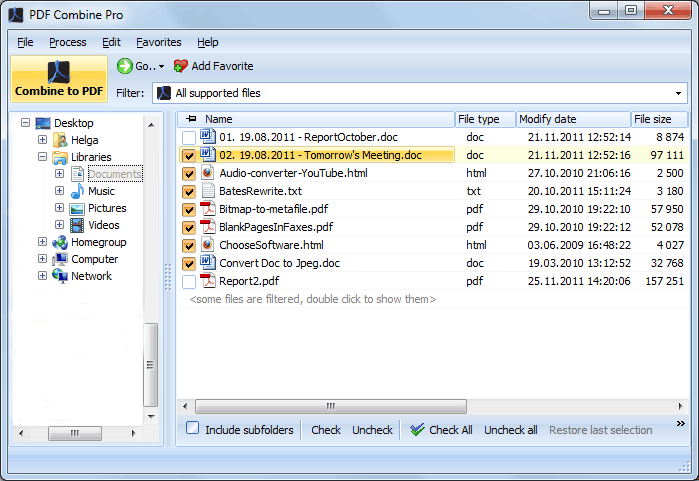
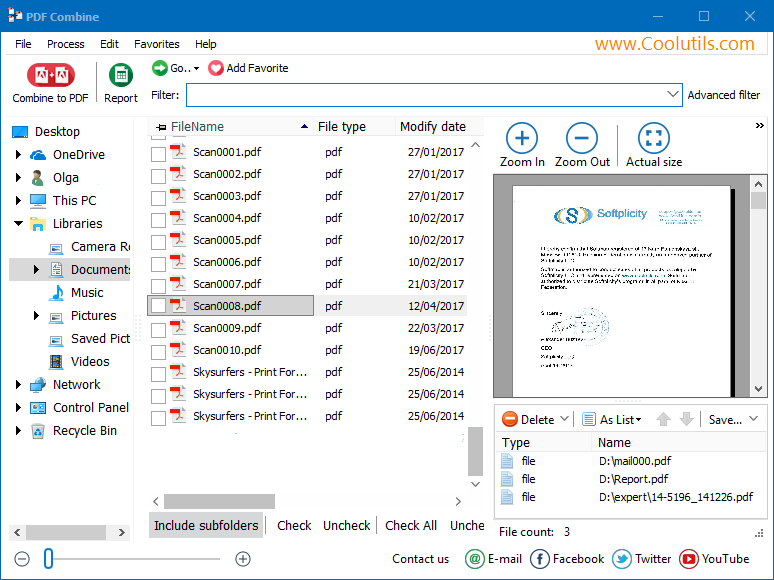
打开PDF Combine Pro。左侧面板的文件夹树显示您电脑上的所有目录。导航到包含HTML文件的文件夹并勾选所需文件。您可以选择整个文件夹以一次性包含所有HTML文件,也可以单独选择。拖放列表中的项目以设置输出PDF中的页面顺序。
![PDF Combine Pro - 选择要合并的HTML文件]()
3. 配置输出
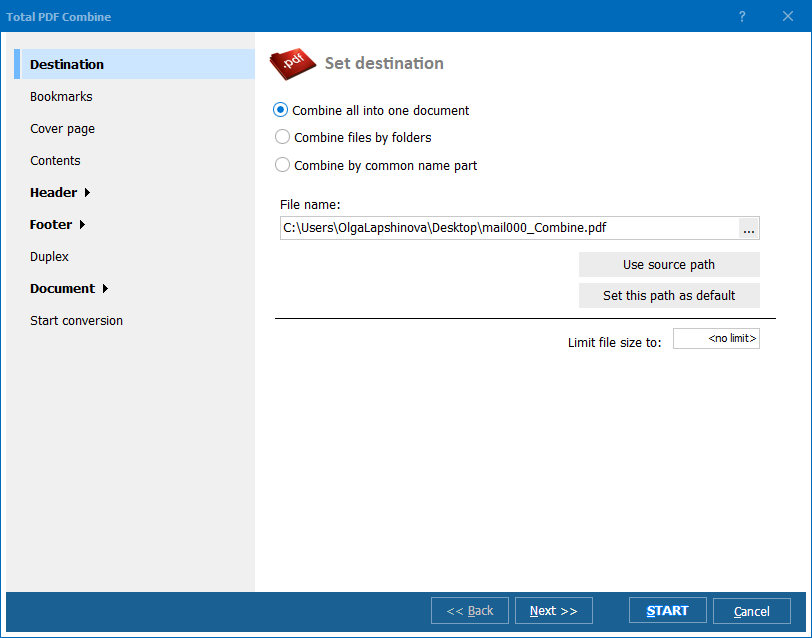
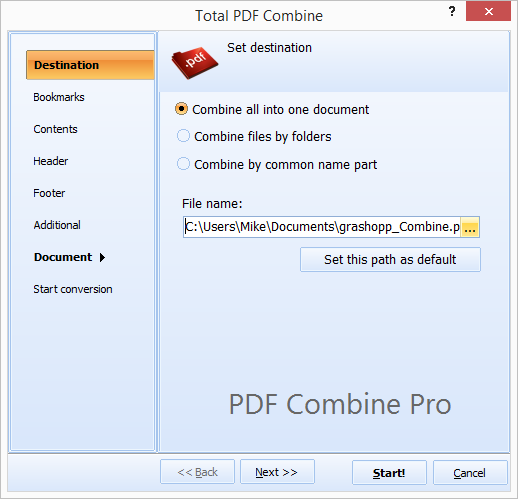
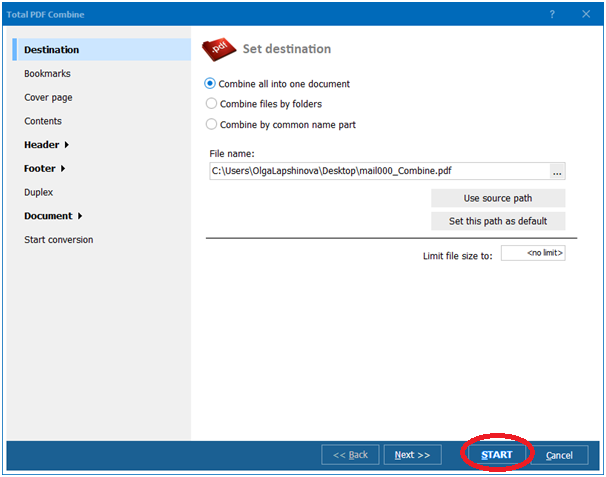
点击"合并为PDF"按钮打开设置向导。设置目标文件路径并调整参数:
- 目录 — 从文件名或文档标题自动生成。
- 书签 — 每个合并文件的可点击导航。
- 页码和日期 — 添加可自定义位置的页眉或页脚。
- 贝茨编号 — 用于法律和企业文档的顺序编号。
- 加密 — 使用密码保护PDF并设置用户权限。
![PDF Combine Pro - HTML转PDF的输出设置]()
4. 开始合并
点击向导底部的"开始!"按钮。PDF Combine Pro将转换每个HTML文件并合并为一个PDF。该过程可在几分钟内处理数百个文件。完成后,输出文件出现在目标文件夹中,可随时共享、打印或存档。
![PDF Combine Pro - HTML转PDF合并完成]()
HTML转PDF与在线转换器的对比
免费在线工具可以合并少量HTML文件,但存在明显缺点:文件大小限制、上传队列、隐私顾虑以及无法控制书签或页码。PDF Combine Pro完全在您的电脑上运行,保护您的数据隐私,并在一个批次中处理数千个文件。它还支持混合格式合并:将HTML与DOC、DOCX、XLS、TIFF、JPEG和其他格式合并为一个PDF。

常见问题:将HTML文件合并为PDF ▼
安装PDF Combine Pro,在文件夹树中选择HTML文件或文件夹,点击'合并为PDF',设置输出路径,然后按'开始'。程序会转换所有选定的HTML文件并合并为一个PDF文档。
是的。PDF Combine Pro使用原始格式、CSS样式和嵌入图像渲染每个HTML文件。生成的PDF页面与浏览器中查看的HTML页面完全一致。
是的。PDF Combine Pro会自动从文件名或文档标题创建书签。它还会生成一个可点击的目录页面,包含指向合并PDF各部分的链接。
没有。PDF Combine Pro在单个批次中可处理无限数量的文件。您可以一次合并数百甚至数千个HTML文件。
是的。PDF Combine Pro支持混合格式合并。您可以将HTML、DOC、DOCX、XLS、XLSX、TXT、TIFF、JPEG、PNG、EML、MSG等文件类型合并为一个PDF。
在输出设置向导中启用加密。您可以设置打开密码,限制打印、复制或编辑,并添加数字签名以确保文档真实性。
是的。PDF Combine Pro是一款完全在您电脑上运行的桌面应用程序。不会将任何文件上传到服务器,无需互联网连接。
有。30天免费试用版包含所有功能,无任何限制。从CoolUtils网站下载,如果满意可以$129.90购买许可证。