需要帮助?联系我们 

 +1 (855) 418-2323
需要帮助?联系我们
+1 (855) 418-2323

 File Converters TIFF and PDF apps Forensic Freeware
很多时候您需要从PDF中提取原始文本 — 用于索引、数据分析、数据库导入或内容迁移。Adobe Reader可以复制粘贴几个段落,但在处理多页文档、多栏布局和表格时就无能为力了。在线转换器一次只能处理一个文件,并且会将您的数据上传到第三方服务器。Total PDF Converter可以从数百个PDF中批量提取文本,完全在Windows本地运行,并提供ANSI、UTF-8和Unicode编码选择。
PDF是一种固定布局格式。它嵌入了字体、图像和矢量图形,使文档在任何环境下看起来都一样。但这种稳定性是有代价的:要只提取文本,需要一个能理解PDF内部结构的转换器 — 字形位置、编码表、嵌入字体和页面流。
纯文本文件只包含字符和换行符。它可以在任何操作系统的任何编辑器中打开。TXT是搜索索引(Elasticsearch、Solr)、数据库、数据处理脚本、NLP流水线和内容管理系统的输入格式。从PDF中提取文本后,您将获得可以查询、转换和重复使用的数据。
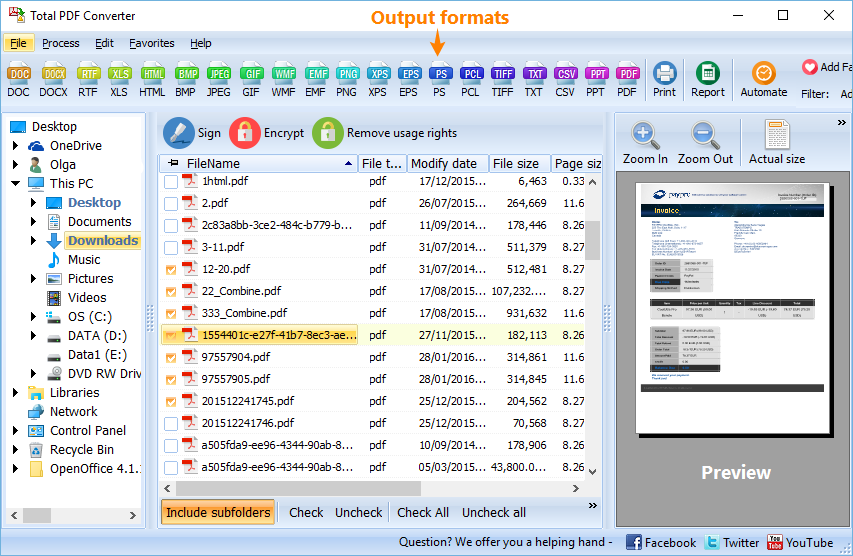
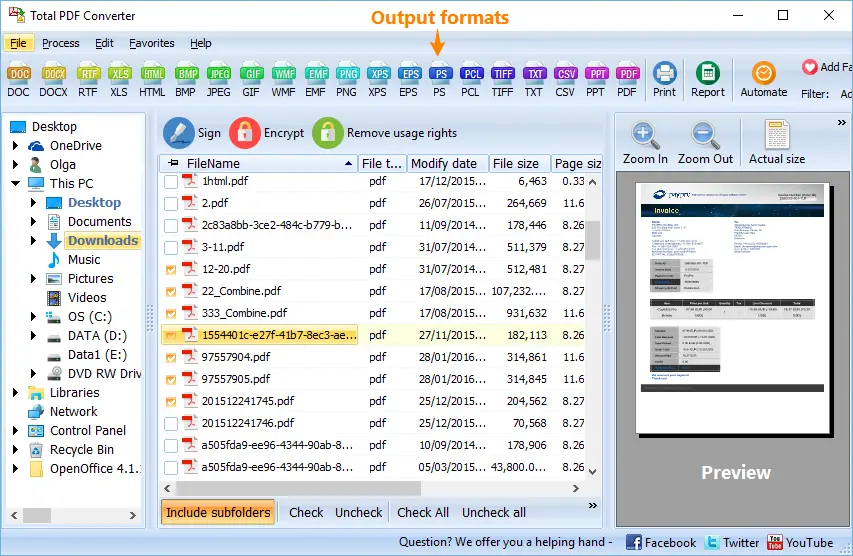
启动Total PDF Converter。左侧的文件夹树显示您的驱动器和目录。导航到PDF所在的文件夹,勾选需要的文件。要选择整个文件夹,请勾选文件夹复选框。
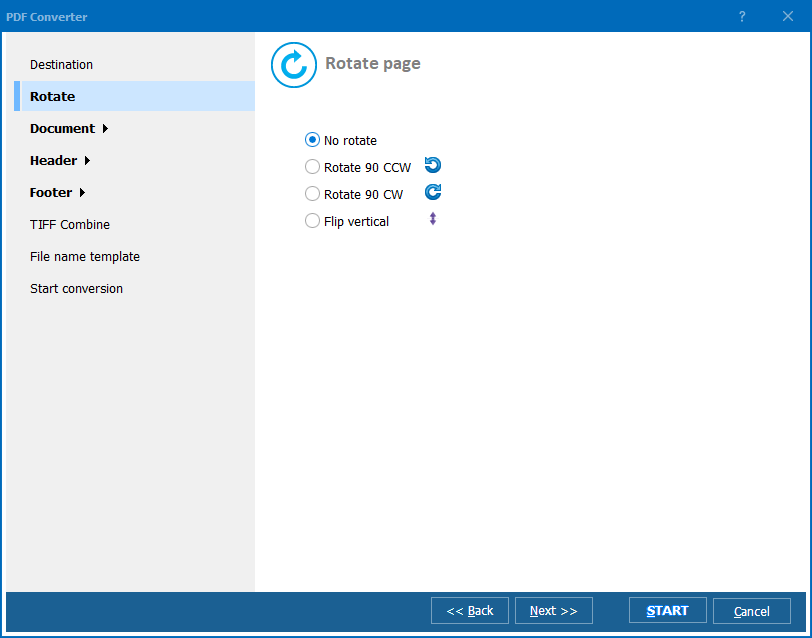
点击格式栏中的TXT按钮。包含编码、页面范围和目标文件夹选项卡的设置向导将打开。
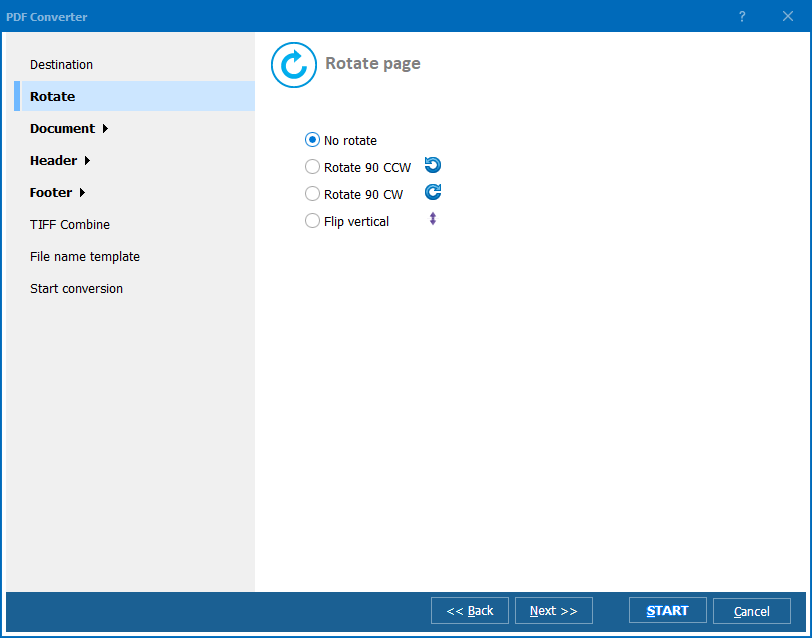
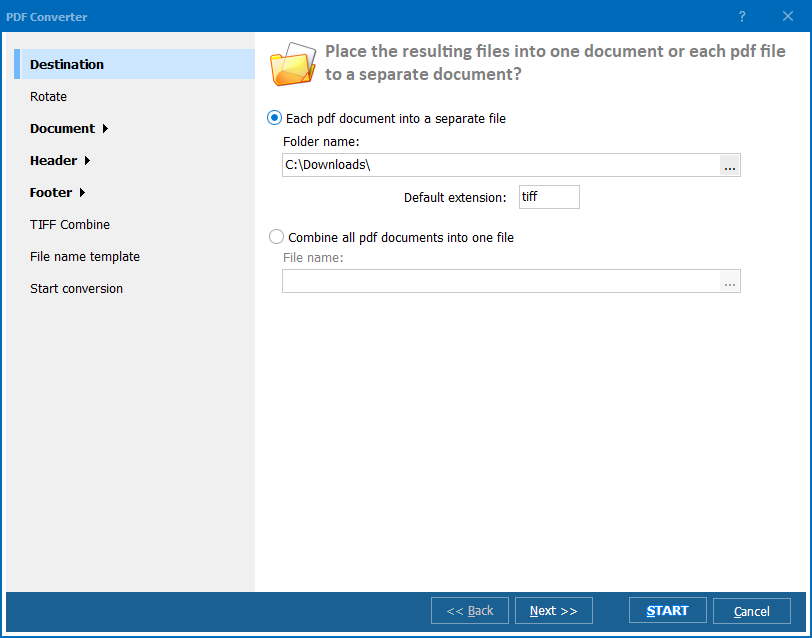
根据需要选择ANSI、UTF-8或Unicode。指定输出文件夹。如果要将所有提取的文本合并到一个文件中,请启用合并文件。要仅提取特定页面,请设置页面范围。
按下开始。转换器读取每个PDF,提取文本层,并以所选编码写入纯TXT文件。进度日志显示每个文件的状态。
Total PDF Converter包含用于脚本和自动化的命令行界面:
PDFConverter.exe "C:\Reports\*.pdf" "C:\Output\" -cTXT -oUTF8
参数:源路径(支持通配符)、目标文件夹、-cTXT设置目标格式、-oUTF8设置编码。将其保存到.bat文件中,使用Windows任务计划程序定时运行。Total PDF Converter X(服务器版)无GUI运行,添加ActiveX支持,可集成到Web应用程序和自动化文档处理流水线中。
| 功能 | 在线转换器 | Total PDF Converter |
|---|---|---|
| 批量转换(100个以上) | 不支持 — 一次一个文件 | 支持 — 无限文件和文件夹 |
| 编码选择 | 通常仅UTF-8 | ANSI、UTF-8或带BOM的Unicode |
| 页面范围选择 | 很少支持 | 支持 — 任意页面范围 |
| 合并输出为一个文件 | 不支持 | 支持 |
| 命令行/自动化 | 不支持 | 支持 — CLI + .bat脚本 |
| 文件大小限制 | 通常10~50 MB | 无限制 |
| 隐私保护 | 文件上传到第三方服务器 | 100%离线 — 文件保留在本地 |
| 多栏布局处理 | 经常出现乱序 | 准确读取列顺序 |
转换器读取PDF内部的文本层 — 字形位置、编码映射、嵌入字体。多栏文档、表格和多语言文本都能正确处理。输出遵循自然阅读顺序,而非原始PDF对象序列。
从PDF 1.0到PDF 2.0,加密文件(需提供密码)、线性化PDF、包含嵌入字体的文件 — Total PDF Converter全部支持。
一个工具可将PDF转换为15种以上格式:DOC、DOCX、RTF、XLS、XLSX、CSV、HTML、XHTML、TIFF、JPEG、PNG、BMP、EPS、PS、PDF/A和Unicode文本。购买一个许可证即可覆盖所有转换任务。
Total PDF Converter X作为无GUI的后台进程运行。通过ActiveX或命令行接收命令,全天候处理PDF。适用于文档采集、服务台系统和自动归档工作流。
下载30天免费试用版 — 无需电子邮件或信用卡。个人许可证价格为$39.90,包含一年免费升级。支持Windows 7/8/10/11。
"我们每月收到数千份PDF格式的保险索赔文件。我提取文本并导入分析数据库用于欺诈检测。Total PDF Converter使用UTF-8编码在大约十分钟内处理3,000个文件。多栏布局和表格按正确的阅读顺序输出。命令行模式通过任务计划程序每晚自动运行。"
 Stefan Richter Data Analyst, Insurance Company
"我们的数字化项目有80,000份可追溯到1990年代的PDF文档。我以5,000份为一批转换为纯文本,用于全文搜索索引。Total PDF Converter可以毫无问题地处理从PDF 1.2到PDF 2.0的文件。合并选项非常实用——我将一个合集中的所有文本合并到一个文件中进行语料库分析。"
Amira Hassan Digital Archivist, University Library
"监管提交文件以加密PDF形式送达。输入密码解锁后,Total PDF Converter提取文本供合规审查系统使用。页面范围选择节省了大量时间——我只需要摘要部分,不需要500页的附录。与企业级解决方案相比,性价比优秀。"
 Carlos Mendez Compliance Officer, Pharmaceutical Company
© 2026. 版权所有. CoolUtils File Converters