需要帮助?联系我们 

 +1 (855) 418-2323
需要帮助?联系我们
+1 (855) 418-2323

 TIFF and PDF apps
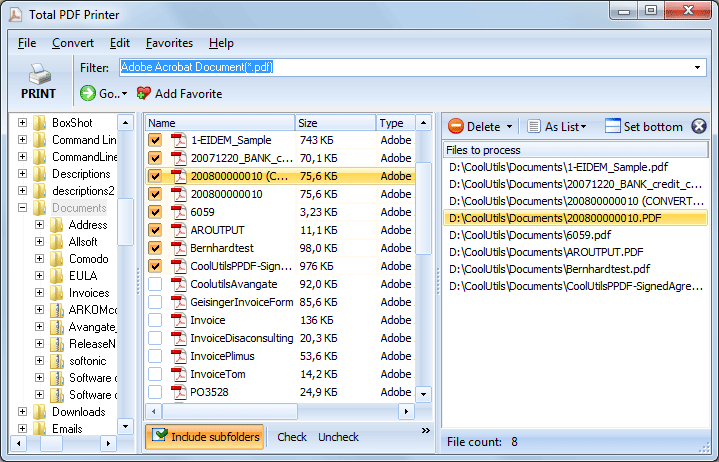
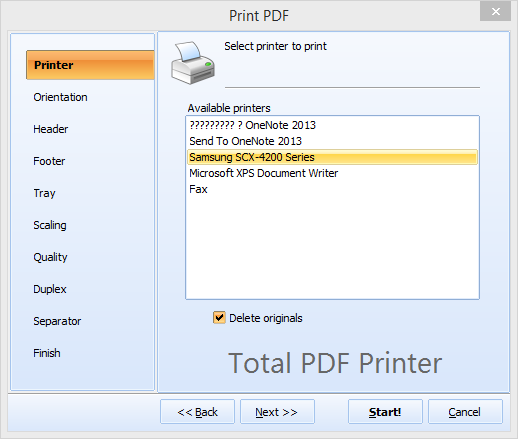
300 份发票应从纸盒 2 以普通纸打印,封面信则从纸盒 1 以信头纸打印。标准打印对话框会自动决定:每个任务都发送至默认纸盒,除非您逐文件更改纸张来源。Total PDF Printer 让您为整批 PDF 指定准确的纸盒 — 一个设置,数百个文件。
您无需逐个点击 300 次打印对话框,只需运行两个一键任务:纸盒 1 的信头纸批次,纸盒 2 的普通纸批次。纸盒选择会随打印设置一起保存,因此明天的打印只需一次点击,而非两次。
按页切换纸盒(第一页用信头纸,其余用普通纸)取决于打印机驱动程序:Total PDF Printer 按任务设置纸张来源,这正是批量运行所需的。
Windows 7/8/10/11 • 30 天免费试用
命令行界面与图形界面使用相同的纸盒设置,因此 .bat 文件结合 Windows 任务计划程序可以自动将每晚的导出发送至正确的纸张 — 发票发送至发票纸,标签发送至标签纸盒。如需无任何界面的服务器端打印,请使用 Total PDF Printer X。
有关批量打印工作流程的其他内容(排序、分隔页、缩放),请参阅如何在 Windows 上批量打印 PDF 文件。