Logo
首页 产品 支持 联系 关于我们
arrow1 TIFF and PDF apps

Total PDF Printer vs Print Conductor:该选哪款批量打印工具?


一个文件夹里存放着300张发票,而且今天必须全部送去打印。逐个打开PDF、按下Ctrl+P,这样会耗掉一整个下午,还随时可能漏掉某个文件。两款Windows工具可以无人值守地打印整个文件夹:Print Conductor和Total PDF Printer。两者功能有所重叠,但设计目标并不相同—以下是一份真实的对比。

快速答案:如果你需要从同一个打印队列处理多种不同的文件类型—Office文档、图像、AutoCAD图纸、标签—Print Conductor凭借90多种支持格式更具优势。Total PDF Printer则是专注于PDF的批量打印工具:可按名称或日期设置打印顺序、按任务设置双面打印、添加分隔页、通过内置命令行运行,并提供服务器版本—售价$49.90一次性付费,并提供免费试用。

Total PDF Printer vs Print Conductor:数据对比

 Total PDF PrinterPrint Conductor
批量打印一个文件夹中的PDF支持—整个文件夹一次性静默处理完成支持—这正是它的核心功能
打印顺序/排序控制可按文件名、修改日期或文件名中的数字排序支持单任务排序模式与逆序打印
按任务设置双面打印支持—无、垂直或水平支持—双面和单面模式
分隔页每个文档之间插入—空白页或自定义PDF用封面页分隔批次
PDF之外的格式仅支持PDF;Pro版新增DOC、XLS、TIFF和图像90多种类型—Office、图像、AutoCAD、Visio、ZPL标签、压缩包
命令行内置—PDFPrinter.exe,适合.bat脚本调用无内置命令行;需要单独购买2Printer工具
服务器/无人值守Total PDF Printer X—ActiveX、DLL、命令行面向终端和服务器使用的企业授权
价格模式$49.90一次性付费,30天免费试用非商业用途免费;商业授权起价$149一次性付费

Print Conductor的优势

Print Conductor是一款成熟且知名的批量打印工具,它最大的优势在于覆盖面广:能在同一个列表中打印超过90种文件类型—PDF、Word、Excel、PowerPoint、图像、AutoCAD DWG/DXF、Visio、Zebra ZPL标签,甚至ZIP压缩包内的文件都不在话下。如果你的打印队列混合了多种格式,一个Print Conductor列表就能全部搞定,而Total PDF Printer则需要升级到Pro版才能处理DOC、XLS和TIFF。

它对非商业用途完全免费,家庭用户无需付费—免费版只是在每次打印结束后附加一张报告页。它支持双面打印、按纸张尺寸自动选择纸盒、每页多版、分页排序,以及打印完成报告。对于家用电脑上格式混杂的文件库来说,这是一个扎实可靠的选择。

Total PDF Printer的优势

  • 内置命令行,无需插件。PDFPrinter.exe可以通过.bat文件或任务计划程序运行,无需额外购买。Print Conductor仅提供图形界面;若要通过脚本调用,就必须购买并学习fCoder另外推出的2Printer工具。
  • 每个文档之间插入分隔页。可以在每个打印文件之间插入一张空白页—或指定的PDF—这样300个文件的打印任务完成后,纸盒里的文件已经按任务自动分好组。Print Conductor只会为整个批次生成一张封面页,而不是在每个文档之间插入分隔页。
  • 页眉、页脚、页码。可以在打印过程中直接为输出内容加盖页码、日期以及页眉或页脚文字—适合需要编号的法庭卷宗或带日期的归档文件。
  • 精确的打印顺序控制。可以按名称、修改日期或文件名中的数字对打印队列进行排序,确保文件按任务需要的顺序打印出来。
  • 服务器版本。Total PDF Printer X可以在Windows服务器上以无界面方式运行相同的引擎,支持ActiveX、DLL或命令行调用—专为无人值守的处理流程设计。
  • 商业PDF工作的价格优势。$49.90一次性付费即可用于商业用途;而Print Conductor仅非商业用途免费,商业授权每个席位起价$149。

如何一次打印数百个PDF文件?

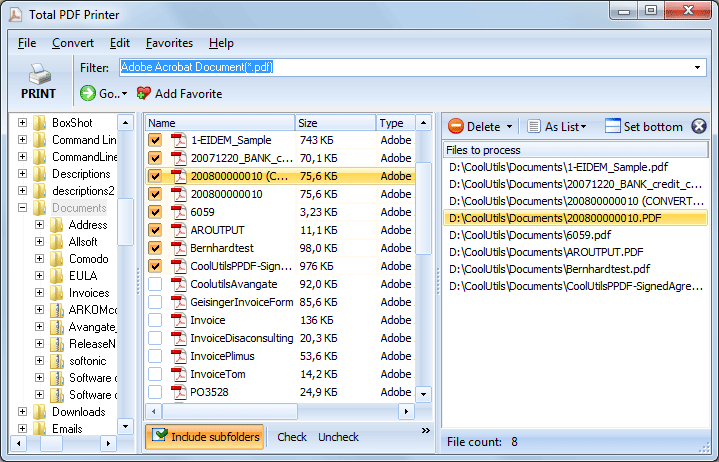
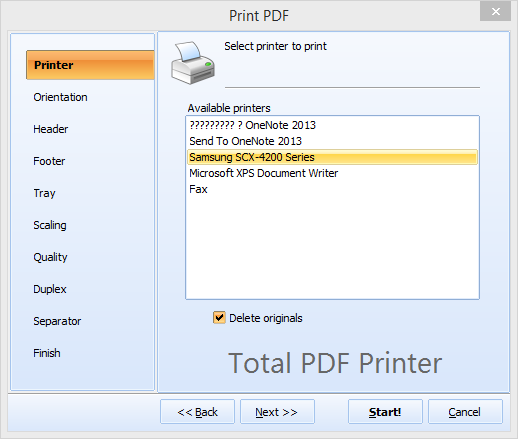
安装Total PDF Printer,点击添加文件夹并指向目标目录,选择打印机,然后设置纸张大小、纸盒、双面打印、缩放和分隔页。点击打印后,所有PDF会按你选择的顺序静默发送到打印机,无需逐个打开文件,也不需要Adobe Acrobat。如有需要,还可以包含子文件夹,让整棵归档目录树一次打印完成。完整步骤请参阅批量打印PDF分步指南

能否通过命令行批量打印PDF?

可以—Total PDF Printer内置了有文档记录的命令行功能,因此不需要额外购买配套产品:

PDFPrinter.exe "C:\Invoices\*.pdf" -p "HP LaserJet" -sort date -d vertical -sep blank -Recurse

-p用于指定打印机,-sort date按日期对文件排序,-d vertical设置双面打印,-sep blank在文档之间插入空白分隔页,-Recurse则包含子文件夹。完整开关列表还涵盖纸盒、纸张大小、缩放、份数和页眉等选项。如果使用Print Conductor,你则需要改用fCoder另外提供的2Printer工具来编写脚本。

如何让不同客户的打印任务保持分开?

使用分隔页。Total PDF Printer可以在每个打印文档之间插入一张空白页或指定的PDF,这样打印完成后,每位客户的文件已经自动分好组—不必再从300页的一叠纸里手动整理。命令行任务同样可以实现,使用-sep blank-sep document,再加上-sepdoc指定自定义分隔页。

该如何选择

  • 同一队列中有多种不同格式(Office、CAD、图像、标签)—选择Print Conductor。
  • 家庭非商业用途处理混合格式文件—选择Print Conductor,完全免费。
  • 专注于PDF的批量打印,需要排序、双面打印和分隔页—选择Total PDF Printer。
  • 脚本化或定时打印且不想额外购买第二款工具—选择Total PDF Printer。
  • 服务器端无人值守打印—选择Total PDF Printer X。
  • 预算有限的商业PDF工作—选择售价$49.90一次性付费的Total PDF Printer。
  • PDF加DOC、XLS和TIFF需要在同一任务中处理—选择Total PDF Printer Pro

Total PDF Printer的终身许可证售价为$49.90。30天试用版完全免费,无需邮箱或信用卡—用你自己的文件夹试一试,看着整叠文件无人值守地打印完成。图形界面操作步骤请参阅如何批量打印PDF文件

Total PDF Printer vs Print Conductor:常见问题 ▼

Print Conductor是免费的吗?

Print Conductor对非商业用途免费,但免费版会在每次打印结束后附加一张报告页。商业用途需要购买商业授权,起价为每个席位$149。Total PDF Printer则是$49.90一次性付费获得终身授权,包含商业用途,并提供30天免费试用。

打印PDF文件时,最好的Print Conductor替代品是什么?

如果只需要专注于PDF的批量打印,Total PDF Printer就是专门的替代方案。它可以将整个文件夹的PDF一次性静默打印完成,并控制打印顺序、双面打印和分隔页,还能通过内置命令行运行—售价$49.90一次性付费,而不是Print Conductor商业授权每个席位$149的价格。

Total PDF Printer能像Print Conductor一样打印Word和Excel文件吗?

Total PDF Printer基础版只能打印PDF文件。如果需要在同一队列中打印DOC、XLS、TIFF和图像,请使用Total PDF Printer Pro。Print Conductor开箱即支持90多种格式,因此对于混合多种文件类型的打印队列,它的覆盖面更广。

Print Conductor有命令行吗?

没有。Print Conductor本身是一款图形界面应用程序;如需命令行打印,其开发商另外提供了一款名为2Printer的独立工具。Total PDF Printer则内置了有文档说明的命令行功能—PDFPrinter.exe可以通过.bat文件或任务计划程序运行,无需额外购买。

如何在不使用Adobe的情况下批量打印一个文件夹中的PDF文件?

安装Total PDF Printer,添加文件夹,选择打印机,设置纸张大小、双面打印和分隔页,然后点击打印。所有PDF都会按你选择的顺序静默打印,无需Adobe Acrobat,也不用逐个打开文件。Print Conductor也能对PDF及许多其他格式完成同样的操作。

能否在Windows服务器上无人值守打印PDF文件?

可以。Total PDF Printer X通过ActiveX、DLL或命令行,在Windows服务器上以无界面方式运行相同的打印引擎,因此定时任务无需用户登录即可打印。Print Conductor则通过其企业授权覆盖服务器和终端部署场景。

如何让打印文档按客户或任务分开?

Total PDF Printer会在每个打印文档之间插入一张分隔页—空白页或自定义PDF分隔符—这样大批量打印完成后,文件已经按任务自动分好组。在命令行中,这对应-sep blank或-sep document,并可搭配-sepdoc指定自定义分隔页。Print Conductor则只会为整个批次生成一张封面页。


立刻开始工作!

下载试用版,只需几分钟即可转换文件。
无需信用卡或电子邮件。

⬇ 下载试用版 Windows 7/8/10/11 • 29 MB

Support
Total PDF Printer — 快速高效地打印您的 PDF 文档 Preview1
Total PDF Printer — 快速高效地打印您的 PDF 文档 Preview2

最新消息

订阅新闻

不用担心,我们不发送垃圾邮件。


© 2026. 版权所有. CoolUtils File Converters

Cards