需要帮助?联系我们 

 +1 (855) 418-2323
需要帮助?联系我们
+1 (855) 418-2323

 TIFF and PDF apps
您有一个文件夹,里面有 50 份报告需要双面打印。逐个打开每个 PDF、将打印对话框切换至双面模式、点击打印、关闭查看器——这要花上一个小时。Total PDF Printer 可以在一个任务中将整个文件夹以双面模式打印:启用双面打印一次,即可应用于批次中的每个文件。
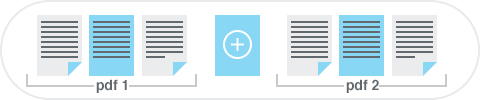
批量双面打印还有一个大多数人在打印纸盒处才会发现的问题:页数为奇数的文档。打印机会填满每张纸的两面,因此下一份文档会从上一份文档最后一页的背面开始——报告相互混合,装订变得无法实现。Total PDF Printer 会自动解决这个问题:它在每个奇数页文档后添加一个空白页,确保每份文档从新的一张纸开始。
Windows 7/8/10/11 • 30 天免费试用
命令行界面支持与图形界面相同的双面打印设置。将命令封装在 .bat 文件中,可实现每天晚上或在会计系统计划导出后自动双面打印文件夹。如需完全无界面的无人值守服务器端打印,请使用 Total PDF Printer X。
已经将所有内容合并为一个 PDF?那么可以在合并时插入空白页:PDF Combine 在合并时会在奇数页文档后添加空白页。有关整体工作流程(排序、分隔页、缩放),请参阅如何在 Windows 上批量打印 PDF 文件。




