需要帮助?联系我们 

 +1 (855) 418-2323
需要帮助?联系我们
+1 (855) 418-2323

 TIFF and PDF apps
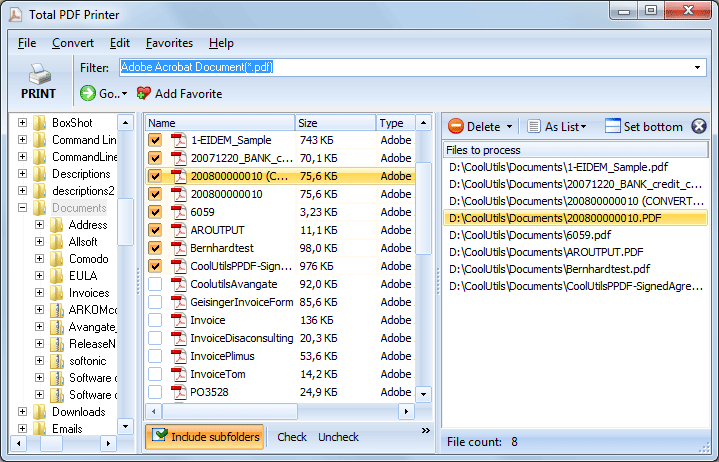
您有一个PDF文件夹,其中有些是纵向,有些是横向,还有些在同一文档中混合了两种方向。手动打印意味着需要逐一检查每个文件,调整方向设置,然后祈祷输出结果与纸张匹配。Total PDF Printer 彻底消除了这一步骤:其自动旋转选项可检测每页的方向,并自动将其旋转以适应纸张。
Total PDF Printer 提供命令行界面,可用于脚本化和计划打印。要自动旋转页面,请使用:
PDFPrinter.exe "C:\Reports\*.pdf" -p "HP LaserJet" -orient Auto -log "C:\Logs\print.log"
将其放入.bat文件中,即可每天晚上或在计划扫描后自动打印一个包含混合方向PDF的文件夹。命令行支持所有GUI选项:纸盘选择、双面打印、缩放、分隔页和页面范围。
| 功能 | Total PDF Printer(自动旋转) | 手动打印 |
|---|---|---|
| 检测页面方向 | 自动,逐页处理 | 需逐一检查每个文件 |
| 混合方向PDF | 每页单独旋转 | 每个文件只能设置一个方向 |
| 批量处理100+文件 | 一键完成,无需人工干预 | 每个文件需依次打开、检查、打印、关闭 |
| 命令行支持 | 支持(-orient Auto) | 不支持 |
| 与适应页面配合使用 | 支持,自动组合 | 取决于PDF查看器 |
| 双面打印与自动旋转 | 支持,可插入空白页 | 因查看器而异 |
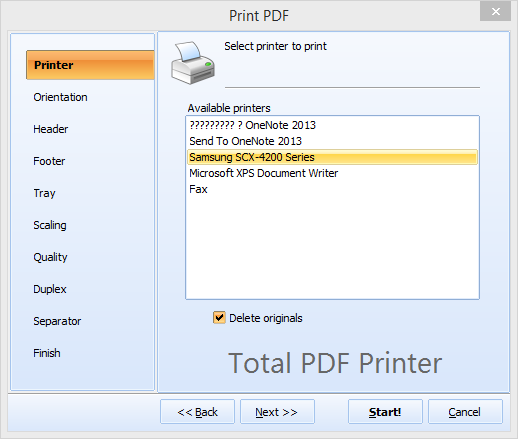
自动旋转可与 Total PDF Printer 的其他设置组合使用:
对于无人值守的服务器端打印,Total PDF Printer X 可作为具有ActiveX支持的Windows服务运行。它静默处理打印任务,不显示任何界面 — 非常适合Web服务器、ERP集成和自动化文档工作流程。自动旋转在服务器版中的工作方式完全相同。
Total PDF Printer 许可证起价为49.90美元。下载免费30天试用版 — 无需电子邮件或信用卡 — 并使用您自己的文件测试自动旋转功能。